Vì sao video iPhone bị mờ trên Instagram, và có nên nén trước khi đăng?
Đăng ngày 28 tháng 10, 2026 · 4 phút đọc

Video trong Ảnh nhìn rất nét, lên Instagram thì mờ, vỡ hạt hoặc nhòe. Instagram không hiển thị file của bạn mà hiển thị bản đã mã hóa lại của chính nó. Bài này nói về những gì bạn có thể đổi, và trường hợp duy nhất nén trước có ích, không phải trường hợp mà nhiều người nghĩ.
Vì sao Instagram làm video xấu đi
Instagram chuyển mọi video bạn tải lên sang định dạng và kích thước riêng của nó trước khi ai đó xem. Bạn không thể tắt việc này, và mã hóa lại luôn làm mất một ít chi tiết. Vì vậy một video có thể hơi mềm hơn trên Instagram so với trong Ảnh, ngay cả khi mọi thứ đã được cài đặt tốt.
Bạn kiểm soát được mức hư hại thêm vào: cài đặt chất lượng tải lên, file bạn bắt đầu từ đó, và số lần nó đã bị lưu lại trước khi đến Instagram.
Cách 1: bật tải lên chất lượng cao trong Instagram
Instagram có một cài đặt cho phép nó điều chỉnh chất lượng tải lên theo kết nối, và theo nhiều bài viết thì mục chất lượng cao thường đang tắt mặc định. Trong cài đặt của app Instagram, tìm phần chất lượng phương tiện hoặc dùng dữ liệu, bật “Tải lên với chất lượng cao nhất” (Upload at highest quality) và tắt “Dùng ít dữ liệu di động hơn” (Use less mobile data). Đường dẫn menu và tên gọi đã thay đổi giữa các phiên bản app, nên nếu không thấy, hãy tìm “chất lượng” trong cài đặt. Hãy làm việc này trước; nó không tốn gì và giải quyết được nhiều trường hợp.
Cách 2: đăng bản gốc, không phải bản đã bị lưu lại nhiều lần
Mỗi lần mã hóa lại đều mất một ít. Video đã đi qua WhatsApp, Telegram hoặc quay màn hình, hoặc xuất từ app chỉnh sửa ở mức thấp, vốn đã mềm hơn bản gốc từ camera, rồi Instagram lại nén thêm lần nữa.
- Chọn video thẳng từ Ảnh, không lấy từ tin nhắn hay file tải về.
- Quay bằng app Camera rồi đăng từ Ảnh, thay vì quay trong Instagram, nếu bạn muốn kiểm soát nguồn tốt hơn.
- Nếu có chỉnh sửa, hãy xuất một lần ở 1080p và 30 fps, đừng xuất nhiều lần.
Cách 3: kiểm tra HDR và tốc độ khung hình quá cao
iPhone đời mới có thể quay video HDR, và một số app hoặc trang web hiển thị nó bị nhạt hoặc lệch màu sau khi mã hóa lại. Trên các máy có tùy chọn này, vào Cài đặt, Camera, Quay video để tắt HDR Video. Video 4K 60 fps cũng cho Instagram nhiều dữ liệu để bỏ đi hơn video 1080p 30 fps. Nếu video không cần đến mức đó, lần sau hãy quay ở thiết lập thấp hơn.
Khi nào nén trước có ích, khi nào có hại
Nén trước khi đăng không làm kết quả nét hơn. Mọi lần nén đều là thêm một lần mã hóa lại, và Instagram vẫn sẽ mã hóa lại sau đó. Nếu video tải lên bình thường, hãy đăng bản gốc.
Nén trước có ích trong một tình huống khác: video rất dài hoặc rất nặng (ví dụ 4K 60 fps), việc tải lên bị đứng hoặc lỗi khi mạng yếu, và bạn muốn gửi file nhỏ hơn thay vì chờ. Khi đó bản 1080p 30 fps là kích thước hợp lý để đưa lên; thấp hơn mức đó sẽ nhìn thấy rõ.
Hãy giữ bản gốc cho đến khi bạn xem bài đăng trên Instagram ở chế độ toàn màn hình.
Minivid làm được gì ở đây
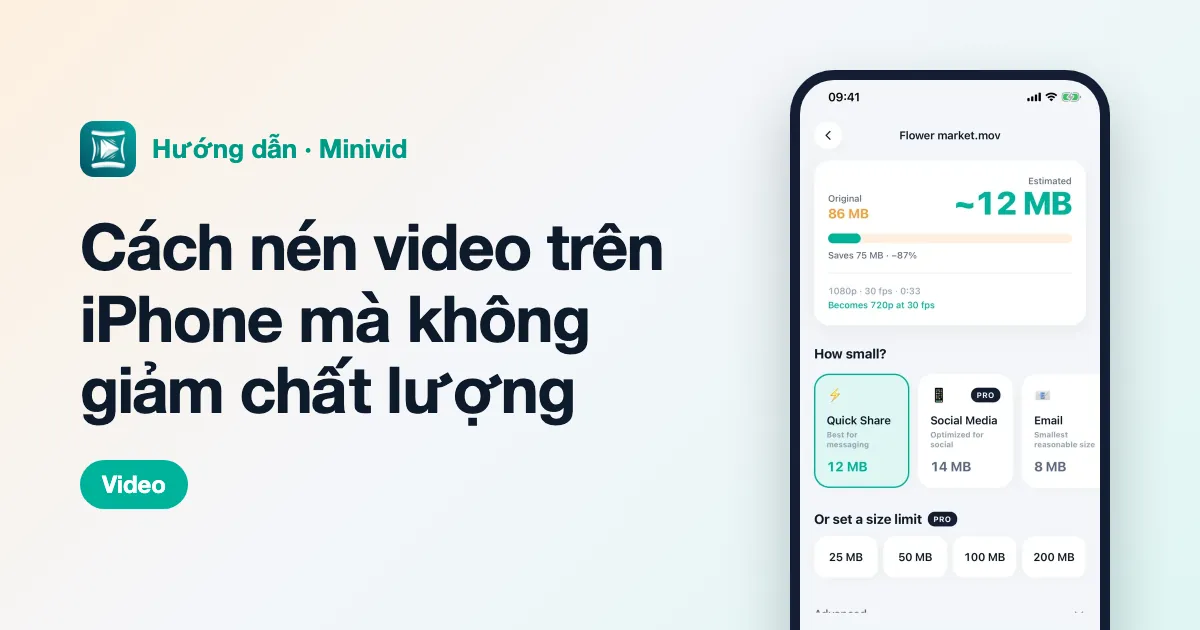
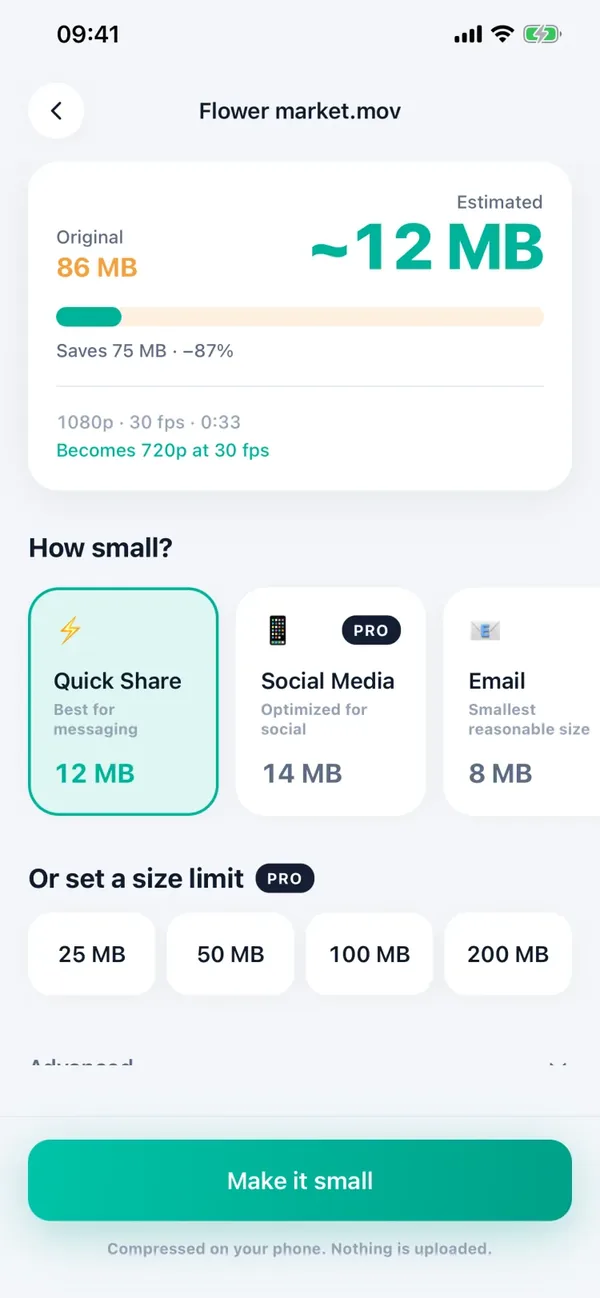
Minivid cho bạn xem Kích thước ước tính trước khi bắt đầu, tạo một bản sao mới và không bao giờ thay đổi bản gốc. Việc nén chạy ngay trên máy, không tải gì lên, và vẫn dùng được ở chế độ máy bay.
Mức Mạng xã hội (Social Media) giới hạn cạnh dài nhất ở 1920 pixel và 30 fps, phù hợp với mục đích này. Đây là mức của Pro. Bản miễn phí xử lý một video mỗi lần, tối đa 100 MB, ở 720p, và 720p sẽ mềm hơn 1080p trên điện thoại, nên muốn nét nhất hãy đăng bản gốc hoặc dùng Pro.
- 1Mở Minivid và chọn video.
- 2Xem Kích thước ước tính và chọn mức Social Media.
- 3Chạm Make it small và giữ Minivid mở cho đến khi xong.
- 4Xem kết quả ở chế độ toàn màn hình trước khi đăng.
Câu hỏi thường gặp
Vì sao video iPhone của tôi bị mờ trên Instagram?
Instagram mã hóa lại mọi video tải lên nên mất một ít chất lượng là bình thường. Tình trạng tệ hơn khi bật “Dùng ít dữ liệu di động hơn”, khi file đã bị lưu lại qua app nhắn tin hoặc chỉnh sửa, và khi mạng yếu lúc tải lên.
Làm sao đăng video chất lượng cao lên Instagram từ iPhone?
Bật “Tải lên với chất lượng cao nhất” trong cài đặt Instagram, tắt “Dùng ít dữ liệu di động hơn”, và đăng video thẳng từ Ảnh, xuất ở 1080p 30 fps nếu bạn có chỉnh sửa. Tên menu thay đổi theo phiên bản app.
Có nên nén video trước khi đăng lên Instagram không?
Thường là không. Nén không làm nét hơn vì Instagram vẫn mã hóa lại. Nó chỉ có ích khi file nặng đến mức việc tải lên bị đứng hoặc lỗi.
Minivid có cài đặt riêng cho Instagram không?
Không có cài đặt riêng cho Instagram. Mức Social Media, thuộc gói Pro, giữ cạnh dài nhất ở 1920 pixel và 30 fps.
Minivid có tải video của tôi lên không?
Không. Minivid nén ngay trên máy và dùng được ở chế độ máy bay.
Muốn biết trước video sẽ còn bao nhiêu MB?
Minivid nén video ngay trên iPhone, cho bạn xem dung lượng sau khi nén trước khi bắt đầu. Video không bao giờ bị tải lên.