Vì sao video iPhone gửi sang Android bị mờ và cách gửi cho nét
Đăng ngày 10 tháng 10, 2026 · 6 phút đọc
Video gửi từ iPhone sang Android bị mờ vì thường nó đi dưới dạng tin nhắn MMS, mà MMS chỉ cho phép tệp rất nhỏ, nên video bị ép xuống chất lượng thấp hơn nhiều so với bản gốc trước khi gửi. Để gửi bản nét, đừng nhắn tin thường: hãy chia sẻ đường link iCloud hoặc Google Drive, dùng ứng dụng chat mà cả hai cùng có, hoặc nếu bắt buộc phải nhắn tin thì tự nén clip cho vừa.
Bài này giải thích chuyện gì xảy ra, bạn kiểm tra được gì trên iPhone, và các cách gửi xếp theo chất lượng. Minivid, ứng dụng nén video ngay trên iPhone, là một trong số đó; các cách còn lại không cần cài thêm app.
Vì sao video nhắn tin từ iPhone sang Android bị mờ?
Giữa hai iPhone, Tin nhắn gửi video qua internet bằng iMessage (bong bóng xanh dương). Apple không công bố giới hạn dung lượng, và thực tế video khoảng 100 MB được nhiều người cho biết vẫn gửi được. Sang điện thoại Android, Tin nhắn thường chuyển sang SMS/MMS (bong bóng xanh lá), vốn được thiết kế cho ảnh nhỏ chứ không phải video.
Giới hạn dung lượng MMS do từng nhà mạng đặt và rất nhỏ: thường từ vài trăm kilobyte đến vài megabyte. Để vừa giới hạn, video bị mã hoá lại ở độ phân giải thấp hơn và bitrate thấp hơn nhiều. Đó chính là độ mờ và vỡ hạt bạn thấy. Sự mất chất lượng xảy ra trên đường đi, nên tệp trên iPhone của bạn vẫn nét.
Còn một nguyên nhân nữa có thể cộng thêm. Nếu người nhận mở video trong ứng dụng chat tự nén lại, như WhatsApp, hình sẽ bị ép thêm một lần nữa.
Bật RCS có hết mờ không?
Thường là có cải thiện. RCS là chuẩn mới thay MMS giữa iPhone và Android, và iPhone hỗ trợ từ iOS 18. RCS truyền ảnh và video với chất lượng tốt hơn MMS. Có dùng được hay không phụ thuộc vào phiên bản iOS, nhà mạng của bạn, và điện thoại cùng nhà mạng của người nhận.
Để kiểm tra, mở Cài đặt và tìm Tin nhắn, rồi Tin nhắn RCS (đường dẫn menu khác nhau giữa các phiên bản iOS). Nếu không thấy tuỳ chọn này, nhà mạng hoặc phiên bản iOS của bạn chưa hỗ trợ. Kể cả khi đã bật RCS, cuộc trò chuyện vẫn quay về MMS nếu phía bên kia chưa sẵn sàng, nên video vẫn có thể bị mờ.
Làm sao gửi video nét từ iPhone sang Android?
Từ chất lượng cao nhất đến ít công sức nhất:
| Cách | Chất lượng người nhận thấy | Cần biết |
|---|---|---|
| Link iCloud hoặc Google Drive | Bản gốc | Người xem mở link; link iCloud mở được trên trình duyệt Android và có hiệu lực 30 ngày |
| Ứng dụng chat cả hai cùng dùng (Telegram, Signal, WhatsApp…) | Tốt, nhưng một số app nén lại | WhatsApp chỉ gửi video dạng đa phương tiện đến một dung lượng nhỏ; các app khác có giới hạn riêng |
| Bản gốc, nếu vừa dung lượng | Hầu hết nhà cung cấp giới hạn tệp đính kèm khoảng 20 đến 25 MB | |
| Minivid, rồi gửi tin nhắn | Thấp hơn, nhưng nét hơn so với bị nhà mạng ép | Vừa dung lượng nhỏ bạn chọn, hiện kết quả trước khi bắt đầu |
Gửi đường link thay vì tệp như thế nào?
- 1Trong app Ảnh, mở video và chạm Chia sẻ.
- 2Nếu đã bật Ảnh iCloud, chọn Sao chép liên kết iCloud. Nếu chưa, tải video lên Google Drive, OneDrive hoặc Dropbox rồi sao chép link chia sẻ.
- 3Dán link vào tin nhắn. Người nhận chạm vào link và xem trong trình duyệt, ở chất lượng gốc.
Đánh đổi là video phát từ một trang web thay vì ngay trong khung chat, và nó nằm trên dịch vụ đó cho đến khi bạn gỡ link. Bài so sánh link iCloud với nén video sẽ giúp bạn chọn.
Nếu bắt buộc phải gửi bằng tin nhắn thì sao?
Thì hãy tự kiểm soát mức nén. Video do bạn chủ động thu nhỏ trông đẹp hơn video bị nhà mạng ép, và có nhiều khả năng gửi đến nơi hơn. Hai việc có ích với bất kỳ công cụ nào: cắt clip chỉ còn khoảnh khắc cần thiết (vài giây vừa vặn hơn nhiều so với một phút), và chấp nhận độ phân giải thấp hơn.
Để hình dung: 1 MB khoảng 8 megabit, nên clip 10 giây ở dung lượng đó có dưới 1 Mbps cho cả hình lẫn tiếng. Vậy là xem được trên điện thoại, nhưng video 4K hoặc clip dài thì ở dung lượng tin nhắn không thể đẹp, bất kể thiết lập nào.
Minivid giúp được gì?
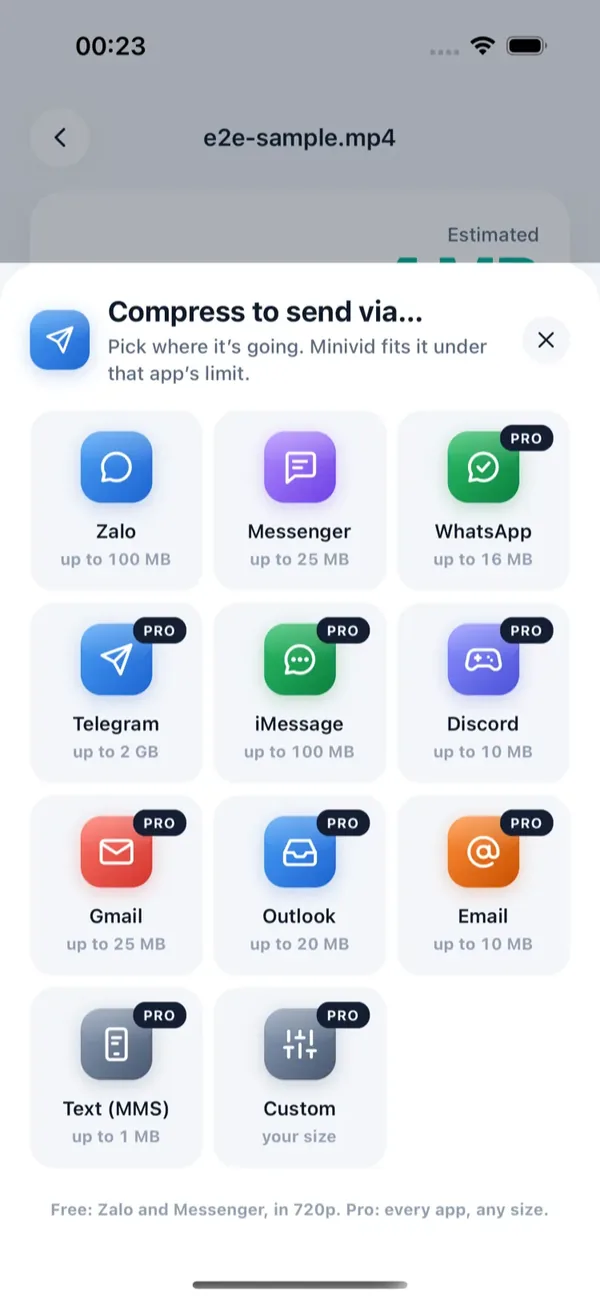
Minivid có hai điểm đến cho việc này. Tin nhắn (MMS) nén video xuống 1 MB, mức gửi được qua gần như mọi nhà mạng, và giới hạn cạnh dài ở 640 pixel. iMessage nén xuống 100 MB ở tối đa 1080p, một mức thận trọng cho chat bong bóng xanh. Quy trình như sau:
- 1Mở Minivid và chọn video.
- 2Chạm Gửi qua… và chọn Tin nhắn (MMS).
- 3Minivid hiện dung lượng kết quả trước khi mã hoá. Nếu clip quá dài để xem được ở 1 MB, app sẽ báo; cắt video là miễn phí và ước lượng cập nhật khi bạn kéo thanh cắt.
- 4Chạm Nén và giữ Minivid mở trong lúc chạy.
- 5Chạm nút gửi để mở bảng chia sẻ của iOS và chọn Tin nhắn.
Minivid không tự gửi tin nhắn hay đăng nhập vào dịch vụ nào; app tạo một bản nhỏ hơn ngay trên iPhone và bạn tự gửi. Video gốc không bị thay đổi, không có gì được tải lên, và app chạy được cả khi bật chế độ máy bay. Gửi qua Tin nhắn (MMS) và iMessage thuộc Minivid Pro; ở gói miễn phí, Gửi qua áp dụng cho Zalo và Messenger.
Câu hỏi thường gặp
Vì sao video mờ trên Android nhưng ở iPhone vẫn nét?
Vì nó bị mã hoá lại trên đường gửi. Tin nhắn sang Android thường đi dưới dạng MMS, chỉ cho phép tệp rất nhỏ, nên video bị ép mạnh để vừa. Bản gốc trên iPhone không thay đổi.
Làm sao gửi video chất lượng đầy đủ sang điện thoại Android?
Gửi đường link thay vì tệp: sao chép link iCloud trong app Ảnh hoặc chia sẻ link Google Drive. Người nhận xem trong trình duyệt ở chất lượng gốc. Ứng dụng chat cả hai cùng dùng, hoặc email với clip ngắn, cũng được.
Bật RCS có làm video nét lại không?
Có thể cải thiện, vì RCS truyền video với chất lượng tốt hơn MMS, nhưng cần iOS 18 trở lên, nhà mạng hỗ trợ và điện thoại bên kia tương thích. Thiếu một trong số đó thì cuộc trò chuyện quay về MMS.
Giới hạn dung lượng video của MMS là bao nhiêu?
Do từng nhà mạng đặt và rất nhỏ, thường từ vài trăm kilobyte đến vài megabyte. Minivid dùng 1 MB cho tuỳ chọn Tin nhắn (MMS) vì mức đó gửi được qua gần như mọi nhà mạng.
Minivid có gửi tin nhắn hay tải video của tôi lên không?
Không. App nén ngay trên iPhone rồi mở bảng chia sẻ của iOS, nên bạn tự gửi tệp. Video gốc không bị thay đổi. Các điểm đến Tin nhắn (MMS) và iMessage thuộc Pro.
Muốn biết trước video sẽ còn bao nhiêu MB?
Minivid nén video ngay trên iPhone, cho bạn xem dung lượng sau khi nén trước khi bắt đầu. Video không bao giờ bị tải lên.