Gửi video bằng liên kết iCloud hay nén video: cách nào hợp hơn trên iPhone?
Đăng ngày 1 tháng 10, 2026 · 6 phút đọc
Hãy gửi liên kết iCloud khi người nhận cần đúng bản gốc chất lượng cao hoặc video quá lớn so với mọi app; hãy gửi video đã nén khi muốn video phát ngay trong khung chat, vừa giới hạn email, hoặc khi bạn không muốn video nằm trên máy chủ. Liên kết giữ nguyên từng điểm ảnh nhưng hết hạn sau 30 ngày và cần mạng để mở; video nén nhẹ hơn, hơi kém nét hơn, nhưng thuộc về người nhận mãi mãi.
Cả hai đều có sẵn trên iPhone hoặc chỉ cần một app, và không cách nào sai. Bảng dưới đây đặt hai cách cạnh nhau, các phần sau hướng dẫn từng cách và chỉ ra lúc nào cách nào thắng rõ.
Hai cách khác nhau thế nào?
“Liên kết iCloud” ở đây là Sao chép liên kết iCloud trong app Ảnh, cùng với Mail Drop — tính năng làm điều tương tự cho tệp đính kèm trong app Mail của Apple. “Nén” là tạo một bản nhỏ hơn của video ngay trên iPhone rồi gửi tệp đó.
| Liên kết iCloud / Mail Drop | Video đã nén | |
|---|---|---|
| Cần gì | Bật Ảnh iCloud (cho Sao chép liên kết iCloud) hoặc tài khoản iCloud trong Mail (cho Mail Drop) | Không cần gì thêm; dùng công cụ có sẵn hoặc một app trên máy |
| Người nhận được chất lượng | Bản gốc, nguyên vẹn | Bản nhỏ hơn ở độ phân giải bạn chọn |
| Giới hạn dung lượng | Tệp rất lớn; Mail Drop nhận tới 5 GB | Tùy nơi nhận — bạn làm tệp vừa giới hạn đó |
| Tồn tại bao lâu | Liên kết hết hạn sau 30 ngày | Tệp nằm ở nơi người nhận đã lưu, không hết hạn |
| Video nằm ở đâu | Trên máy chủ của Apple cho tới khi liên kết hết hạn | Trên máy bạn và máy người nhận |
| Phát ngay trong khung chat | Không — người nhận phải chạm vào liên kết để mở | Có, như một tin nhắn video bình thường |
| Người nhận phải tải về | Có, nguyên tệp dung lượng đầy đủ | Chỉ tệp nhỏ, tải rất nhanh |
| Làm được khi mất sóng | Không — tải lên và mở đều cần mạng | Nén thì được; gửi đi thì cần mạng như mọi tin nhắn |
| Chi phí | Đi kèm iCloud | Công cụ có sẵn miễn phí; app thì tùy |
Gửi video bằng liên kết iCloud như thế nào?
- 1Kiểm tra đã bật Ảnh iCloud: Cài đặt › tên bạn › iCloud › Ảnh.
- 2Trong app Ảnh, mở video và chạm Chia sẻ.
- 3Chạm Sao chép liên kết iCloud. Nếu video chưa có trên iCloud, app Ảnh sẽ tải lên trước, có thể mất một lúc nếu mạng chậm.
- 4Dán liên kết vào Zalo, Messenger, WhatsApp, email hoặc bất kỳ chỗ nào nhận văn bản.
Với email gửi từ app Mail của Apple, cứ đính kèm video như bình thường; khi Mail báo tệp quá lớn, chạm Sử dụng Mail Drop. Người nhận sẽ nhận một liên kết tải về thay vì tệp đính kèm.
Có hai điều cần nhớ. Liên kết ngừng hoạt động sau 30 ngày, nên ai muốn giữ video phải lưu về trước thời hạn đó. Và bất kỳ ai có liên kết đều mở được, nên khi chuyển tiếp hãy cẩn thận như khi gửi chính video.
Nén video để gửi dưới dạng tệp như thế nào?
Không cần cài thêm app, iPhone vẫn tạo được bản nhỏ hơn qua ba bước:
- 1Cắt bớt: trong app Ảnh, chạm Sửa, kéo hai tay cầm màu vàng về đoạn cần giữ, rồi Xong › Lưu video dưới dạng clip mới. Ngắn đi một nửa thì nhẹ đi khoảng một nửa.
- 2Hạ độ phân giải: tác vụ Mã hóa phương tiện trong app Phím tắt, hoặc Chia sẻ › Tùy chọn trong iMovie, xuất được bản 720p hay 1080p ngay trên máy.
- 3Xem lại dung lượng mới trong app Ảnh (chạm nút i) trước khi gửi.
Công cụ có sẵn không cho biết trước kết quả nặng bao nhiêu, nên với một giới hạn cứng — như 25 MB của Gmail — có khi phải thử hai, ba lần.
Khi nào nên dùng liên kết iCloud?
- Người nhận sẽ dựng lại, in hay lưu trữ video và cần đủ từng điểm ảnh: video đám cưới, tư liệu gốc gửi khách hàng, những gì còn phải cắt ghép tiếp.
- Tệp quá lớn — một đoạn quay 4K dài mà nén kiểu gì cũng không xuống dưới giới hạn của app chat nếu không muốn hình nát.
- Gửi cho nhiều người mà không muốn mỗi người nhận một bản riêng.
- Cả hai bên đều dùng thiết bị Apple và iCloud, nên mở liên kết chỉ là một chạm.
Khi nào nên nén video?
- Muốn video phát ngay trong khung chat. Liên kết thì phải chạm thêm một lần và tải nguyên tệp lớn; tin nhắn video thì xem luôn.
- Gửi email mà máy chủ thư bên nhận chặn tệp lớn, hoặc người nhận ngại bấm liên kết tải về từ một địa chỉ lạ.
- Bạn không muốn video nằm trên máy chủ nào, dù chỉ 30 ngày — clip khám bệnh, video của con ở trường, những gì riêng tư.
- Người nhận dùng mạng chậm hoặc 4G tính theo dung lượng. Tệp 20 MB tốn ít hơn rất nhiều so với bản gốc 600 MB.
- Tháng sau họ vẫn cần xem lại. Tệp đã nén không hết hạn.
Có thể dùng cả hai không?
Thường đó là cách tốt nhất. Gửi bản nén vào nhóm chat để mọi người xem ngay, rồi gửi liên kết iCloud tới bản gốc cho đúng người cần chất lượng đầy đủ. Dù chọn cách nào, bản gốc vẫn nằm nguyên trên máy bạn — không cách nào sửa vào nó.
Minivid giúp được gì
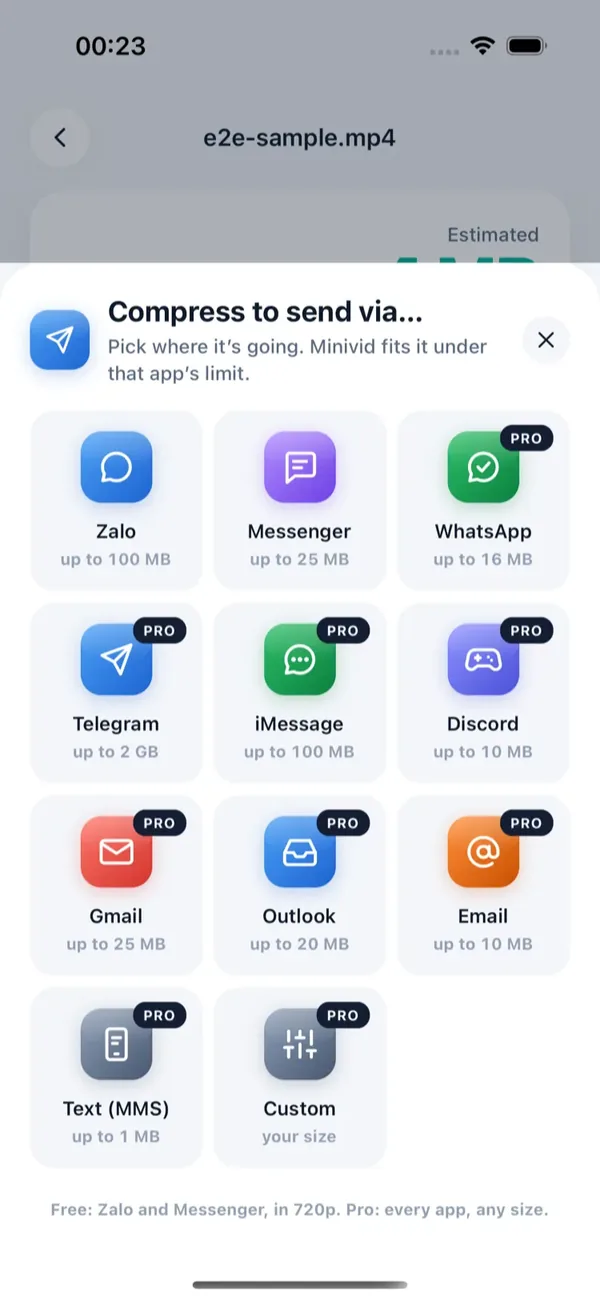
Minivid lo phần nén, hoàn toàn trên iPhone. Chọn video, chạm Gửi qua… rồi chọn nơi gửi: Minivid cho biết trước video sẽ còn bao nhiêu MB, nén cho vừa giới hạn của app đó, rồi mở bảng chia sẻ để bạn gửi đi. App không bao giờ đăng nhập vào app nào, không tải video lên đâu cả, và nén được cả ở chế độ máy bay.
Dùng Minivid cho việc này có mất phí không?
Gửi qua Zalo và Messenger miễn phí, ở 720p, với video tới 100 MB. WhatsApp, Gmail, Outlook, Discord, iMessage, email, MMS và dung lượng tùy chỉnh thuộc bản Pro, cùng với video lớn hơn và độ phân giải cao hơn. Bản gốc không bao giờ bị sửa; nén xong bạn có thể lưu bản mới, chia sẻ, hoặc thay bản gốc bằng nó — bản mới giữ đúng ngày và địa điểm của bản gốc, và iOS hỏi lại trước khi xóa. Video bị xóa còn nằm trong mục Đã xóa gần đây 30 ngày.
Nếu người nhận thật sự cần tệp chất lượng gốc, Minivid không thay được liên kết iCloud. Hãy dùng liên kết cho việc đó, và Minivid cho mọi trường hợp cần vừa giới hạn.
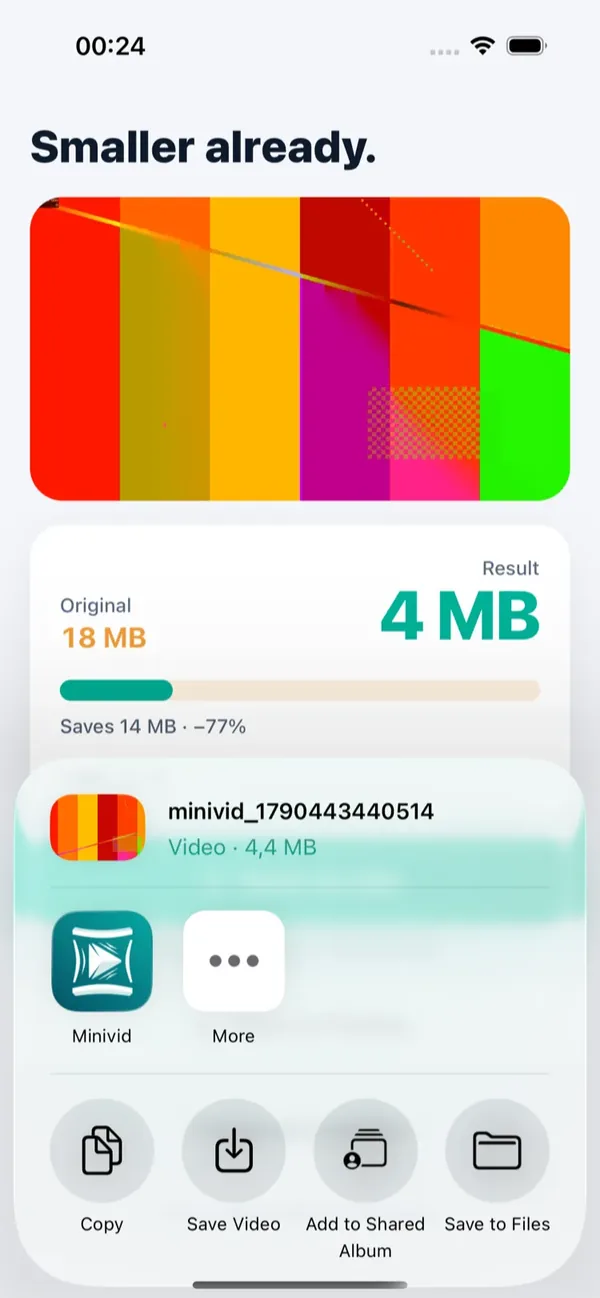
Muốn biết trước video sẽ còn bao nhiêu MB?
Minivid nén video ngay trên iPhone, cho bạn xem dung lượng sau khi nén trước khi bắt đầu. Video không bao giờ bị tải lên.