Vì sao video iPhone bị xoay ngang hoặc lộn ngược sau khi nén hoặc gửi, và cách sửa
Đăng ngày 27 tháng 10, 2026 · 4 phút đọc

Bạn quay video khi cầm điện thoại dọc, xem trong Ảnh vẫn đúng, rồi sau khi nén, gửi hoặc mở trên máy tính thì video nằm ngang. Thường thì video không hỏng; một công cụ nào đó trên đường đi đã bỏ qua một thông tin trong file. Bài này giải thích đó là gì và cách sửa.
Vì sao video bị xoay ngang
Cảm biến camera iPhone ghi các điểm ảnh theo chiều ngang. Khi bạn quay dọc, điện thoại không xoay các điểm ảnh đó; nó lưu video dạng ngang kèm một cờ xoay có nghĩa “hiển thị xoay 90 độ”. Ảnh, trình phát của iPhone và hầu hết app hiện đại đều đọc cờ này. Một số phần mềm thì không: trình phát cũ, vài app chỉnh sửa và chuyển đổi, một số trang web và biểu mẫu tải lên. Khi công cụ như vậy lưu lại video mà không mang cờ theo, thông tin xoay mất đi và video bị ngang hoặc lộn ngược từ đó.
Vì vậy có hai trường hợp khác nhau. Nếu file không sao và chỉ một trình phát hiển thị ngang, thì trình phát đó bỏ qua cờ xoay. Nếu bản sao bị ngang ở mọi nơi, kể cả trong Ảnh, thì công cụ tạo ra bản sao đã làm mất cờ.
Bước 1: xác định bạn đang gặp trường hợp nào
- 1Mở bản sao trong Ảnh trên iPhone. Nếu ở đó nó đúng, file không sao.
- 2Mở cùng file ở một nơi khác, như ứng dụng Tệp, máy tính hoặc app nơi nó bị sai.
- 3Nếu chỉ một nơi sai, vấn đề nằm ở app hoặc trang web đó chứ không phải video. Thử trình phát khác, hoặc gửi video bằng cách khác.
- 4Nếu trong Ảnh cũng bị ngang, bản sao đã mất thông tin xoay. Qua Bước 2.
Bước 2: xoay lại bằng Ảnh
- 1Mở video trong Ảnh và chạm Sửa.
- 2Chạm nút cắt, rồi chạm nút xoay (hình vuông có mũi tên cong) ở góc cho đến khi video thẳng. Vị trí chính xác có thể khác nhau giữa các phiên bản iOS.
- 3Chạm Xong. Ảnh giữ lại bản chưa chỉnh sửa, nên Sửa rồi Hoàn nguyên sẽ hoàn tác.
Cách này sửa bản sao trong Ảnh, nhưng chỉ là sửa sau khi đã hỏng. Nếu bạn tạo bản ngang bằng công cụ làm mất cờ xoay, lần sau hãy dùng công cụ khác.
Cách tránh lặp lại
- Kiểm tra một đoạn ngắn trước. Nén hoặc chuyển đổi vài giây của video dọc và xem trong Ảnh trước khi chạy video dài.
- Cẩn thận với công cụ chuyển đổi và trang web trực tuyến mã hóa lại file. Nhiều cái xử lý xoay tốt, nhưng đây là bước dễ sai nhất, và công cụ trực tuyến còn có nghĩa là phải tải video lên.
- Giữ bản gốc cho đến khi bạn xem bản sao ở chế độ toàn màn hình từ đầu đến cuối.
Minivid xử lý hướng video thế nào
Minivid đọc thông tin xoay của video bạn chọn và đưa nó vào bản nén, nên video dọc ra vẫn thẳng. Bài kiểm tra bộ mã hóa của chính ứng dụng có một video dọc lưu dưới dạng điểm ảnh ngang với góc xoay 90 độ, và kiểm tra kết quả ra thẳng ở kích thước nhỏ hơn.
Minivid không có công cụ xoay. Nếu video đã bị ngang từ trước khi nén, bản sao cũng sẽ ngang; hãy sửa trong Ảnh trước. Minivid không bao giờ thay đổi bản gốc, nén ngay trên máy và không tải gì lên.
- 1Mở Minivid và chọn video.
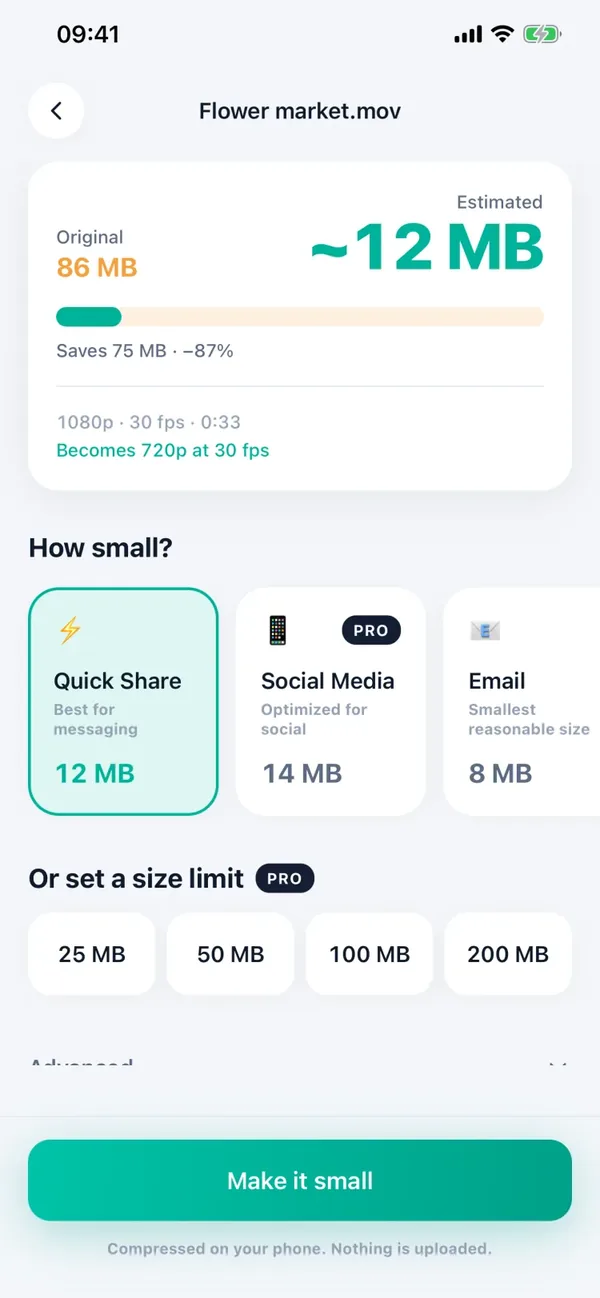
- 2Xem Estimated (dung lượng ước tính) và chọn mức nén.
- 3Chạm Make it small và giữ Minivid mở cho đến khi xong.
- 4Xem kết quả toàn màn hình trước khi xóa bản gốc. Bản miễn phí nén một video mỗi lần, tối đa 100 MB ở 720p.
Câu hỏi thường gặp
Vì sao video iPhone bị ngang trên máy tính?
iPhone lưu video dọc dưới dạng điểm ảnh ngang kèm cờ xoay. Một số trình phát và app chỉnh sửa bỏ qua cờ này. Hãy xem cùng file trong Ảnh; nếu ở đó đúng, file không sao và chỉ chương trình kia sai.
Nén video bằng Minivid có làm nó bị ngang không?
Không nên. Minivid giữ nguyên thông tin xoay của video, và bài kiểm tra bộ mã hóa xác nhận video dọc ra thẳng. Nếu bản gốc đã ngang, bản sao cũng sẽ ngang.
Làm sao xoay video trên iPhone?
Mở video trong Ảnh, chạm Sửa, chạm nút cắt rồi nút xoay cho đến khi thẳng, và chạm Xong. Hoàn nguyên trong Sửa sẽ hoàn tác.
Minivid có nút xoay không?
Không. Hãy dùng Ảnh để xoay video trước hoặc sau khi nén.
Minivid có tải video của tôi lên không?
Không. Nó nén ngay trên máy và chạy được ở chế độ máy bay.
Muốn biết trước video sẽ còn bao nhiêu MB?
Minivid nén video ngay trên iPhone, cho bạn xem dung lượng sau khi nén trước khi bắt đầu. Video không bao giờ bị tải lên.