Cách chuyển video từ 4K xuống 1080p trên iPhone
Đăng ngày 19 tháng 10, 2026 · 6 phút đọc
Để đổi video 4K đã quay sang 1080p trên iPhone, bạn cần một app hoặc tính năng mã hoá lại video ở độ phân giải thấp hơn. Ứng dụng Ảnh cắt được clip nhưng không có tuỳ chọn độ phân giải, còn mục Quay video trong Cài đặt chỉ đổi những video bạn quay từ lúc đó trở đi.
Bài này nêu các cách làm được: Phím tắt, iMovie và Minivid, app iPhone nén video ngay trên máy. Bài cũng giải thích bạn được gì và mất gì, để quyết định 1080p đã đủ cho việc của mình chưa.
Vì sao không đổi được độ phân giải trong Ảnh?
Ảnh chỉnh sửa video mà không mã hoá lại ở kích thước khác. Công cụ của nó cắt, xén, xoay và chỉnh màu, và lưu clip đã cắt vẫn giữ nguyên độ phân giải gốc. Với video có sẵn, Ảnh và ứng dụng Tệp đều không có tuỳ chọn độ phân giải. Thứ bạn đổi được là cài đặt cho video mới: Cài đặt, Camera, Quay video cho chọn 1080p thay vì 4K, và lựa chọn mới chỉ áp dụng cho clip quay sau đó.
Bản 1080p nhẹ hơn bao nhiêu?
Nhẹ hơn nhiều, vì 4K có số điểm ảnh gấp bốn lần 1080p. Theo số mỗi phút Apple công bố cho quay Hiệu suất cao, một phút 4K 30 fps khoảng 170 MB còn một phút 1080p 30 fps khoảng 60 MB, nên bản 1080p chỉ bằng khoảng một phần ba. Với 4K 60 fps (khoảng 400 MB mỗi phút) mức giảm còn lớn hơn. Đây là số tham khảo: dung lượng thật phụ thuộc đời iPhone, phiên bản iOS và cảnh quay.
Trên màn hình điện thoại, laptop hay máy tính bảng, khác biệt khó nhận ra. Bạn thấy rõ 4K trên TV lớn, khi phóng to hình, hoặc khi định cắt xén, chỉnh sửa footage sau này. Nếu rơi vào các trường hợp đó, hãy giữ bản gốc và chỉ tạo bản 1080p để gửi đi.
Làm bằng Phím tắt hoặc iMovie thế nào?
Cả hai đều miễn phí từ Apple và chạy trên iPhone, dù menu có thể khác đôi chút giữa các phiên bản iOS.
Phím tắt, dùng hành động Encode Media:
- 1Mở ứng dụng Phím tắt, chạm +, chọn Thêm tác vụ rồi tìm Encode Media.
- 2Đặt đầu vào là Shortcut Input, và trong cài đặt của phím tắt bật Hiện trong bảng chia sẻ để nó nhận video.
- 3Chạm mũi tên trên hành động Encode Media và đặt Size là 1920×1080 (hoặc chọn Ask Each Time).
- 4Thêm hành động Lưu vào album ảnh phía sau.
- 5Trong Ảnh, mở video, chạm Chia sẻ và chạy phím tắt. Bản 1080p được lưu thành video mới.
iMovie:
- 1Tạo dự án Phim mới và thêm clip.
- 2Chạm Xong, rồi nút Chia sẻ.
- 3Chạm Tuỳ chọn và chọn 1080p, rồi Lưu video.
Cả hai đều không cho biết kết quả nặng bao nhiêu cho tới khi xong, và bản sao có thể mất ngày của bản gốc, nên hãy kiểm tra trong Ảnh trước khi xoá gì.
Làm bằng Minivid thế nào?
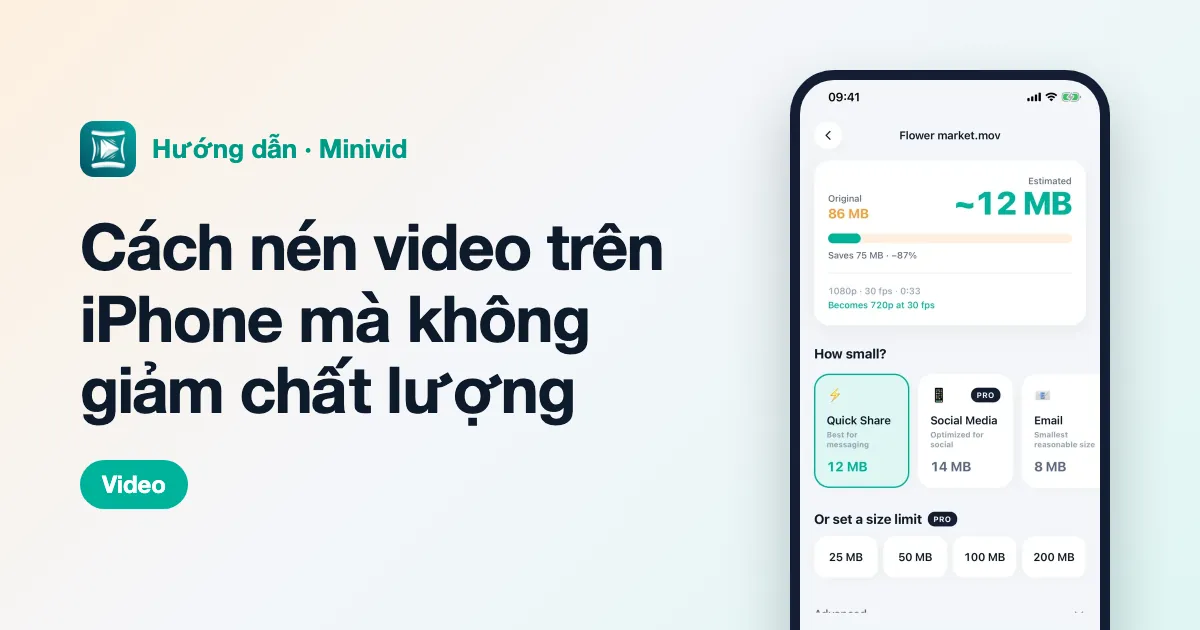
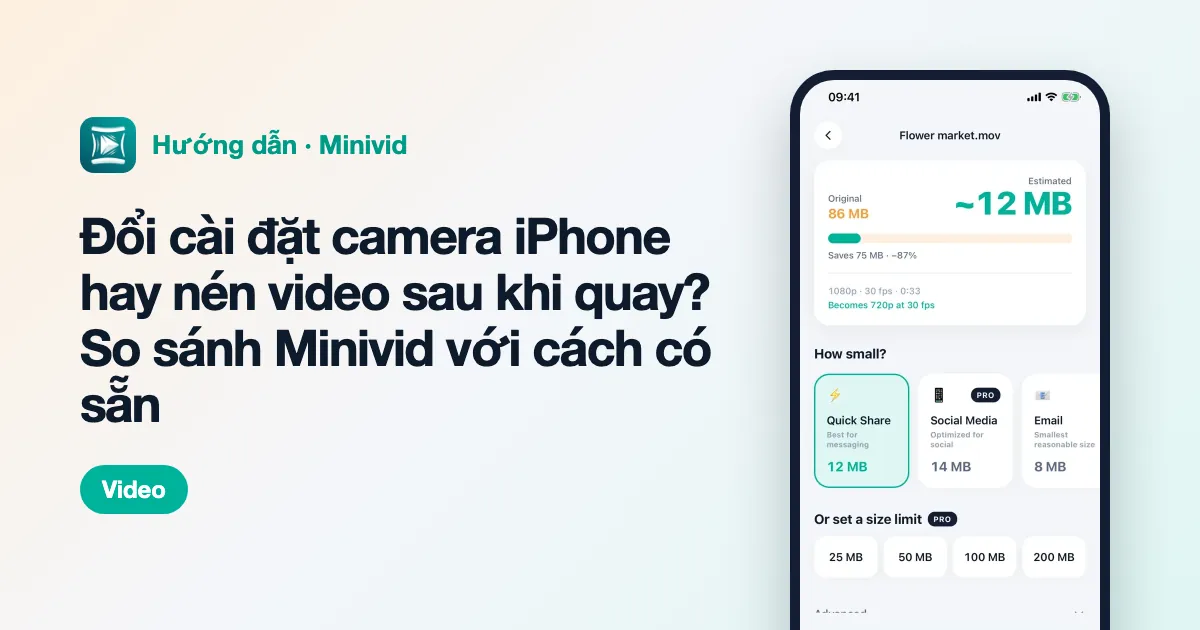
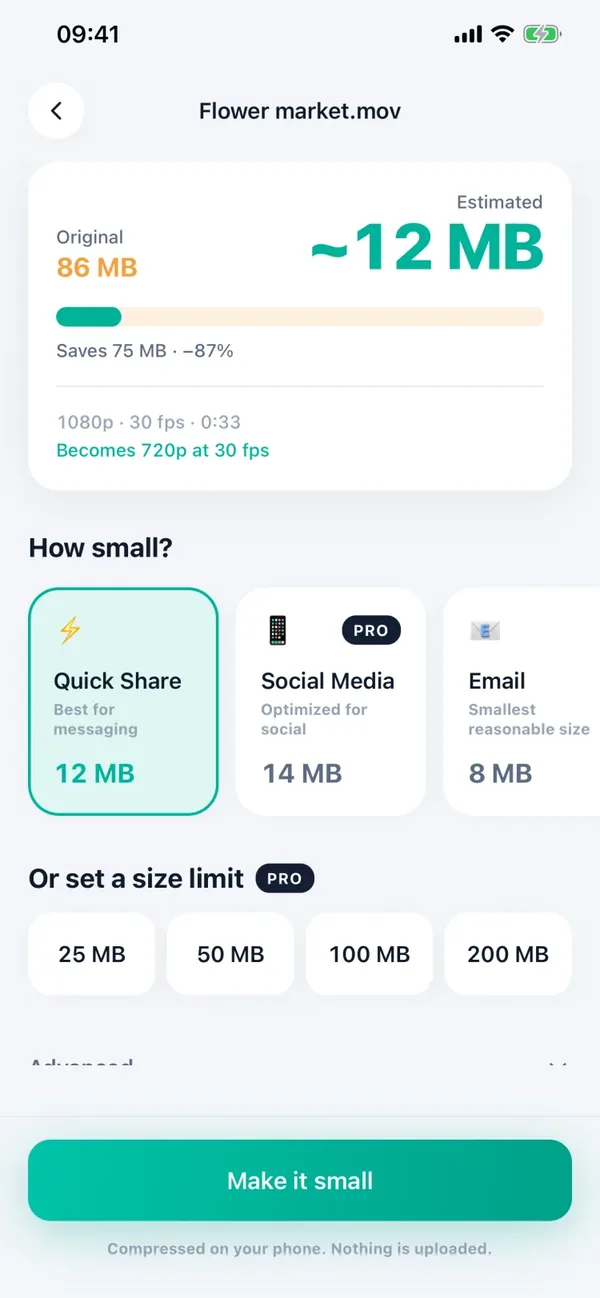
Minivid chọn độ phân giải qua các mức cài sẵn chứ không có công tắc độ phân giải riêng. Mở video, thẻ phía trên hiện dung lượng gốc và dung lượng ước tính, cùng một dòng như “Becomes 720p at 30 fps” cho biết độ phân giải và tốc độ khung hình của kết quả, trước khi mã hoá.
- 1Chọn video trong Minivid.
- 2Chọn mức Social Media, giữ tối đa 1080p và tối đa 30 fps. Clip 4K thành 1080p; clip vốn đã 1080p hoặc nhỏ hơn thì không bị phóng to.
- 3Xem dòng “Becomes” và dung lượng ước tính, rồi chạm Make it small và lưu hoặc chia sẻ kết quả.
Để tham khảo, bitrate mục tiêu của mức Social Media ra khoảng 55 MB mỗi phút với clip 16:9 thông thường. Số này được tính từ mức cài sẵn chứ không đo thực tế nên tệp thật có thể lệch.
Nếu muốn giữ 4K nhưng vẫn giảm dung lượng, mức Keep Quality cho tối đa 4K và 60 fps. Nó giảm ít hơn, và không phải cách để ra 1080p.
Kết quả được ghi trên iPhone thành tệp mới và không có gì được tải lên. Bản gốc được giữ cho tới khi bạn xoá.
Miễn phí và Pro khác nhau thế nào?
Bản miễn phí nén từng video một, đến 100 MB, với các mức Quick Share, Email và Save Space, xuất tối đa 720p. Các mức Social Media và Keep Quality, tức xuất 1080p và 4K, thuộc Pro. Xem ước tính và độ phân giải thì không mất phí. Nếu bạn chỉ cần từ 4K xuống 720p, các mức miễn phí làm được với video dưới 100 MB.
Câu hỏi thường gặp
Có đổi video từ 4K sang 1080p trong ứng dụng Ảnh được không?
Không. Ảnh cắt, xén và chỉnh được video nhưng không có tuỳ chọn độ phân giải cho clip đã quay. Hãy dùng Phím tắt, iMovie hoặc app như Minivid để tạo bản độ phân giải thấp hơn.
Đổi cài đặt camera sang 1080p có ảnh hưởng video cũ không?
Không. Cài đặt, Camera, Quay video chỉ đổi những video quay sau đó.
1080p nhẹ hơn 4K bao nhiêu trên iPhone?
Khoảng một phần ba ở 30 fps với định dạng Hiệu suất cao: khoảng 60 MB mỗi phút so với khoảng 170 MB. Ở 4K 60 fps mức giảm còn lớn hơn.
Hạ từ 4K xuống 1080p có thấy khác không?
Trên màn hình điện thoại, laptop hay máy tính bảng thì khó thấy. Rõ hơn trên TV lớn, khi phóng to, hoặc khi cắt xén, chỉnh sửa footage sau này, nên hãy giữ bản gốc cho các việc đó.
Minivid có chuyển video 4K sang 1080p không?
Có, với mức Social Media, giữ tối đa 1080p và 30 fps. Mức này thuộc Pro; các mức miễn phí xuất tối đa 720p.
Muốn biết trước video sẽ còn bao nhiêu MB?
Minivid nén video ngay trên iPhone, cho bạn xem dung lượng sau khi nén trước khi bắt đầu. Video không bao giờ bị tải lên.