Đổi cài đặt camera iPhone hay nén video sau khi quay? So sánh Minivid với cách có sẵn
Đăng ngày 1 tháng 10, 2026 · 6 phút đọc
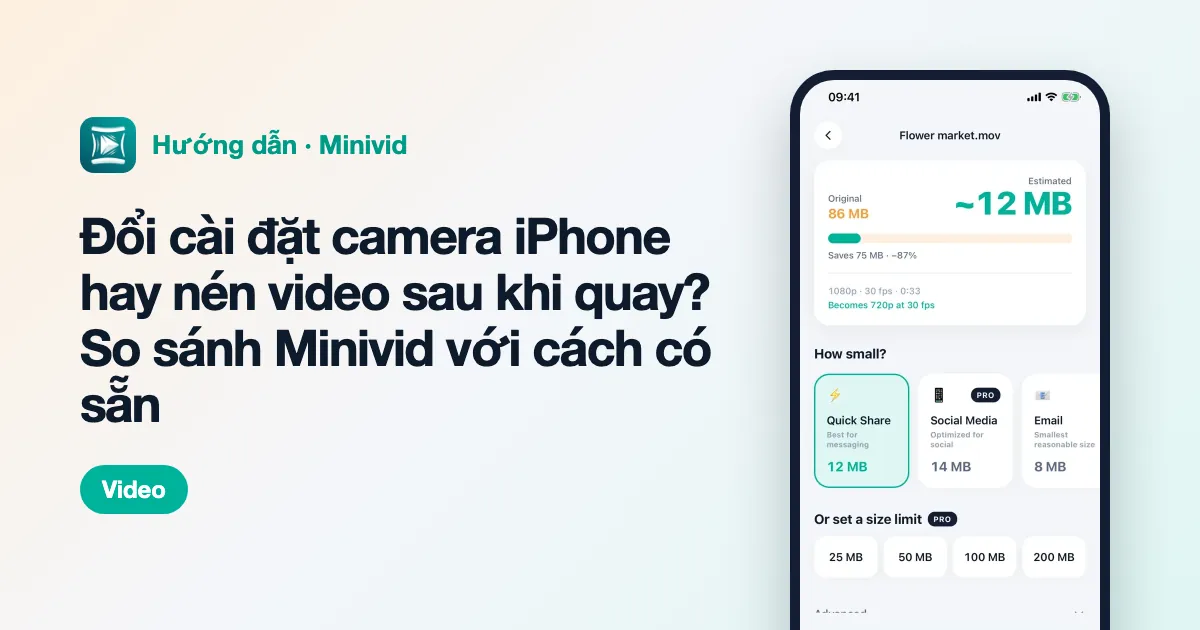
Đổi cài đặt camera — Định dạng chọn Hiệu suất cao và mức Quay video hợp lý — là việc nên làm đầu tiên: miễn phí, và mọi video quay từ nay về sau đều nhẹ hơn. Nhưng nó không làm gì được với những video đã có trên máy, và áp một mức cho tất cả; còn nén sau khi quay bằng app như Minivid thì làm nhẹ từng video có sẵn, với dung lượng bạn thấy trước khi bắt đầu.
Hai cách này không loại trừ nhau. Bài này so sánh chúng một cách công bằng, hướng dẫn cài đặt camera, và giải thích khi nào nén sau khi quay là công cụ phù hợp hơn.
Cài đặt định dạng camera iPhone thực ra thay đổi gì?
Hai mục cài đặt quyết định một video mới nặng bao nhiêu:
- Cài đặt › Camera › Định dạng. Hiệu suất cao quay video bằng HEVC (H.265) và chụp ảnh bằng HEIF/HEIC. Tương thích nhất dùng H.264 và JPEG. HEVC cho tệp nhỏ hơn nhiều ở cùng chất lượng, và mọi thiết bị Apple đời gần đây đều phát được.
- Cài đặt › Camera › Quay video. Mục này chọn độ phân giải và tốc độ khung hình — ví dụ 1080p ở 30 fps hay 4K ở 60 fps. Mỗi bậc cao hơn lưu nhiều dữ liệu hơn hẳn mỗi phút, và màn hình này hiện ước tính một phút chiếm bao nhiêu dung lượng cho từng lựa chọn.
Một số chế độ cao cấp như 4K 60 fps và video HDR, trên nhiều đời máy, chỉ có khi chọn Hiệu suất cao, vì H.264 không đủ hiệu quả cho chúng. Nếu không thấy một tuỳ chọn, hãy kiểm tra Định dạng đã để Hiệu suất cao chưa.
Cài đặt camera thế nào để quay video nhẹ hơn?
- 1Mở Cài đặt và chạm Camera.
- 2Chạm Định dạng và chọn Hiệu suất cao.
- 3Quay lại, chạm Quay video và chọn 1080p ở 30 fps cho clip thường ngày. Xem ước tính dung lượng trên màn hình đó để thấy khác biệt giữa các lựa chọn.
- 4Nếu máy có, xem các công tắc bên dưới danh sách — như Video HDR hay FPS tự động — và quyết định bạn có cần chúng không.
- 5Khi biết khoảnh khắc nào quan trọng, hãy chuyển sang 4K bằng nút nhanh ở góc trên app Camera thay vì để 4K mọi lúc.
Vậy là xong, không tốn đồng nào. Từ giờ mọi clip đều nhẹ hơn.
Cài đặt camera không làm được gì?
Chính những giới hạn này khiến công cụ nén sau khi quay có ích:
- Chỉ áp dụng cho video quay sau khi đổi. Những clip 4K tích luỹ mấy năm trong thư viện vẫn nặng y như cũ.
- Một mức cho tất cả. Cùng một độ phân giải cho buổi sinh nhật bạn muốn giữ 4K lẫn clip chỗ đỗ xe chỉ cần trong một ngày.
- Không nhắm tới một dung lượng cụ thể. Camera không thể quay “video dưới 25 MB để gửi email” — độ dài mới quyết định điều đó.
- Hiệu suất cao đôi khi gây phiền khi chia sẻ. Hầu hết app và dịch vụ giờ đã hỗ trợ HEVC, nhưng vài máy tính Windows cũ, TV và trang web thì chưa, và iOS phải chuyển đổi khi gửi đi.
Hai cách khác nhau thế nào?
Bảng so sánh dưới đây đặt hai cách cạnh nhau. “Cài đặt camera” là Định dạng cộng Quay video trong Cài đặt iOS; “Nén sau khi quay” là tạo một bản nhỏ hơn từ video đã quay xong, như cách Minivid làm.
| Cài đặt camera (có sẵn) | Nén sau khi quay (Minivid) | |
|---|---|---|
| Áp dụng khi nào | Video quay từ nay về sau | Mọi video đã có trên iPhone |
| Thư viện hiện có | Không đổi | Làm nhẹ những video bạn chọn |
| Mức kiểm soát | Một mức cho mọi lần quay | Từng video: mức nén, độ phân giải, chuẩn nén |
| Biết trước dung lượng | Ước tính mỗi phút trong Cài đặt | Hiện dung lượng ước tính trước khi nén |
| Tương thích | Hiệu suất cao (HEVC) hoặc Tương thích nhất (H.264) | H.264 hoặc HEVC cho từng video (HEVC cần Pro) |
| Bản gốc | Không áp dụng — đó chính là bản gốc | Giữ nguyên; tạo một bản mới |
| Chi phí | Miễn phí | Miễn phí với video tới 100 MB ở 720p; cần Pro cho nhiều hơn |
Khi nào nén sau khi quay là lựa chọn tốt hơn?
- Bạn cần chỗ trống ngay, và phần lớn dung lượng nằm ở những video đã có. Cài đặt camera không đụng tới chúng.
- Bạn muốn giữ video, chỉ không muốn nó nặng như 4K. Một bản nhỏ hơn mà xem trên điện thoại trông y hệt có thể thay thế bản gốc.
- Bạn cần một dung lượng cụ thể, để gửi email hay vừa giới hạn của app chat — điều chỉ phụ thuộc vào video đã quay xong.
- Bạn cố ý quay 4K, để dựng lại hay xem trên màn hình lớn, và chỉ làm nhẹ những clip hoá ra không cần đến mức đó.
Không cài app thì cách có sẵn để nén một video đã quay là tác vụ Mã hoá phương tiện trong app Phím tắt, hoặc xuất ở độ phân giải thấp hơn từ iMovie. Cả hai đều chạy trên máy, nhưng không cách nào cho biết dung lượng trước khi xong.
Minivid giúp được gì
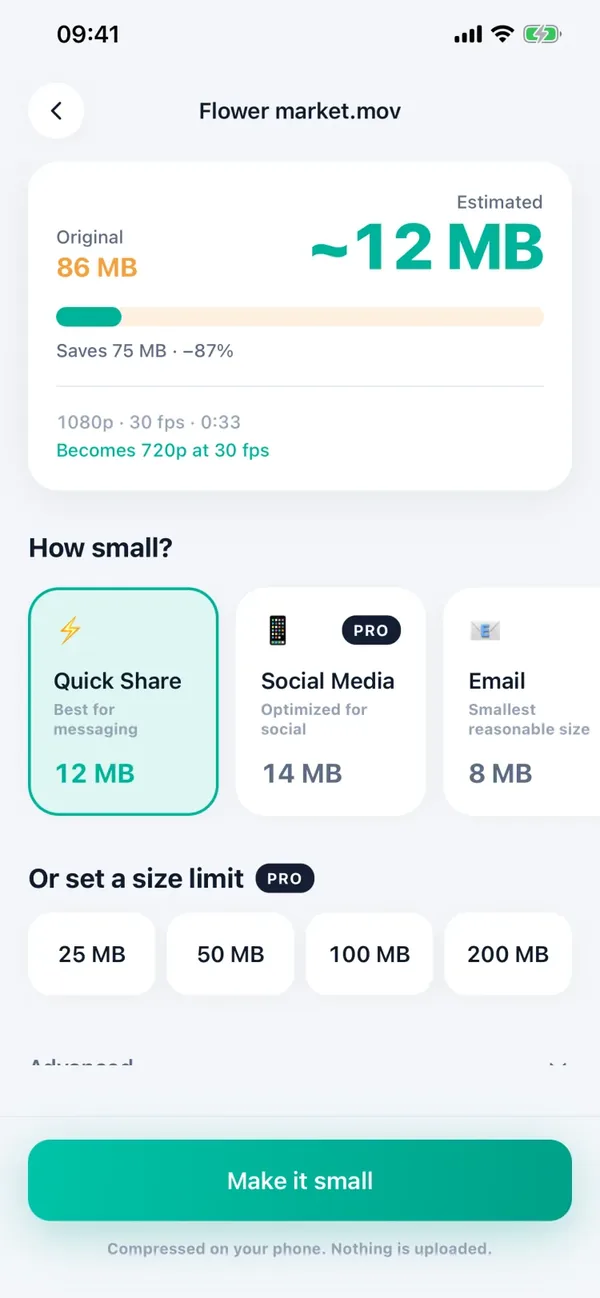
Minivid là nửa “sau khi quay”. Chọn một video, app hiện dung lượng ước tính trước khi bắt đầu, và con số cập nhật khi bạn đổi mức nén — Chia sẻ nhanh, Mạng xã hội, Email, Tiết kiệm dung lượng hay Giữ chất lượng — độ phân giải hoặc chuẩn nén. Việc nén dùng bộ mã hoá phần cứng của iPhone và chạy ngay trên máy; không có gì bị tải lên.
Bản miễn phí nén video tới 100 MB và lưu ở 720p. Pro thêm đầu ra 1080p và 4K, HEVC, video lớn hơn và nén đúng dung lượng mong muốn. Bản gốc không bao giờ bị sửa: bạn nhận một bản mới, và nếu chọn Thay bản gốc, Minivid lưu bản mới với đúng ngày và địa điểm của bản gốc, rồi iOS hỏi bạn trước khi chuyển bản gốc vào Đã xoá gần đây.
Vậy nên làm cách nào?
Cả hai, theo đúng thứ tự đó. Hôm nay hãy đặt Định dạng là Hiệu suất cao và Quay video là 1080p ở 30 fps, để clip mới không làm bộ nhớ phình thêm. Sau đó xử lý những video nặng đã có — nén những video đáng giữ, xoá những video không cần — và chỉ bật 4K cho những khoảnh khắc xứng đáng.
Muốn biết trước video sẽ còn bao nhiêu MB?
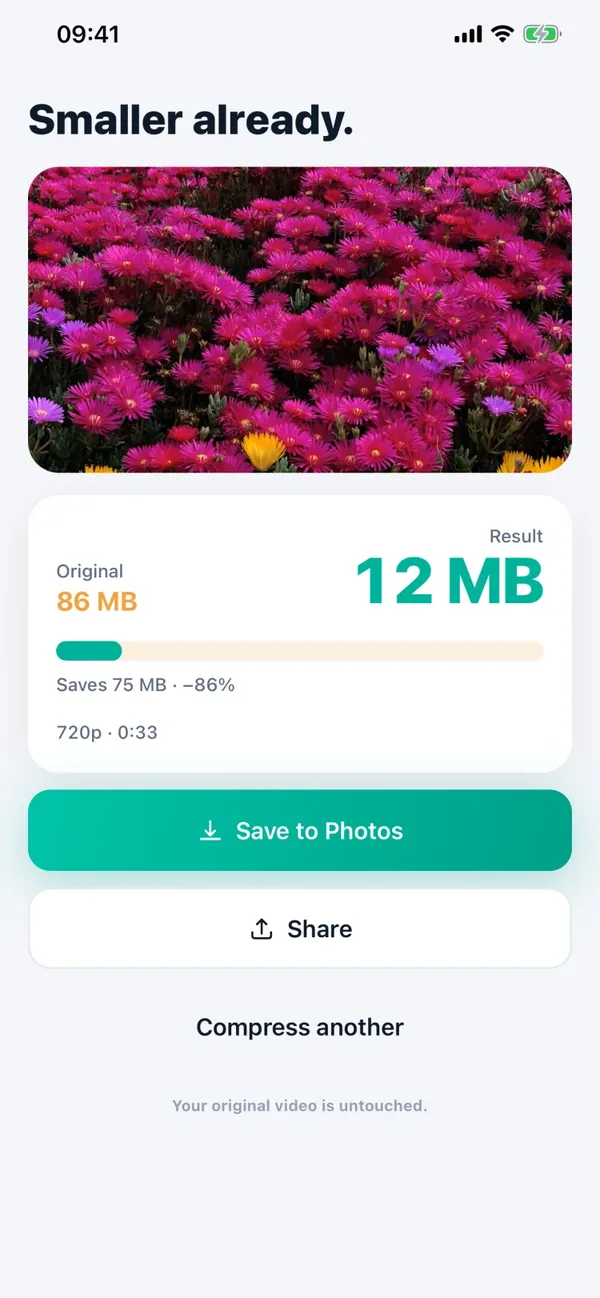
Minivid nén video ngay trên iPhone, cho bạn xem dung lượng sau khi nén trước khi bắt đầu. Video không bao giờ bị tải lên.