Cách chuyển ảnh HEIC sang JPG trên iPhone
Đăng ngày 1 tháng 10, 2026 · 6 phút đọc
Cách nhanh nhất để có bản JPG của một ảnh HEIC trên iPhone là sao chép ảnh trong app Ảnh rồi dán vào một thư mục trong app Tệp: ở nhiều phiên bản iOS, bản được dán ra là tệp JPG. Nếu muốn từ nay iPhone chụp thẳng ra JPG, hãy vào Cài đặt › Camera › Định dạng và chọn Tương thích nhất.
HEIC không phải là lỗi — đó là định dạng giúp ảnh nhẹ hơn mà vẫn đẹp. Vấn đề chỉ nằm ở chỗ một số máy tính, trang web và biểu mẫu nộp hồ sơ chưa đọc được nó. Bài này giải thích khi nào cần chuyển, và từng cách làm ngay trên iPhone.
HEIC là gì, và vì sao iPhone lưu ảnh dưới dạng này?
Từ iOS 11, iPhone mặc định chụp ảnh ở định dạng HEIF, với đuôi tệp .heic. Ở cùng chất lượng, ảnh HEIC thường nhẹ hơn đáng kể so với JPG, và còn giữ được những thứ JPG không có, như độ sâu trường ảnh của ảnh chân dung.
Trên iPhone, iPad và máy Mac đời gần đây, bạn sẽ không bao giờ thấy khác biệt. Rắc rối chỉ xuất hiện khi ảnh rời khỏi thế giới Apple:
- Máy tính Windows cũ hoặc phần mềm cũ không mở được tệp .heic.
- Một số trang web, cổng nộp hồ sơ và biểu mẫu trực tuyến chỉ nhận JPG hoặc PNG.
- Phần mềm in ấn, chỉnh sửa hay quản lý ảnh đời cũ báo định dạng không hỗ trợ.
Vì vậy câu hỏi thực sự không phải là “làm sao bỏ HEIC”, mà là “làm sao có bản JPG đúng lúc cần”.
Có cần chuyển mọi ảnh sang JPG không?
Thường là không. Khi bạn gửi ảnh qua phần lớn app nhắn tin, email hoặc chia sẻ từ app Ảnh, iOS thường tự gửi bản tương thích. Tương tự, khi AirDrop hay gửi cho thiết bị không đọc được HEIC, ảnh thường đến nơi dưới dạng JPG.
Chỉ nên chuyển khi bạn thấy một lỗi cụ thể: tệp không mở được, trang web từ chối tải lên, hoặc người nhận báo thấy tệp lạ. Đổi toàn bộ thư viện sang JPG chỉ làm ảnh nặng hơn mà không được gì.
Làm sao chuyển một vài ảnh HEIC sang JPG bằng app Tệp?
Cách này không cần app nào khác và dùng được cho nhiều ảnh cùng lúc.
- 1Mở app Tệp, chọn Trên iPhone và tạo một thư mục mới, ví dụ “Ảnh JPG”.
- 2Mở app Ảnh, chạm Chọn và chọn những ảnh cần chuyển.
- 3Chạm nút Chia sẻ rồi chọn Sao chép ảnh (hoặc Sao chép).
- 4Quay lại thư mục vừa tạo trong app Tệp, chạm giữ vào chỗ trống và chọn Dán.
- 5Chạm giữ một tệp và chọn Thông tin để kiểm tra đuôi tệp. Nếu đã là .jpg, bạn dùng các tệp này để tải lên hay đính kèm.
Cách làm này phụ thuộc vào phiên bản iOS. Nếu tệp dán ra vẫn là .heic, hãy dùng cách bên dưới. Lưu ý thêm: tải ảnh lên một trang web chuyển đổi lạ nghĩa là ảnh của bạn — có khi là giấy tờ tuỳ thân — nằm trên máy chủ của người khác.
Làm sao để iPhone chụp thẳng ra JPG?
Nếu bạn thường xuyên phải gửi ảnh cho hệ thống chỉ nhận JPG, hãy đổi mặc định của camera:
- 1Mở Cài đặt và chọn Camera.
- 2Chạm Định dạng.
- 3Chọn Tương thích nhất.
Từ đó, ảnh mới sẽ là JPG và video mới là H.264. Ảnh đã chụp trước đó không thay đổi. Đổi lại, ảnh và video mới sẽ chiếm nhiều dung lượng hơn, và một số chế độ quay video chất lượng cao cần Hiệu suất cao. Nhiều người chọn cách để Hiệu suất cao làm mặc định và chỉ chuyển đổi khi thật sự cần.
Làm sao chép ảnh sang máy tính dưới dạng JPG?
Khi chép ảnh qua dây cáp sang máy tính Windows, iOS có thể tự chuyển sang định dạng tương thích:
- 1Mở Cài đặt › Ảnh.
- 2Kéo xuống mục Truyền sang máy Mac hoặc PC.
- 3Chọn Tự động thay vì Giữ bản gốc.
Với Tự động, iPhone chuyển ảnh sang định dạng máy tính đọc được khi chép ra. Giữ bản gốc thì ngược lại: tệp .heic được chép nguyên vẹn.
Chuyển sang JPG có làm ảnh xấu đi không?
Mỗi lần lưu ra JPG là một lần nén có mất dữ liệu, nhưng với một lần chuyển ở chất lượng bình thường, mắt thường gần như không thấy khác. Những điều nên biết:
- Tệp JPG thường nặng hơn bản HEIC tương ứng, nên đừng ngạc nhiên khi dung lượng tăng.
- Ảnh chân dung mất thông tin độ sâu, nên không chỉnh lại hiệu ứng xoá phông được nữa.
- Live Photo chỉ còn lại khung ảnh tĩnh.
- Luôn giữ bản HEIC gốc trong thư viện; chỉ dùng bản JPG để gửi đi.
Nếu cần nền trong suốt hoặc không muốn nén thêm lần nào, PNG là lựa chọn khác, nhưng tệp sẽ nặng hơn nhiều.
Minivid giúp được gì
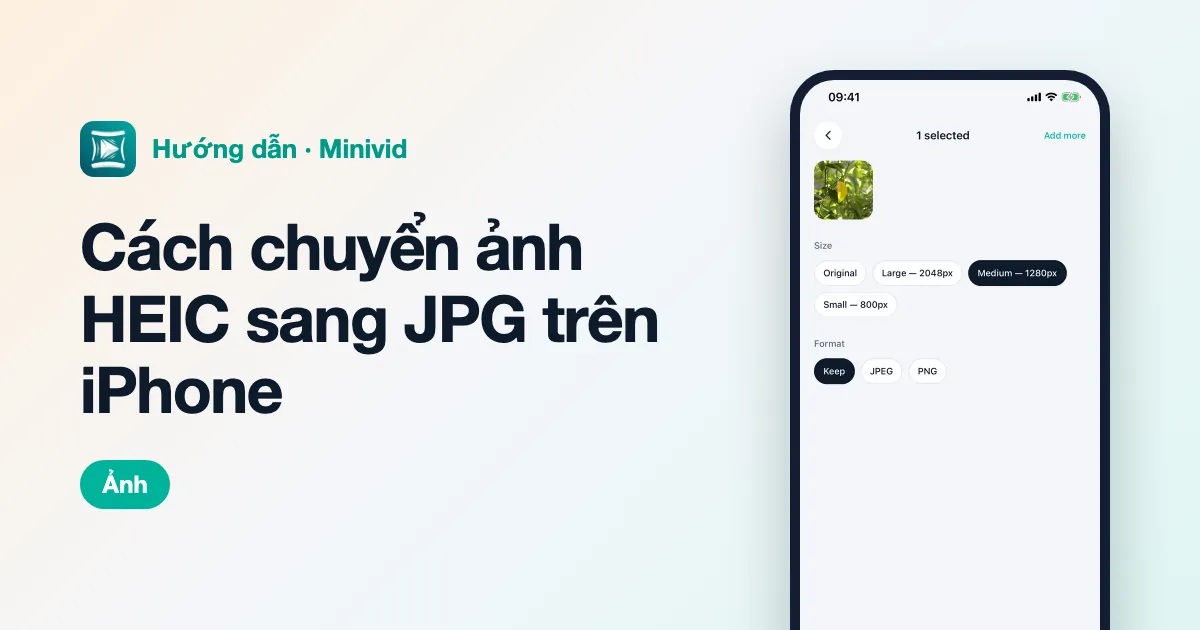
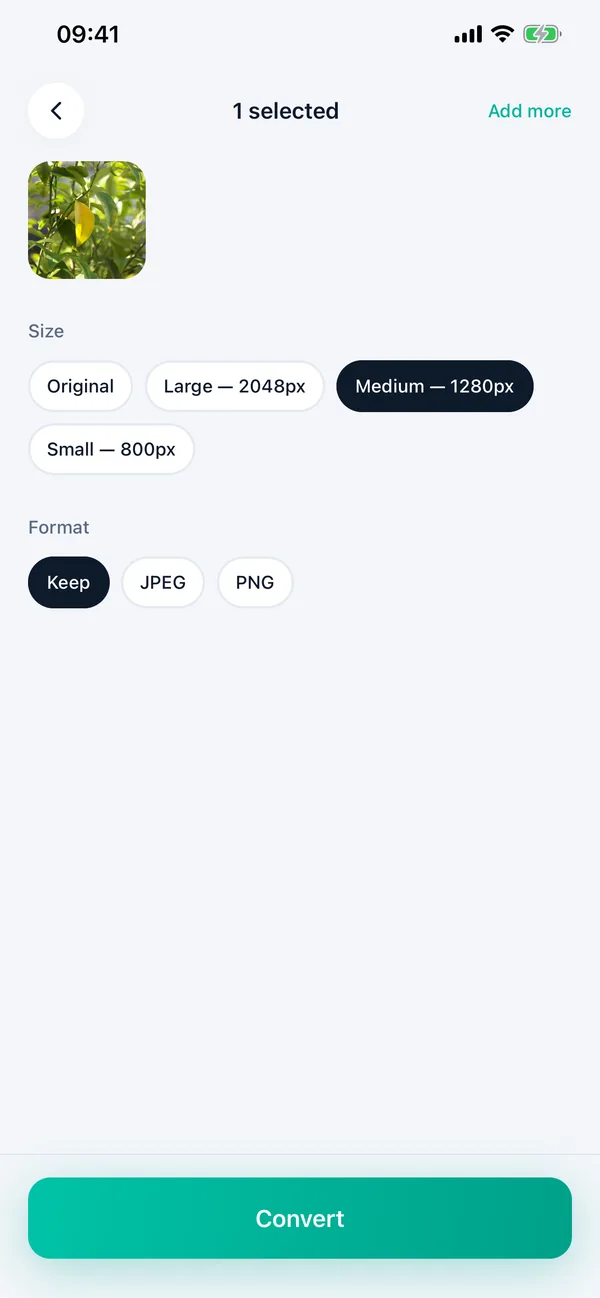
Tính năng Chuyển đổi & đổi cỡ ảnh của Minivid miễn phí và dành cho lúc bạn cần bản JPG của cả một loạt ảnh mà không phải đi vòng qua app Tệp. Chọn một hoặc nhiều ảnh, ở mục Định dạng chọn JPEG (hoặc PNG), giữ Kích thước là Gốc nếu chỉ muốn đổi định dạng, rồi chạm Chuyển đổi. Sau đó bạn lưu tất cả vào Ảnh hoặc chia sẻ thẳng.
Ảnh sau khi chuyển giữ ngày chụp và vị trí của ảnh gốc, nên vẫn nằm đúng chỗ trên dòng thời gian. Mọi thứ diễn ra trên iPhone, ảnh không bị tải lên đâu cả, và ảnh gốc vẫn nguyên vẹn. Nếu chỉ thỉnh thoảng cần một hai tấm, cách sao chép sang app Tệp ở trên là đủ.
Muốn biết trước video sẽ còn bao nhiêu MB?
Minivid nén video ngay trên iPhone, cho bạn xem dung lượng sau khi nén trước khi bắt đầu. Video không bao giờ bị tải lên.