Cách tìm và xoá ảnh trùng lặp trên iPhone
Đăng ngày 1 tháng 10, 2026 · 6 phút đọc
Từ iOS 16, app Ảnh tự tìm ảnh trùng lặp cho bạn: mở Album, kéo xuống mục Tiện ích, chạm Bị trùng lặp và dùng Hợp nhất để giữ lại một bản tốt nhất cho mỗi nhóm. Tính năng này không bắt được ảnh gần giống — mười tấm chụp gần như y hệt cùng một khoảnh khắc — nên phần đó bạn vẫn phải tự xem.
Bài này hướng dẫn album Bị trùng lặp, cách Hợp nhất quyết định giữ bản nào, cách lọc bớt ảnh chụp liên tục và ảnh na ná nhau bằng tay, và cách đảm bảo dung lượng thực sự được giải phóng.
Ảnh trùng lặp trên iPhone nằm ở đâu?
- 1Mở app Ảnh.
- 2Vào Album rồi kéo xuống mục Tiện ích (trên iOS mới, kéo xuống cuối thư viện để thấy Tiện ích).
- 3Chạm Bị trùng lặp.
Nếu không thấy album này, có thể iPhone đang chạy iOS 15 trở về trước, hoặc app Ảnh chưa tìm thấy bản trùng nào. Việc dò tìm chạy ngầm — thường lúc iPhone khoá màn hình và đang sạc — nên với thư viện lớn vừa khôi phục, có thể phải đợi một thời gian album mới xuất hiện.
Hợp nhất làm gì, có an toàn không?
Album Bị trùng lặp hiển thị các nhóm ảnh và video mà iOS coi là cùng một hình: bản sao giống hệt, và bản sao chỉ khác định dạng hoặc độ phân giải, ví dụ một tấm ảnh được lưu lại từ app chat.
Khi bạn chạm Hợp nhất ở một nhóm, app Ảnh giữ lại một phiên bản — bản chất lượng cao nhất — và gộp thông tin liên quan từ các bản kia như chú thích, từ khoá và mục yêu thích vào đó. Các bản còn lại được chuyển vào Đã xoá gần đây.
Vì các bản bị loại nằm trong Đã xoá gần đây 30 ngày, lỡ hợp nhất nhầm thì vẫn khôi phục được từ đó trong thời gian này.
Hợp nhất tất cả cùng lúc như thế nào?
- 1Trong album Bị trùng lặp, chạm Chọn ở góc trên bên phải.
- 2Chạm Chọn tất cả (hoặc chọn từng nhóm).
- 3Chạm Hợp nhất ở phía dưới và xác nhận.
Với thư viện lớn, nên lướt qua các nhóm trước. Khả năng nhận diện khá tốt, nhưng xem nhanh chỉ mất một phút và giúp phát hiện trường hợp hiếm khi hai bản không như bạn nghĩ, ví dụ một bản đã chỉnh và một bản chưa chỉnh mà bạn muốn giữ riêng.
Sao có những ảnh trùng rõ ràng mà không nằm trong album?
Album Bị trùng lặp tìm những tấm cùng một hình, không tìm những tấm giống nhau. Những loại sau thường bị bỏ qua:
- Nhiều tấm chụp cùng một cảnh cách nhau một giây.
- Ảnh chụp liên tục (Burst), iOS lưu thành một nhóm và chỉ hiển thị như một mục cho tới khi bạn mở ra.
- Một tấm ảnh và ảnh chụp màn hình của chính tấm đó.
- Các bản có cách chỉnh màu hay cắt khác nhau.
Những ảnh gần giống này thường mới là nơi tốn chỗ nhiều nhất, vì ta hay chụp năm tấm để có một tấm đẹp rồi giữ cả năm.
Dọn ảnh gần giống và ảnh chụp liên tục bằng tay ra sao?
Với ảnh na ná nhau:
- 1Trong thư viện, chụm hai ngón để phóng to cho ảnh của từng ngày hiện lớn hơn, dễ so sánh cạnh nhau.
- 2Chạm Chọn rồi chạm vào những tấm kém hơn của mỗi khoảnh khắc: nhắm mắt, nhoè vì rung tay, có người lạ đi ngang.
- 3Chạm nút thùng rác và xác nhận.
Với ảnh chụp liên tục:
- 1Tìm trong Album › Loại phương tiện › Chụp liên tục.
- 2Mở một nhóm và chạm Chọn ở phía dưới.
- 3Đánh dấu những khung hình muốn giữ, chạm Xong rồi chọn chỉ giữ ảnh yêu thích. Phần còn lại của nhóm sẽ bị xoá.
Tiện thể, mục Loại phương tiện còn có Ảnh màn hình và Bản ghi màn hình — nơi thường chứa nhiều hình cũ chẳng ai cần.
Đã xoá ảnh trùng rồi sao bộ nhớ vẫn vậy?
Mọi thứ bạn xoá hay hợp nhất trong app Ảnh đều vào Đã xoá gần đây và vẫn chiếm chỗ trong 30 ngày. Muốn lấy lại ngay:
- 1Trong app Ảnh, mở Album › Tiện ích › Đã xoá gần đây và mở khoá.
- 2Chạm Chọn, rồi Xoá tất cả — khi đã chắc không cần gì trong đó.
Nếu bạn dùng Ảnh iCloud, xoá cũng gỡ các mục đó khỏi iCloud và các thiết bị khác, và dung lượng iCloud được trả lại cùng lúc.
Minivid giúp được gì?
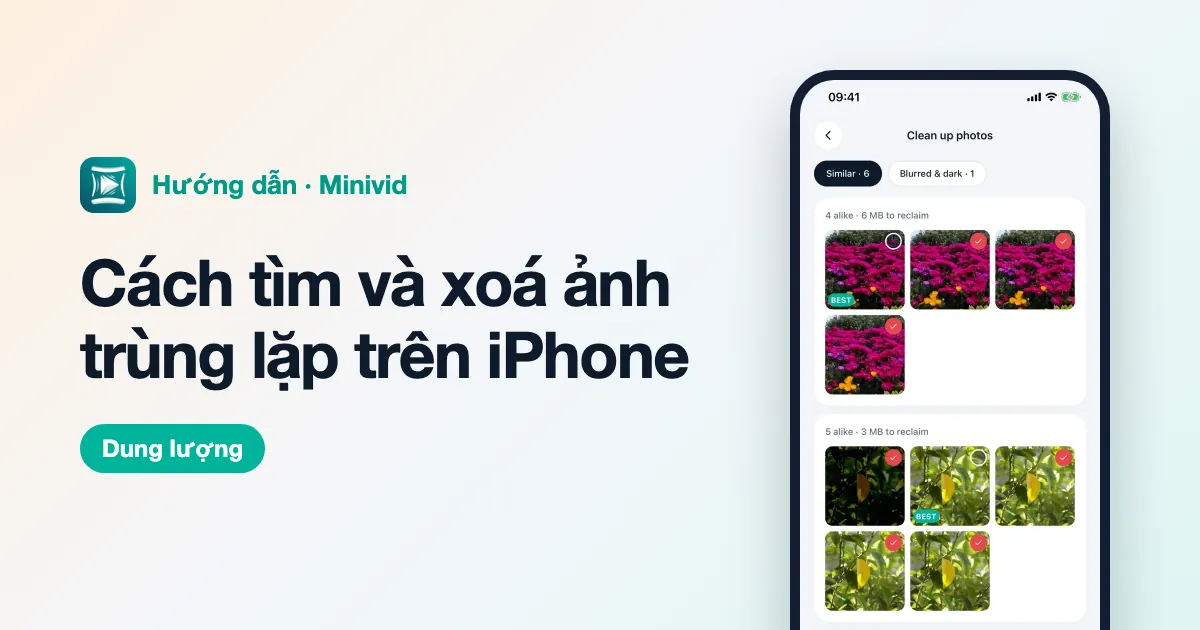
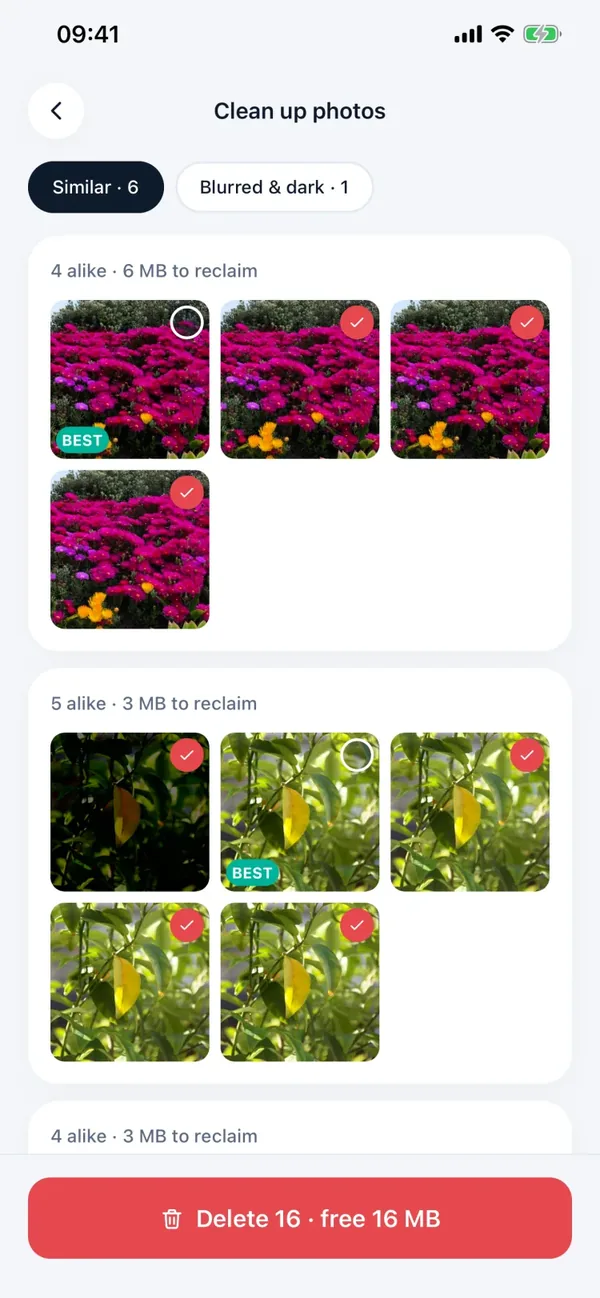
Phần dọn ảnh của Minivid nhắm vào đúng chỗ mà album Bị trùng lặp bỏ sót. Nó gom các ảnh gần như giống hệt — năm tấm chụp cùng một khoảnh khắc — thành nhóm và đánh dấu tấm nét nhất là Đẹp nhất (Best), nên dọn một nhóm chỉ cần một chạm. Một tab thứ hai gom các ảnh bị mờ, quá tối và cháy sáng.
Không ảnh nào bị xoá cho tới khi bạn xác nhận, và ảnh đã xoá cũng vào Đã xoá gần đây như mọi nơi khác trong iOS, nên bạn vẫn có 30 ngày để đổi ý. Việc phân tích chạy trên iPhone; ảnh của bạn không bao giờ bị tải lên. Minivid là bước đi kèm chứ không thay thế Hợp nhất có sẵn: dùng Hợp nhất cho bản sao giống hệt, rồi dùng Minivid cho những tấm na ná nhau.
Muốn biết trước video sẽ còn bao nhiêu MB?
Minivid nén video ngay trên iPhone, cho bạn xem dung lượng sau khi nén trước khi bắt đầu. Video không bao giờ bị tải lên.