Đầy dung lượng iCloud vì video: nén video có giải phóng được không?
Đăng ngày 6 tháng 11, 2026 · 5 phút đọc

Trả lời ngắn: chỉ khi bạn xoá bản gốc nặng sau đó. Khi bật Ảnh iCloud, video đã nén chỉ là thêm một video nữa được tải lên, nên nén mà giữ cả hai sẽ làm iCloud lớn hơn chứ không nhỏ đi. Dung lượng chỉ trở lại khi bản gốc biến mất khỏi thư viện và khỏi mục Đã xoá gần đây.
Bài này chỉ cách kiểm tra điều gì đang thật sự làm đầy iCloud, vì sao Tối ưu hoá dung lượng iPhone không giúp được việc này, và cách đổi video nặng lấy bản nhỏ hơn mà không mất gì.
Có đúng là video đang làm đầy iCloud không?
Dung lượng iCloud dùng chung cho Ảnh, iCloud Drive, Mail, bản sao lưu thiết bị và dữ liệu ứng dụng, nên hãy kiểm tra trước khi mất cả buổi tối cho video.
- 1Mở Cài đặt, chạm vào tên của bạn, rồi chọn iCloud. Thanh ở đầu cho thấy cái gì chiếm chỗ, và Ảnh được liệt kê kèm dung lượng. Trên một số bản iOS, bạn chạm Quản lý dung lượng tài khoản để xem danh sách đầy đủ; cách gọi hơi khác nhau giữa các phiên bản.
- 2Nếu Ảnh lớn nhất, nhiều khả năng video là nguyên nhân, vì một phút video 4K có thể nặng hơn hàng trăm tấm ảnh.
- 3Nếu mục lớn nhất là Bản sao lưu, iCloud Drive hoặc Mail, nén video sẽ không giải quyết được. Hãy xử lý ở đó.
Gói iCloud miễn phí của Apple là 5 GB, vài video dài là có thể làm đầy.
Vì sao Tối ưu hoá dung lượng iPhone không giải quyết được?
Khi bật Ảnh iCloud, Tối ưu hoá dung lượng iPhone giữ bản nhỏ trên máy và bản gốc đầy đủ trên iCloud. Nó giải phóng chỗ trên iPhone, nhưng bản gốc vẫn tính vào dung lượng iCloud, nên thanh iCloud không thay đổi.
Ảnh iCloud cũng giữ các thiết bị đồng bộ: xoá video trên một thiết bị là xoá ở mọi nơi. Vì vậy sau 30 ngày việc xoá là vĩnh viễn, và bạn nên xem kỹ bản sao trước khi xoá bản gốc.
iCloud thay đổi thế nào khi bạn nén video?
- Nén rồi giữ cả hai: bản nhỏ được lưu vào Ảnh và tải lên, nên iCloud tăng thêm một chút.
- Nén rồi xoá bản gốc: bản gốc chuyển sang Đã xoá gần đây, nơi nó vẫn tính vào iCloud tối đa 30 ngày. Khi bạn dọn mục đó, hoặc hết 30 ngày, dung lượng trở lại, và thứ bạn giữ là bản nhỏ.
- Tắt Ảnh iCloud: video không được đồng bộ, nên nén không đổi dung lượng Ảnh iCloud. Nếu bản sao lưu thiết bị gồm cả ảnh và video, thư viện nhỏ hơn sẽ làm bản sao lưu lần sau nhỏ hơn.
Vậy mức tiết kiệm là dung lượng bản gốc trừ dung lượng bản nén. Với clip 4K dài thì rất nhiều; với clip vốn đã nhỏ thì không đáng kể.
Làm sao đổi video nặng lấy bản nhỏ một cách an toàn?
- 1Bắt đầu với các video nặng và cũ nhất. Ảnh không sắp xếp được theo dung lượng, nên vào Album, rồi Video và xem thời lượng, hoặc dùng bài hướng dẫn tìm video nặng nhất.
- 2Tạo một bản nhỏ hơn. Hành động Mã hoá phương tiện trong Phím tắt và phần xuất của iMovie đều làm được; bản tạo theo cách này có thể mang ngày hôm nay thay vì ngày gốc, nên hãy kiểm tra nó nằm ở đâu trong dòng thời gian.
- 3Xem bản sao toàn màn hình. Chỉ khi đó mới xoá bản gốc.
- 4Mở Ảnh, Album, Đã xoá gần đây, và xoá bản gốc ở đó nữa. Cho đến lúc đó iCloud vẫn tính nó.
- 5Quay lại Cài đặt, iCloud và xem lại dung lượng Ảnh. Có thể mất một lúc mới cập nhật.
Nếu iCloud đã đầy hẳn, các mục mới có thể chờ cho đến khi có chỗ mới được tải lên, nên hãy giải phóng một ít trước bằng cách dọn Đã xoá gần đây.
Minivid giúp được gì?
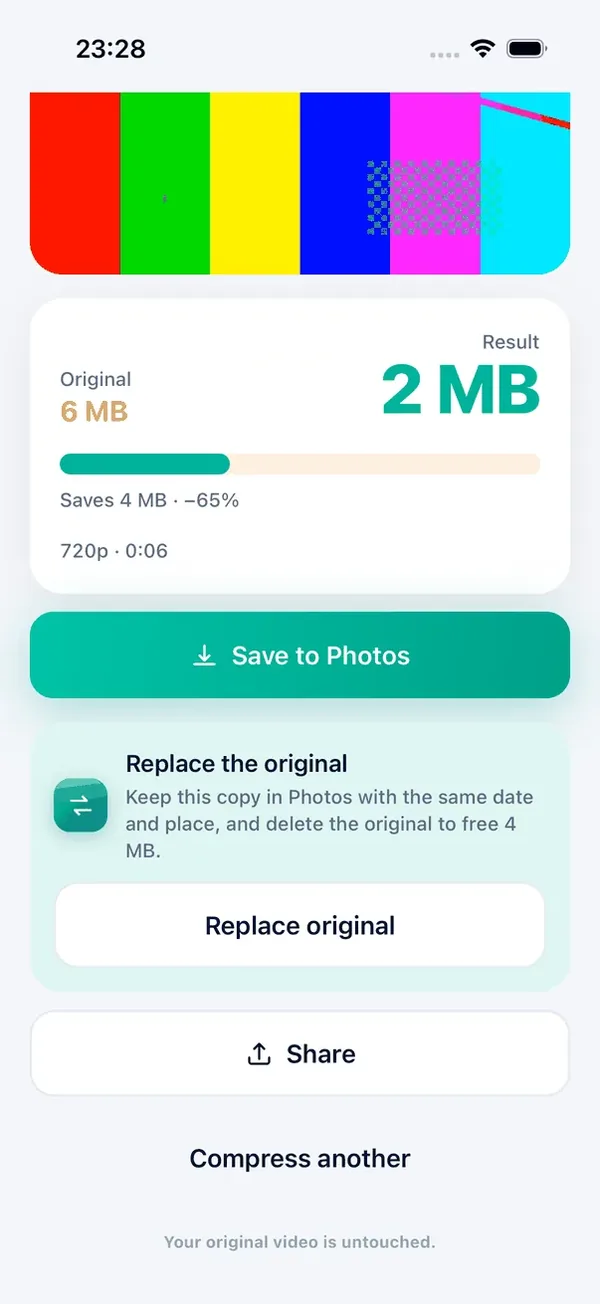
Minivid nén video ngay trên iPhone, không tải gì lên. Sau khi nén xong, thẻ Thay thế video gốc lưu bản nhỏ vào Ảnh trước, giữ ngày và địa điểm của bản gốc, rồi mới nhờ iOS xác nhận xoá bản gốc. Minivid không tự sửa bản gốc.
Sau đó ứng dụng nhắc rằng dung lượng chỉ trở lại khi bạn dọn Đã xoá gần đây, và mở Ảnh giúp bạn. Thẻ này không hiện với video đã cắt hoặc tua nhanh, vì đó là một video khác chứ không phải bản thay thế.
Chi phí và giới hạn là gì?
Bản miễn phí nén một video mỗi lần, tối đa 100 MB, ở 720p, và có cả Thay thế video gốc. Pro bỏ giới hạn dung lượng, thêm đầu ra 1080p và 4K, các cấu hình Mạng xã hội và Giữ chất lượng, HEVC và nén nhiều video cùng lúc.
Mức tiết kiệm tuỳ từng video; Minivid cho xem dung lượng ước tính trước khi bắt đầu, nên bạn biết mình sẽ lấy lại được bao nhiêu.
Câu hỏi thường gặp
Nén video có giải phóng dung lượng iCloud không?
Tự nó thì không. Khi bật Ảnh iCloud, bản nén cũng được tải lên. Dung lượng trở lại khi bạn xoá bản gốc và dọn Đã xoá gần đây.
Tối ưu hoá dung lượng iPhone có giảm dung lượng iCloud không?
Không. Nó giải phóng chỗ trên iPhone bằng cách giữ bản nhỏ ở đó, nhưng bản gốc đầy đủ vẫn tính vào dung lượng iCloud.
Vì sao iCloud vẫn đầy sau khi tôi xoá video?
Video đã xoá nằm trong Đã xoá gần đây tối đa 30 ngày và vẫn tính vào iCloud cho đến khi bạn dọn mục đó.
Xoá bản gốc sau khi nén có an toàn không?
Chỉ sau khi bạn đã xem bản sao. Khi bật Ảnh iCloud, xoá video là xoá khỏi mọi thiết bị, và sau 30 ngày không khôi phục được.
Minivid có xoá bản gốc của tôi không?
Chỉ khi bạn chạm Thay thế video gốc và xác nhận. Ứng dụng lưu bản sao trước rồi nhờ iOS xác nhận xoá; bản gốc không bị sửa.
Muốn biết trước video sẽ còn bao nhiêu MB?
Minivid nén video ngay trên iPhone, cho bạn xem dung lượng sau khi nén trước khi bắt đầu. Video không bao giờ bị tải lên.