Nén video hai lần có làm hỏng chất lượng không? Nên làm gì trên iPhone
Đăng ngày 5 tháng 11, 2026 · 5 phút đọc

Trả lời ngắn: có, nén lần hai mất thêm chất lượng, nhưng một lần nén cẩn thận từ bản gốc thường vẫn ổn; hại chủ yếu đến từ việc chồng nhiều lần nén lên một bản sao đã bị nén. Nén video có mất mát hoạt động bằng cách bỏ bớt thông tin, và bộ mã hoá lần sau không thể lấy lại.
Bài này giải thích khi nào nén lần hai vô hại, khi nào lộ ra, cách kiểm tra một clip trước khi nén lại, và cách có file nhỏ hơn mà không chồng nhiều thế hệ trên iPhone.
Vì sao nén lần hai lại mất thêm chất lượng?
Nén video là nén có mất mát: bộ mã hoá giữ phần nó cho là bạn sẽ nhận ra và bỏ phần còn lại. Bộ mã hoá lần hai bắt đầu từ hình ảnh đã bị giảm, coi các cạnh vỡ ô và chi tiết mờ là nội dung thật, rồi bỏ thêm nữa. Chi tiết đã mất thì mất luôn, và các lỗi nhỏ có thể lớn dần theo từng lần.
Mất bao nhiêu còn tuỳ cài đặt. Hướng dẫn của Adobe cho bộ mã hoá của họ cũng nói vậy: mỗi lần xuất có mất mát đều giảm chất lượng, một thế hệ thường chấp nhận được, còn mã hoá lại nhiều lần video đã nén có thể làm giảm quá mức chấp nhận. Đổi codec hoặc cài đặt giữa các lần thường làm tệ hơn.
Khi nào nén lần hai vô hại, khi nào lộ ra?
- Thường ổn: một lần nén từ bản quay gốc xuống dung lượng hợp lý, xem trên điện thoại hoặc laptop.
- Thường ổn: lần hai chỉ đổi thứ không phải chất lượng hình, ví dụ cắt ngắn, nếu bản sao vẫn sạch.
- Hay thấy rõ: clip đã qua ứng dụng chat, mạng xã hội hoặc là bản quay màn hình, rồi lại nén ở mức thấp. Cảnh tối, chuyển động nhanh, chữ và khuôn mặt lộ vỡ ô và nhoè đầu tiên.
- Không có ích: nén lại ở mức cao hơn mức file đang có. Hình không lấy lại chi tiết và file thậm chí có thể to hơn, như trong bài về việc video nén lại to hơn bản gốc.
Không có con số lần nén an toàn cố định. Nguồn sạch, chất lượng cao chịu được một lần nén tốt hơn nguồn vốn đã mờ.
Làm sao biết một clip đã bị nén chưa?
- 1Nghĩ xem nó từ đâu ra. Video bạn quay bằng camera là bản gốc. Video lưu từ tin nhắn, tải về hoặc từ ứng dụng mạng xã hội gần như chắc chắn đã bị mã hoá lại.
- 2Mở trong Ảnh, chạm nút thông tin (chữ i trong vòng tròn) hoặc vuốt lên để xem dung lượng, rồi so với độ dài clip. Chỉ vài megabyte cho một phút video nghĩa là nó đã nhỏ sẵn.
- 3Xem toàn màn hình, chú ý vùng tối, chữ và chuyển động nhanh. Nếu đã mờ hoặc vỡ ô, nén thêm sẽ tệ hơn, nên bỏ qua hoặc giữ nguyên cài đặt.
Làm sao có file nhỏ hơn mà không nén hai lần?
- Luôn bắt đầu từ bản gốc. Nếu kết quả đầu vẫn to, quay lại video gốc trong thư viện và nén lại với cài đặt thấp hơn, thay vì nén bản sao.
- Đổi mọi thứ trong một lần. Độ phân giải, tốc độ khung hình và mục tiêu dung lượng cùng lúc trong một lần mã hoá tốn ít chất lượng hơn ba lần liên tiếp.
- Cắt trước khi nén, và giữ độ dài đúng bằng người nhận cần. Ít giây hơn là file nhỏ hơn mà không mất chất lượng.
- Chọn cài đặt theo nơi video sẽ được xem. 720p thường đủ cho chat hoặc slide; giữ 1080p trở lên cho màn hình lớn.
- Nếu tránh được, đừng gửi bản đã nén qua ứng dụng lại nén tiếp. Nhiều ứng dụng chat mã hoá lại video, nên file nhỏ mà ứng dụng để yên thường đến nơi đẹp hơn.
- Giữ bản gốc đến khi bạn đã xem bản sao. Chỉ xoá khi chắc chắn.
Minivid hỗ trợ thế nào?
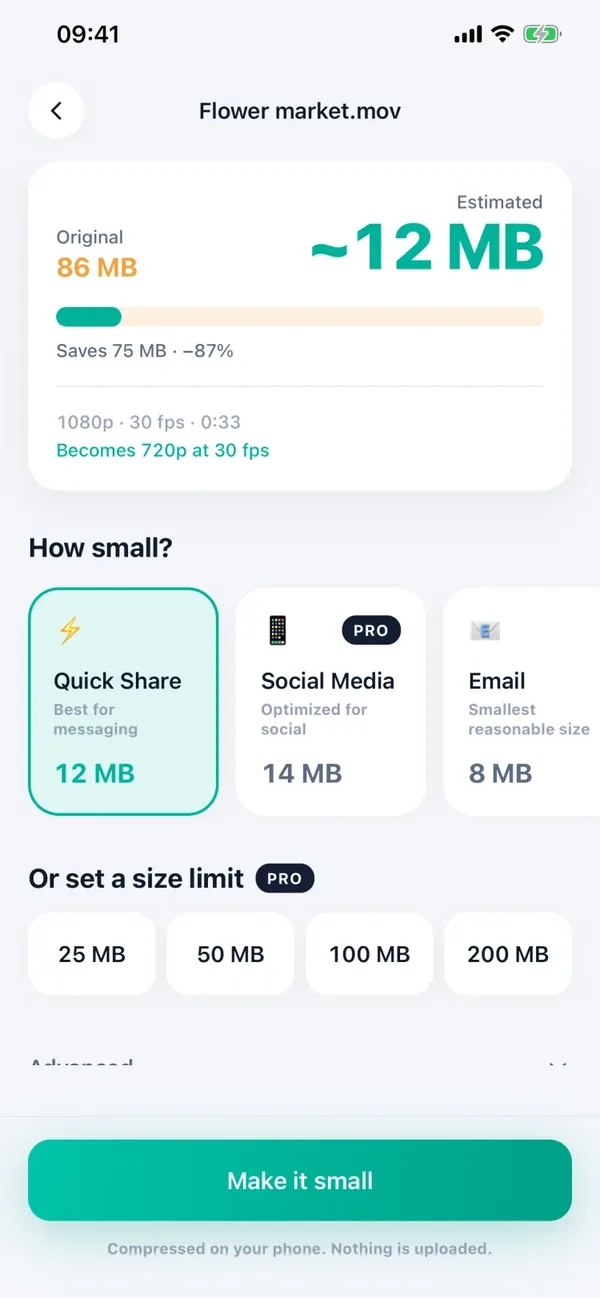
Minivid, ứng dụng iPhone nén video ngay trên máy, xoay quanh bản gốc: bạn chọn một video, ứng dụng hiện dung lượng ước tính trước khi bắt đầu, và kết quả được lưu thành một bản sao mới. Minivid không bao giờ sửa bản gốc, nên bạn luôn có thể quay lại và thử cài đặt khác từ cùng điểm xuất phát. Tên menu có thể hơi khác giữa các bản iOS.
- 1Mở Minivid và chọn video gốc trong thư viện, không chọn bản đã nén trước đó.
- 2Xem dung lượng ước tính. Đổi mức, độ phân giải hoặc tốc độ khung hình đến khi con số vừa ý; ước tính cập nhật theo.
- 3Nén, rồi xem kết quả toàn màn hình và kiểm tra cảnh tối, chuyển động.
- 4Nếu vẫn to, quay lại bản gốc và chọn mức nhỏ hơn. Nếu đẹp, lưu vào Ảnh hoặc chia sẻ.
Không có gì được tải lên; mọi thứ chạy trên iPhone.
Chi phí và giới hạn thế nào?
Xem dung lượng ước tính là miễn phí. Bản miễn phí nén mỗi lần một video, tối đa 100 MB, đến 720p, với các mức Gửi nhanh, Email và Tiết kiệm dung lượng. Pro bỏ giới hạn dung lượng, thêm đầu ra 1080p và 4K, các mức Mạng xã hội và Giữ chất lượng, và cho phép nhập dung lượng chính xác.
Nếu bạn chạm Thay bản gốc sau khi nén, Minivid lưu bản sao trước rồi mới nhờ iOS xoá bản gốc, và bản gốc nằm trong Đã xoá gần đây 30 ngày. Hãy kiểm tra bản sao trước, vì mất bản gốc thì không thể quay lại nén tốt hơn.
Câu hỏi thường gặp
Nén video hai lần có giảm chất lượng không?
Có, mỗi lần nén có mất mát bỏ thêm một chút chi tiết. Một lần nén từ bản gốc ở mức hợp lý thường ổn; chồng nhiều lần, nhất là lên clip đã bị nén, mới lộ rõ.
Có lấy lại chất lượng sau khi nén video không?
Không. Nén làm mất thông tin và lần sau không thể tạo lại. Vì vậy hãy giữ bản gốc và nén từ đó.
Nén một lần ở mức thấp hay hai lần ở mức vừa thì tốt hơn?
Một lần, từ bản gốc. Một lần mã hoá đi thẳng đến dung lượng cần mất ít hơn hai lần liên tiếp.
Minivid nén từ bản gốc hay từ kết quả lần trước?
Từ video bạn chọn. Kết quả được lưu thành bản sao mới và bản gốc không bị sửa, nên bạn có thể chọn lại bản gốc và thử cài đặt khác.
Minivid có miễn phí cho việc này không?
Trong giới hạn miễn phí: mỗi lần một video, tối đa 100 MB, đến 720p. Pro bỏ giới hạn và thêm 1080p, 4K, dung lượng chính xác.
Muốn biết trước video sẽ còn bao nhiêu MB?
Minivid nén video ngay trên iPhone, cho bạn xem dung lượng sau khi nén trước khi bắt đầu. Video không bao giờ bị tải lên.