Vì sao file PowerPoint quá nặng sau khi thêm video iPhone, và cách làm nhỏ lại
Đăng ngày 4 tháng 11, 2026 · 6 phút đọc
Bài thuyết trình vài trang kèm một video iPhone có thể nặng hàng trăm megabyte, vì PowerPoint lưu video ngay trong file .pptx, còn điện thoại quay chi tiết nhiều hơn một slide cần. Kết quả là file bị trả lại khi gửi mail, không tải lên được biểu mẫu của trường hay công ty, hoặc mở rất lâu.
Cách xử lý gần như luôn giống nhau: làm video nhỏ lại rồi mới chèn. Bài này chỉ cách xác nhận video là nguyên nhân, PowerPoint tự làm được gì, và cách thu nhỏ đoạn video trên iPhone trước.
Vì sao một video làm cả file nặng như vậy?
Khi chèn video, PowerPoint nhúng một bản sao của nó vào bài thuyết trình. Chữ, hình trên slide nhỏ hơn nhiều, nên video thường chiếm gần hết dung lượng file. File bài thuyết trình vốn đã là một gói nén kiểu zip, nên nén zip lần nữa không giúp ích gì vì video đã được nén sẵn.
Đoạn quay từ điện thoại nặng đối với một slide vì camera ghi hình cho màn hình lớn hơn nhiều so với khung chiếu. Một clip ngắn trên slide hiếm khi cần 4K hay 60 khung hình/giây. Quy tắc ước lượng: dung lượng (MB) ≈ bitrate (Mbps) × số giây ÷ 8, nên giảm một nửa bitrate thì dung lượng giảm gần một nửa.
Làm sao biết video là nguyên nhân?
- 1Trên máy tính, xem dung lượng file .pptx trong Finder hoặc File Explorer.
- 2Lưu một bản sao, xoá video khỏi slide, lưu lại rồi so sánh. Nếu file giảm gần bằng cả dung lượng đó thì video chính là thủ phạm.
- 3Làm tương tự với clip trên iPhone: mở video trong Ảnh, chạm nút thông tin (chữ i trong vòng tròn) hoặc vuốt lên để xem dung lượng, độ phân giải và số khung hình/giây.
Compress Media của PowerPoint làm được gì?
PowerPoint cho Windows có lệnh Compress Media, nằm ở File, Info khi bài có video. Có ba mức: Presentation Quality, Internet Quality và Low Quality, nén từ ít đến nhiều. Lệnh này mã hoá lại các video trong file. Lệnh có hay không còn tuỳ phiên bản và nền tảng, và theo tài liệu của Microsoft cùng nhiều hướng dẫn thì bản Mac không có, nên hãy tự kiểm tra menu của bạn.
Đây là bước cuối tốt trên máy tính Windows, nhưng có giới hạn: chỉ chạy sau khi video lớn đã nằm trong bài, chỉ có ba mức cố định chứ không cho chọn dung lượng, và kết quả có thể bị mờ trên màn hình lớn, nên hãy chiếu thử trước buổi thuyết trình.
Làm sao thu nhỏ video trên iPhone trước khi chèn?
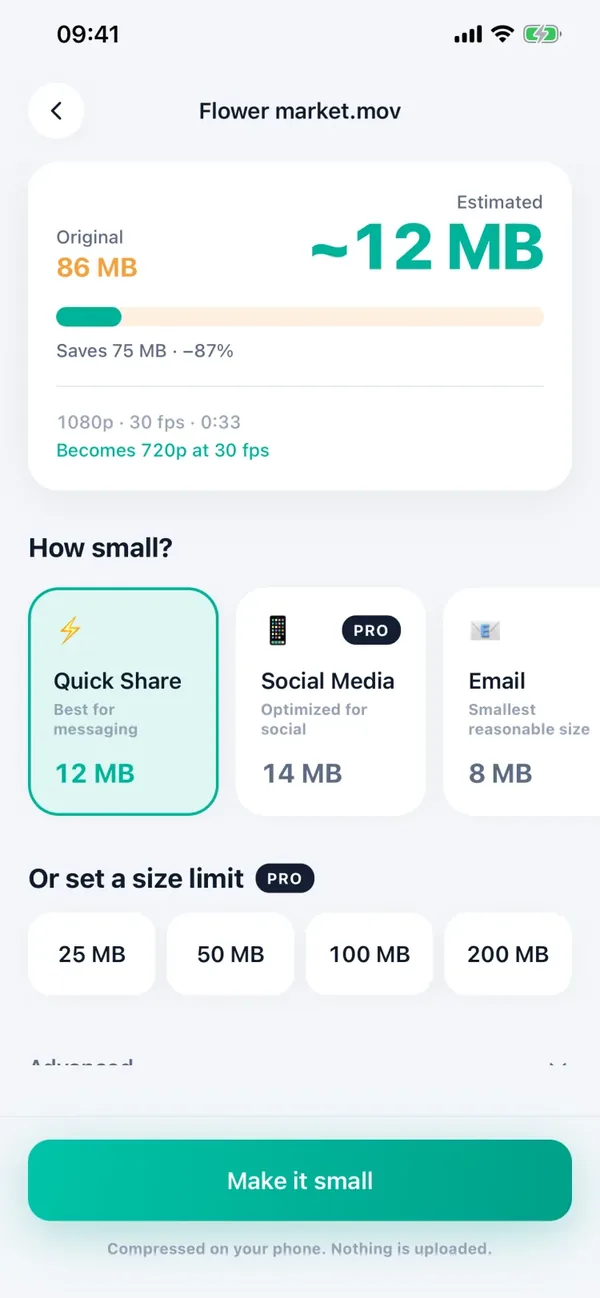
Làm trên điện thoại thì máy tính nào, phiên bản PowerPoint nào cũng dùng được, và chuyển file sang máy tính bằng AirDrop hay đám mây cũng nhanh hơn. Minivid, ứng dụng nén video ngay trên điện thoại, làm được việc này. Tên menu có thể khác đôi chút giữa các bản iOS:
- 1Mở Minivid và chọn video từ thư viện.
- 2Xem dung lượng ước tính trước khi bắt đầu. Với slide, mức Gửi nhanh (Quick Share, tối đa 720p, 30 khung hình/giây) thường là đủ; Tiết kiệm dung lượng (Save Space) còn nhỏ hơn, và tuỳ chọn dung lượng chính xác cho phép nhắm vào một con số như giới hạn tải lên.
- 3Nén, rồi xem lại kết quả: kiểm tra hình, tiếng và đoạn cuối.
- 4Chuyển file sang máy tính từ bảng chia sẻ, ví dụ bằng AirDrop, hoặc lưu vào Ảnh rồi đồng bộ như bình thường.
- 5Trong PowerPoint, chèn file nhỏ bằng Insert, Video, This Device (tên lệnh hơi khác nhau giữa các phiên bản).
Minivid không thay đổi bản gốc, không tải gì lên mạng, và kết quả là file .mp4 mà PowerPoint trên Windows và Mac phát được.
Chi phí và giới hạn thế nào?
Xem dung lượng ước tính là miễn phí. Bản miễn phí nén mỗi lần một video, tối đa 100 MB, đến 720p, với các mức Gửi nhanh, Email và Tiết kiệm dung lượng. Như vậy là đủ cho hầu hết video trong slide. Pro bỏ giới hạn dung lượng, thêm đầu ra 1080p và 4K, mức Mạng xã hội và dung lượng bạn tự đặt.
Nếu clip trên 100 MB, hãy cắt bớt trước trong Ảnh (Sửa, kéo hai đầu, Lưu video thành clip mới), hoặc dùng Pro.
Những cách khác để giữ file nhỏ
- Cắt clip còn đúng vài giây cần thiết. Ít giây hơn là ít megabyte hơn.
- Dùng liên kết thay vì nhúng: để video trong thư mục đám mây và gắn liên kết lên slide. File nhỏ, nhưng khi trình chiếu cần có mạng và quyền chia sẻ phù hợp.
- Giữ một bản: nếu cùng một clip xuất hiện ở nhiều slide, file có thể mang nhiều bản, hãy dùng lại một slide.
- Nếu người nhận chỉ cần xem, xuất bài thành video hoặc PDF để gửi, hoặc chia sẻ bài qua OneDrive hay ổ đám mây khác.
- Thử trên máy tính thật trước buổi thuyết trình quan trọng, với file nhỏ đã nhúng, không chỉ thử trên laptop của bạn.
Câu hỏi thường gặp
Vì sao PowerPoint có video lại nặng như vậy?
PowerPoint nhúng nguyên một bản sao video vào file, mà clip iPhone được quay chi tiết hơn một slide cần rất nhiều. Video thường chiếm gần hết dung lượng file.
Nén zip file PowerPoint có làm nhỏ hơn không?
Gần như không. File .pptx vốn đã là gói nén và video không nén thêm được, nên dung lượng hầu như không đổi. Hãy thu nhỏ chính video.
Tôi có thể nén video ngay trong PowerPoint không?
Trong PowerPoint cho Windows, File, Info, Compress Media có ba mức Presentation, Internet và Low Quality. Lệnh này tuỳ phiên bản và có thể không có trên Mac, nên thu nhỏ video trên iPhone trước là cách đáng tin hơn.
Video trong bài thuyết trình nên có độ phân giải bao nhiêu?
720p thường đủ cho clip trên slide; chỉ dùng 1080p nếu clip chiếm cả màn hình lớn và chi tiết quan trọng. Hãy chiếu thử trên màn hình thật trước buổi thuyết trình.
Minivid có miễn phí cho việc này không?
Trong giới hạn miễn phí: mỗi lần một video, tối đa 100 MB, đến 720p. Pro bỏ giới hạn và thêm 1080p, 4K, dung lượng chính xác.
Muốn biết trước video sẽ còn bao nhiêu MB?
Minivid nén video ngay trên iPhone, cho bạn xem dung lượng sau khi nén trước khi bắt đầu. Video không bao giờ bị tải lên.