Cách tìm các video nặng nhất trên iPhone (Ảnh không sắp xếp được theo dung lượng)
Đăng ngày 22 tháng 10, 2026 · 5 phút đọc
Ứng dụng Ảnh không có cách sắp xếp hay lọc video theo dung lượng, nên không có sẵn danh sách các video nặng nhất. Những gợi ý có sẵn gần nhất là độ dài hiện trên mỗi hình thu nhỏ, dung lượng file dưới nút thông tin của từng video, và tổng dung lượng Ảnh trong Cài đặt. Một app đọc dung lượng của mọi video, như màn hình Large videos của Minivid, cho bạn danh sách thật, nặng nhất xếp trên cùng.
Bài này chỉ những gì làm được bằng công cụ của Apple, vì sao độ dài chỉ là thước đo gần đúng, và cách có danh sách xếp theo dung lượng ngay trên máy.
Có sắp xếp video theo dung lượng trong ứng dụng Ảnh được không?
Không. Ảnh cho bạn mở album Video trong Loại media, nhưng không có kiểu sắp xếp theo dung lượng hay bộ lọc “lớn hơn”. Dù phiên bản iOS của bạn có những kiểu sắp xếp album nào, không kiểu nào là theo dung lượng file. Thứ Ảnh hiện ra là thời lượng ở góc mỗi hình thu nhỏ.
Cài đặt, Cài đặt chung, Dung lượng iPhone cho biết Ảnh dùng tổng cộng bao nhiêu chỗ, nhưng không liệt kê từng video trong thư viện.
Công cụ của Apple cho xem được gì?
- Cài đặt, Cài đặt chung, Dung lượng iPhone: tổng Ảnh cho biết thư viện có phải thủ phạm hay không.
- Ảnh, Album, Video: clip dài thường nặng. Nhìn thời lượng trên mỗi hình thu nhỏ.
- Nút thông tin của video: mở video, chạm nút thông tin (i) hoặc vuốt lên, dung lượng file hiện cùng tên file. Cách này hợp với vài clip, không hợp với cả thư viện.
- Ứng dụng Phím tắt: hành động Find Photos lọc được video và sắp xếp. Các kiểu sắp xếp tuỳ phiên bản iOS nên hãy xem menu có gì. Nếu chỉ sắp xếp theo thời lượng chứ không theo dung lượng, bạn có danh sách dài nhất trước, đó là thước đo gần đúng chứ không phải danh sách dung lượng.
- Ứng dụng Tệp sắp xếp được theo dung lượng, nhưng chỉ với file lưu ở đó, như video bạn lưu từ trình duyệt hay từ chat. Nó không nhìn vào thư viện Ảnh.
Vì sao video dài nhất chưa chắc nặng nhất?
Dung lượng bằng bitrate nhân với độ dài, và bitrate chênh nhau rất nhiều. Một clip 4K 60 fps dài 20 giây có thể nặng hơn clip 720p dài năm phút, và video quay màn hình hay cảnh tối, ít chuyển động nhẹ hơn hẳn cảnh ngoài trời nhiều chuyển động cùng độ dài. Theo số liệu mỗi phút Apple liệt kê cho chế độ Hiệu suất cao, một phút nặng khoảng 60 MB ở 1080p 30 fps và khoảng 400 MB ở 4K 60 fps. Màn hình Quay video trên máy bạn hiện số riêng của máy.
Nên sắp xếp theo độ dài tìm được nhiều clip nặng nhưng không phải tất cả, và có thể đặt clip dài mà nhẹ lên trên clip ngắn mà nặng.
Liệt kê video theo dung lượng bằng Minivid thế nào?
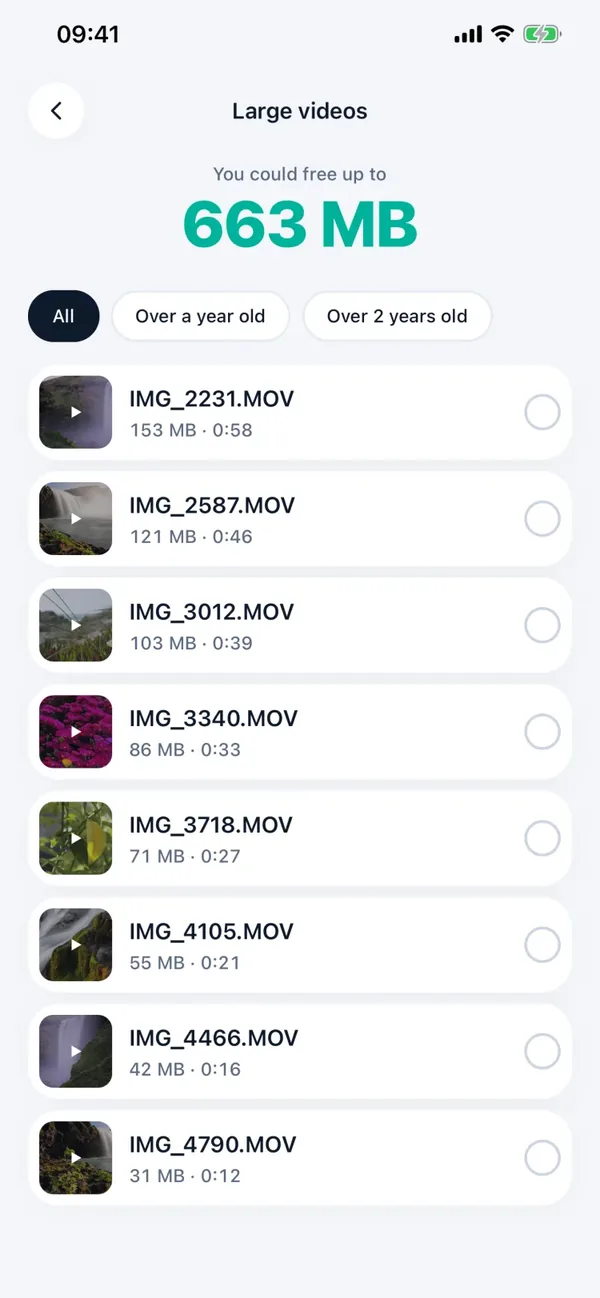
Minivid là app iPhone nén video ngay trên máy. Màn hình Large videos đọc dung lượng và thời lượng của các video trong thư viện rồi xếp từ nặng nhất xuống. Không có gì bị tải lên.
- 1Mở Minivid và chạm Find large videos. Nếu được hỏi, cho phép truy cập video. Nếu bạn chỉ cho truy cập một số video, app chỉ thấy những video đó, và bạn có thể cho phép thêm trong Cài đặt.
- 2Chờ quét xong. Mỗi dòng hiện hình thu nhỏ, tên file, dung lượng và thời lượng. Con số ở trên cùng, “You could free up to”, là tổng dung lượng các video đang hiện, không phải lời hứa về mức tiết kiệm sau khi nén.
- 3Dùng bộ lọc All, Over a year old và Over 2 years old để xem clip cũ trước. Cảnh quay cũ thường dễ thu nhỏ nhất.
- 4Chạm hình thu nhỏ để phát video trước khi quyết định. Chạm dòng để chọn.
Minivid đọc tối đa 3.000 video. Một số video chỉ nằm trên iCloud không báo dung lượng cho đến khi được tải về, nên Minivid bỏ chúng khỏi danh sách thay vì hiện sai dung lượng.
Tìm được video nặng rồi thì làm gì?
Chọn một hoặc nhiều dòng và thanh dưới cùng đưa ra ba việc:
- Nén: chọn một mức cài sẵn và Minivid ghi một bản nhỏ hơn trên máy. Bản gốc vẫn còn cho đến khi bạn xoá. Nén thêm một bản sao nên dung lượng trống chưa tăng cho đến khi bản gốc biến mất.
- Thêm vào album: đưa các video đã chọn vào album bạn đã tạo trong Ảnh, tiện để gom clip cần sao lưu hoặc xem lại sau.
- Xoá khỏi Ảnh: iOS sẽ hỏi xác nhận. Video bị xoá nằm trong Đã xoá gần đây 30 ngày và vẫn chiếm chỗ cho đến khi bạn dọn ở đó.
Đừng xoá video không thay thế được cho đến khi có một bản bạn đã xem và tin cậy. Bài giải phóng dung lượng mà không xoá video của chúng tôi đi qua thứ tự đó.
Phần nào miễn phí, phần nào là Pro?
Danh sách Large videos, dung lượng, bộ lọc, thêm vào album và xoá từ đó đều có ở bản miễn phí. Nén từng video một miễn phí với video đến 100 MB, dùng các mức Quick Share, Email và Save Space, xuất tối đa 720p. Chọn từ hai video trở lên cho một lần nén là Pro, cũng như video lớn hơn và các mức còn lại.
Câu hỏi thường gặp
Có sắp xếp video theo dung lượng file trong ứng dụng Ảnh được không?
Không. Ảnh không có sắp xếp hay lọc theo dung lượng. Bạn xem được thời lượng trên mỗi hình thu nhỏ và dung lượng file của từng video dưới nút thông tin.
Làm sao xem một video chiếm bao nhiêu chỗ trên iPhone?
Mở video trong Ảnh rồi chạm nút thông tin (i) hoặc vuốt lên. Dung lượng file hiện cùng tên file.
Video dài nhất có luôn là nặng nhất không?
Không. Dung lượng còn phụ thuộc độ phân giải, tốc độ khung hình và cảnh quay chứ không chỉ độ dài, nên một clip 4K 60 fps ngắn có thể nặng hơn clip 720p dài hơn.
Làm sao liệt kê các video nặng nhất trên iPhone?
Dùng app đọc dung lượng của mọi video. Trong Minivid, chạm Find large videos để xem video từ nặng nhất xuống, với bộ lọc clip hơn một năm hoặc hai năm tuổi.
Minivid có tải video lên để tìm video nặng không?
Không. App đọc dung lượng và thời lượng của video trên iPhone và không có gì bị tải lên. Một số video chỉ nằm trên iCloud không báo dung lượng cho đến khi được tải về, nên có thể không có trong danh sách.
Muốn biết trước video sẽ còn bao nhiêu MB?
Minivid nén video ngay trên iPhone, cho bạn xem dung lượng sau khi nén trước khi bắt đầu. Video không bao giờ bị tải lên.