Cách nén video nằm trong ứng dụng Tệp, Safari hoặc tin nhắn trên iPhone (không có trong Ảnh)
Đăng ngày 3 tháng 11, 2026 · 5 phút đọc
Video bạn tải bằng Safari, nhận qua tin nhắn hoặc lưu trong ứng dụng Tệp không nằm trong thư viện Ảnh, nên các mẹo quen thuộc (chỉnh trong Ảnh, xuất từ iMovie) không áp dụng được. Chạm giữ video trong Tệp rồi chọn Nén chỉ tạo ra tệp .zip, gần như không làm video nhẹ đi.
Bài này chỉ cách hiệu quả: dùng nút Chia sẻ để gửi video sang một ứng dụng mã hoá lại nó. Bài cũng nói về cách đơn giản hơn là lưu video vào Ảnh trước, và những gì cần kiểm tra khi video đã nhỏ hơn.
Vì sao ứng dụng Tệp không có cách thu nhỏ video?
Tệp có thể di chuyển, đổi tên, xem trước và nén zip, nhưng không có tuỳ chọn mã hoá lại video ở độ phân giải hay bitrate thấp hơn. Zip không giúp được vì video vốn đã được nén (HEVC hoặc H.264); kết quả thường gần bằng dung lượng gốc.
Ảnh có thể cắt video và giữ nguyên dung lượng, nhưng cũng không có tuỳ chọn làm nhỏ. Vì vậy với video trong Tệp, bạn có hai lựa chọn: lưu vào Ảnh rồi nén ở đó, hoặc chia sẻ thẳng sang một ứng dụng có khả năng nén.
Làm sao nén video từ Tệp, Safari hoặc tin nhắn bằng nút Chia sẻ?
Minivid, ứng dụng iPhone nén video ngay trên máy, tự thêm mình vào bảng chia sẻ. Ứng dụng nhận một video mỗi lần. Tên menu có thể hơi khác giữa các phiên bản iOS:
- 1Tìm video: trong Tệp, ở thư mục Tải về nếu lấy từ Safari, hoặc trong ứng dụng chat đã nhận nó.
- 2Chạm Chia sẻ, hoặc chạm giữ tệp rồi chọn Chia sẻ.
- 3Ở hàng ứng dụng, chọn Minivid. Nếu không thấy, kéo đến cuối hàng, chạm Thêm rồi bật Minivid.
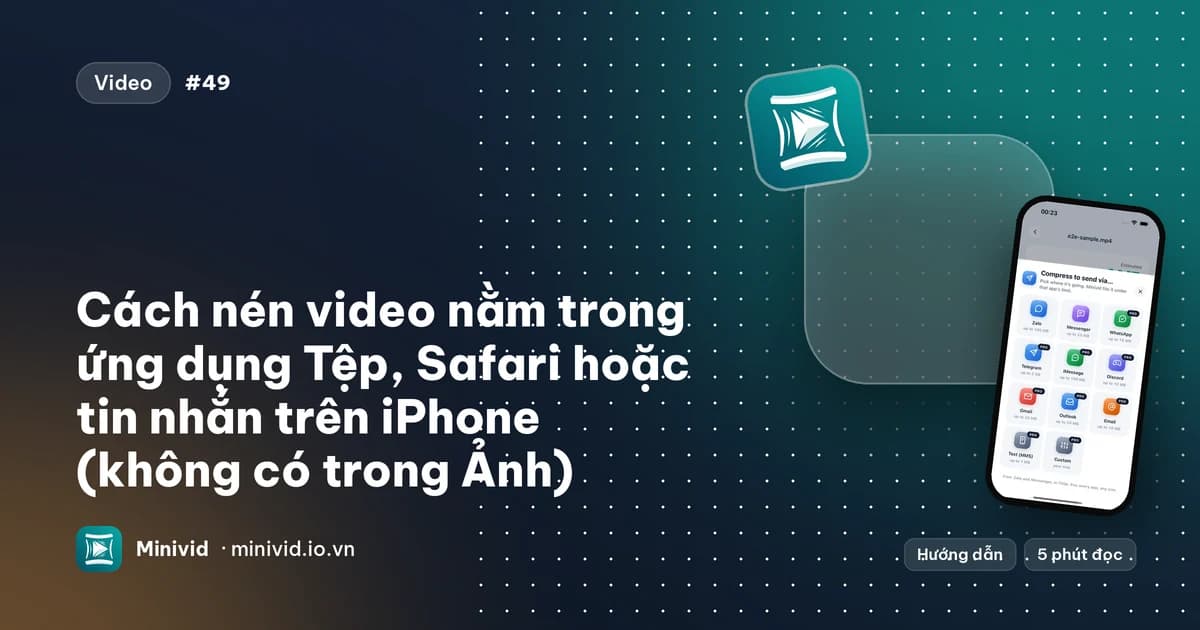
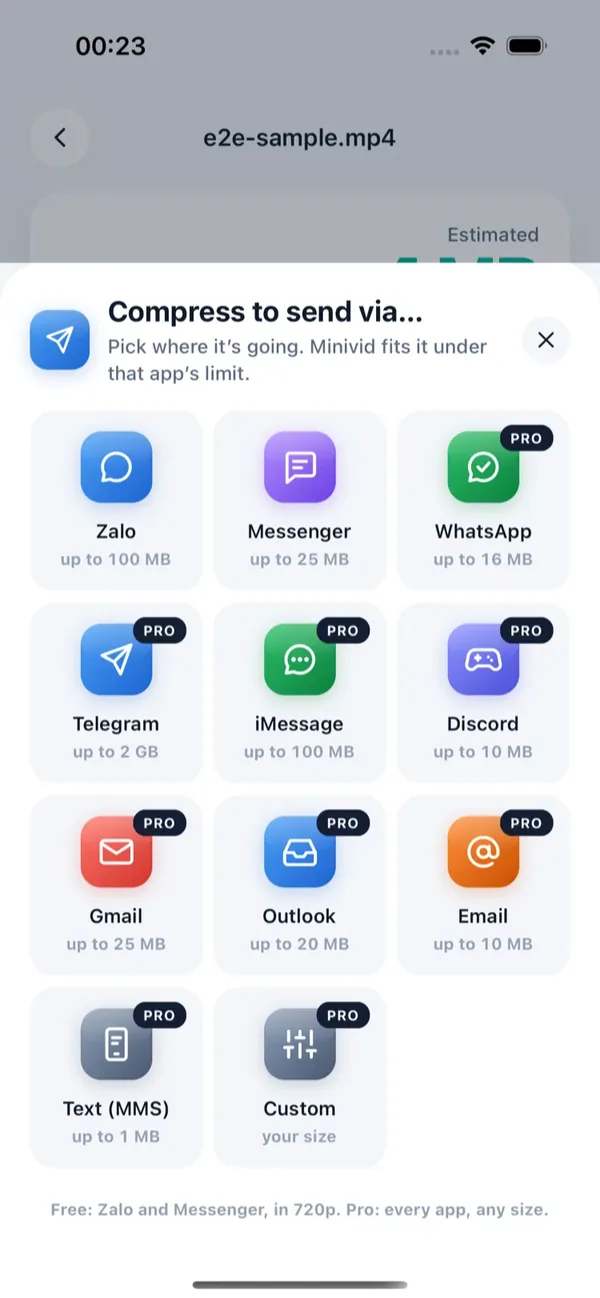
- 4Minivid mở ra với bảng “Nén để gửi qua…”. Chọn ứng dụng sẽ nhận video, hoặc đóng bảng và chọn một mức cài sẵn để xem dung lượng ước tính trước.
- 5Nén, rồi gửi kết quả từ bảng chia sẻ vừa mở, hoặc chạm Lưu vào Ảnh.
Minivid chép video được chia sẻ vào bộ nhớ riêng của nó và nén ngay trên máy. Không có gì được tải lên, và tệp bạn chia sẻ không bị thay đổi. Tệp trong Tệp hoặc trong cuộc trò chuyện vẫn còn nguyên, nên hãy tự xoá khi đã hài lòng với bản nhỏ hơn.
Có thể lưu video vào Ảnh trước không?
Có, và đây là cách tốt hơn khi bạn có nhiều video hoặc nút Chia sẻ không hiện ứng dụng cần dùng. Trong Tệp, chạm Chia sẻ rồi chọn Lưu video, video sẽ vào Ảnh. Từ đó bạn nén được bằng bất kỳ ứng dụng nào đọc thư viện, và Minivid còn nén được nhiều video trong một lượt (tính năng Pro).
Có một điểm khác: video vốn nằm trong thư viện Ảnh có thể được thay bằng bản nhỏ ngay trong Minivid chỉ với một bước, và giữ nguyên ngày cùng nơi quay của bản gốc. Video từ Tệp không có bản gốc trong Ảnh để thay, nên bạn tự xoá tệp cũ.
Chi phí và giới hạn là gì?
Xem dung lượng ước tính là miễn phí. Bản miễn phí nén mỗi lần một video, tối đa 100 MB, ở độ phân giải đến 720p, và bảng “Gửi qua…” miễn phí cho Zalo và Messenger. Pro bỏ giới hạn dung lượng, thêm 1080p và 4K, dung lượng tự đặt, HEVC và các nơi nhận khác như WhatsApp, Gmail, Discord và iMessage.
Nếu video trong Tệp lớn hơn 100 MB thì bản miễn phí sẽ không nhận; thường là bản ghi màn hình dài hoặc clip quay từ máy ảnh.
Cần kiểm tra gì sau khi video đã nhỏ hơn
- Xem lại tệp mới trước khi xoá tệp cũ: kiểm tra hình, tiếng và đoạn cuối video.
- So sánh dung lượng. Video vốn đã được nén, như video lưu từ ứng dụng chat, có thể chỉ nhỏ đi một chút. Mã hoá lại ở mức cao thậm chí làm nó to hơn, nên hãy chọn mức nhỏ hơn hoặc đặt giới hạn dung lượng.
- Kiểm tra chiều video, nhất là video đến từ thiết bị khác. Nếu bị xoay sai, xem bài liên quan về video bị nghiêng.
- Video chỉ có trên iCloud Drive hoặc thư mục đám mây khác phải tải xong về máy mới chia sẻ được; hãy chờ tải xong.
Câu hỏi thường gặp
Có nén được video trong ứng dụng Tệp trên iPhone không?
Không để ra video nhỏ hơn. Tuỳ chọn Nén của Tệp tạo ra tệp zip, gần như không đổi dung lượng video. Hãy chia sẻ video sang ứng dụng mã hoá lại, hoặc lưu vào Ảnh rồi nén ở đó.
Làm sao nén video tải về từ Safari?
Mở video từ thư mục Tải về trong Tệp, chạm Chia sẻ và chọn ứng dụng nén video. Trong Minivid, chọn nơi sẽ gửi hoặc một mức cài sẵn rồi nén.
Minivid có dùng được với video không nằm trong Ảnh không?
Có. Chia sẻ video sang Minivid từ Tệp, Safari hoặc ứng dụng khác, mỗi lần một video. Video được nén ngay trên máy và không có gì được tải lên.
Bản gốc có bị xoá không?
Không. Tệp bạn chia sẻ vẫn ở nguyên chỗ cũ. Hãy tự xoá sau khi kiểm tra bản nhỏ hơn.
Có miễn phí không?
Trong giới hạn miễn phí: mỗi lần một video, tối đa 100 MB, đến 720p. Pro bỏ giới hạn và thêm 1080p, 4K, HEVC cùng dung lượng chính xác.
Muốn biết trước video sẽ còn bao nhiêu MB?
Minivid nén video ngay trên iPhone, cho bạn xem dung lượng sau khi nén trước khi bắt đầu. Video không bao giờ bị tải lên.