Cách xoá vị trí khỏi video trên iPhone trước khi chia sẻ
Đăng ngày 2 tháng 11, 2026 · 5 phút đọc

Nếu Dịch vụ định vị đang bật cho Máy ảnh, video iPhone có thể lưu nơi nó được quay. Gửi cho người lạ, người mua trên sàn hay một nhóm công khai có thể tiết lộ nhiều hơn bạn muốn. Cách nhanh nhất là một công tắc trong bảng chia sẻ, và không cần ứng dụng nào.
Bài này nói về công tắc đó, cách xoá vị trí khỏi video đã có trong Ảnh, nén video ảnh hưởng thế nào đến vị trí, và những gì công tắc vị trí không che được.
Làm sao chia sẻ video mà không kèm vị trí?
Từ iOS 13 trở lên, bảng chia sẻ có thể bỏ vị trí khỏi bản gửi đi. Tên menu có thể hơi khác giữa các bản iOS:
- 1Mở video trong Ảnh rồi chạm nút Chia sẻ.
- 2Ở đầu bảng chia sẻ, chạm Tuỳ chọn.
- 3Tắt Vị trí, rồi chạm Xong.
- 4Chọn cách gửi, như Tin nhắn, Mail, AirDrop hoặc một ứng dụng khác.
Bản gốc trong Ảnh không bị thay đổi; chỉ bản được gửi đi là không có địa điểm. Nếu bạn không thấy công tắc Vị trí, nhiều khả năng video vốn không lưu vị trí. Cài đặt này chỉ áp dụng cho một lần chia sẻ, nên lần sau bạn cần làm lại.
Làm sao xoá vị trí khỏi video đã có trong Ảnh?
Từ iOS 15 trở lên, Ảnh cho phép sửa vị trí của video trong thư viện:
- 1Mở video, rồi chạm nút thông tin (chữ i trong vòng tròn) hoặc vuốt lên.
- 2Chạm Điều chỉnh cạnh địa điểm, hoặc Điều chỉnh vị trí.
- 3Chọn Không có vị trí.
Cách này thay đổi video trong thư viện, nên mọi lần chia sẻ sau đều không kèm địa điểm. Cũng trên màn hình đó bạn có thể đặt lại vị trí nếu đổi ý. Trước khi xoá vị trí khỏi video muốn giữ, hãy nhớ Ảnh dùng nó cho bản đồ Địa điểm và Kỷ niệm.
Có thể ngăn video mới lưu vị trí không?
Có. Mở Cài đặt, Quyền riêng tư & Bảo mật, Dịch vụ định vị, rồi Camera, và chọn Không bao giờ. Ảnh và video mới sẽ được lưu không kèm địa điểm. Việc này không xoá vị trí khỏi video đã quay, và bạn mất bản đồ Địa điểm cho video mới, nên nhiều người thích công tắc theo từng lần chia sẻ ở trên hơn.
Nén video thì vị trí ra sao?
Nén video là ghi ra một tệp mới, và có công cụ làm rơi mất vị trí trên đường đi. Nhìn thì giống như có lợi cho quyền riêng tư, nhưng không nên trông cậy vào điều đó: công cụ khác lại chép nó sang.
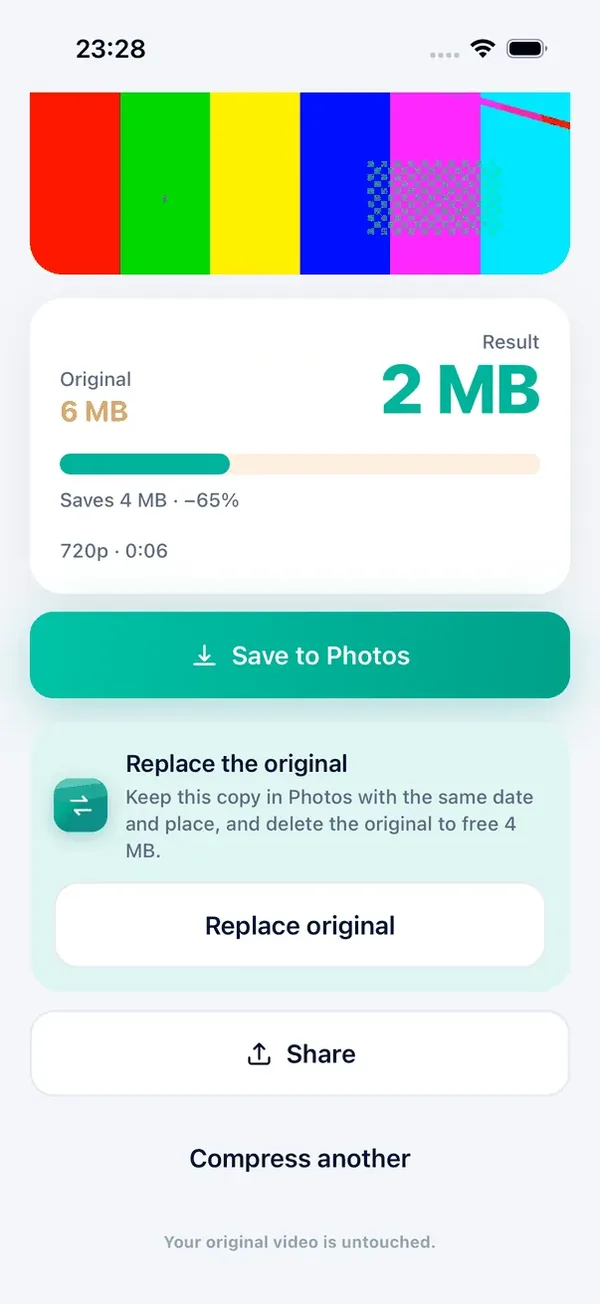
Minivid chủ ý chép nó sang. Khi nén video lấy từ thư viện Ảnh, bản sao được lưu vào Ảnh với ngày và địa điểm của bản gốc, và ngày quay cùng vị trí cũng được ghi vào chính tệp mới. Nhờ vậy video nén của chuyến đi vẫn nằm đúng ngày, đúng nơi trên dòng thời gian, áp dụng cho cả bản miễn phí lẫn Pro. Điều đó cũng có nghĩa bản sao Minivid của video có vị trí thì vẫn có vị trí.
Vì vậy nếu video sẽ gửi cho người bạn không quen, hãy xử lý vị trí trên bản sao: lưu vào Ảnh rồi chia sẻ từ Ảnh với Tuỳ chọn, tắt Vị trí, hoặc chọn Không có vị trí cho bản sao trước khi gửi. Minivid không có cài đặt nào để xoá vị trí; các bước iOS ở trên là cách làm. Minivid cũng ghi hãng và kiểu thiết bị vào bản sao nếu bản gốc có.
Việc nén chạy ngay trên iPhone, không tải gì lên mạng và bản gốc không bao giờ bị thay đổi. Bản miễn phí xử lý một video mỗi lần, tối đa 100 MB, ở 720p; video lớn hơn, đầu ra 1080p hoặc 4K và xử lý hàng loạt thuộc về Pro.
Những gì xoá vị trí không che được
- Những gì nhìn thấy trong hình. Biển tên đường, mặt tiền cửa hàng, cảnh ngoài cửa sổ hay số nhà có thể tiết lộ nơi chốn không kém vị trí được lưu.
- Ngày giờ và kiểu thiết bị, có thể vẫn nằm trong tệp. Công tắc Vị trí chỉ lo phần địa điểm.
- Những gì bạn nói hoặc viết trong video hay trong tin nhắn.
- Ứng dụng đọc bản gốc. Nếu bạn chia sẻ đường liên kết tới video, hoặc cho một ứng dụng đọc thư viện, nó có thể đọc bản gốc kèm vị trí. Công tắc Tuỳ chọn chỉ áp dụng cho tệp bạn gửi từ bảng chia sẻ.
Trước khi đăng video công khai, hãy xem lại một lần và để ý hậu cảnh tiết lộ điều gì.
Câu hỏi thường gặp
Video iPhone có chứa vị trí không?
Có thể. Nếu Dịch vụ định vị đang bật cho Máy ảnh, nơi quay video được lưu cùng video. Nếu đang tắt, hoặc không có tín hiệu, video có thể không có vị trí.
Làm sao gửi video từ iPhone mà không kèm vị trí?
Mở video trong Ảnh, chạm Chia sẻ, chạm Tuỳ chọn ở đầu bảng, tắt Vị trí rồi chạm Xong, sau đó chọn cách gửi. Cách này dùng được từ iOS 13 và chỉ áp dụng cho lần chia sẻ đó.
Làm sao xoá vị trí khỏi video đã có trong Ảnh?
Từ iOS 15 trở lên, mở video, chạm nút thông tin hoặc vuốt lên, chạm Điều chỉnh cạnh địa điểm rồi chọn Không có vị trí.
Minivid có xoá vị trí khi nén video không?
Không. Minivid chủ ý giữ ngày và địa điểm của bản gốc để bản sao nằm đúng chỗ trong Ảnh. Muốn chia sẻ mà không kèm địa điểm, hãy tắt Vị trí trong Tuỳ chọn của bảng chia sẻ hoặc chọn Không có vị trí trong Ảnh.
Tắt vị trí có che được nơi tôi đang ở không?
Chỉ che địa điểm được lưu. Những gì thấy trong video, như biển hiệu hay toà nhà, vẫn có thể cho biết nơi quay.
Muốn biết trước video sẽ còn bao nhiêu MB?
Minivid nén video ngay trên iPhone, cho bạn xem dung lượng sau khi nén trước khi bắt đầu. Video không bao giờ bị tải lên.