Cách nén video trên iPad (và vì sao nén zip không giúp được gì)
Đăng ngày 23 tháng 10, 2026 · 5 phút đọc

Để nén video trên iPad, hãy mã hoá lại ở độ phân giải hoặc bitrate thấp hơn và lưu kết quả thành một bản sao mới. Nén zip trong ứng dụng Tệp không làm được việc này: video vốn đã được nén, nên file zip thường có dung lượng gần bằng bản gốc. Cắt ngắn clip, xuất từ iMovie hoặc Phím tắt, hay dùng app như Minivid (dành cho iPhone và iPad, hiện dung lượng ước tính trước khi chạy) đều cho file nhỏ hơn thật sự.
Bài này nói về hiểu lầm đó trước, rồi các cách thu nhỏ video trên iPad và nên mong đợi gì ở từng cách.
Nén zip video có làm nó nhỏ hơn không?
Trong ứng dụng Tệp, chạm giữ một file rồi chọn Nén sẽ tạo file .zip. Cách này hợp với tài liệu, nhưng video đã được lưu ở định dạng nén (HEVC hoặc H.264) và zip không ép thêm được bao nhiêu. Kết quả thường gần bằng dung lượng gốc, đôi khi nhỉnh hơn hoặc kém đi một chút. Zip dùng để gom nhiều file thành một, không dùng để lọt giới hạn dung lượng.
Muốn video nhỏ thật, phải thay đổi chính video: ít điểm ảnh hơn, bitrate thấp hơn, clip ngắn hơn, hoặc cả ba.
Xem video nặng bao nhiêu trên iPad thế nào?
Mở video trong Ảnh rồi chạm nút thông tin (i) hoặc vuốt lên. Bảng thông tin hiện dung lượng file cùng tên file. Hãy xem lại sau mỗi bước bên dưới. Trong Cài đặt, Cài đặt chung, Dung lượng iPad cho biết Ảnh dùng tổng cộng bao nhiêu chỗ.
Không cài app thì làm được gì?
- Cắt ngắn. Trong Ảnh, chạm Sửa, kéo các tay cầm để giữ phần cần thiết, chạm Xong rồi chọn Lưu video thành clip mới. Ít cảnh quay hơn thì file nhỏ hơn, chất lượng không đổi.
- Phím tắt. Tạo phím tắt có hành động Encode Media, đặt kích thước nhỏ hơn như 1280×720, rồi thêm Save to Photo Album. Nó ghi một bản mã hoá lại, nhưng không cho biết dung lượng cuối trước khi xong.
- iMovie. Thêm clip vào dự án rồi xuất từ Chia sẻ, nơi có màn hình tuỳ chọn để chọn độ phân giải thấp hơn. Menu cụ thể tuỳ phiên bản iPadOS và iMovie.
Không cách nào trong số này cho biết dung lượng bạn sẽ nhận được, nên muốn đạt một giới hạn nhất định có thể phải thử vài lần.
Nén video trên iPad bằng Minivid thế nào?
Minivid là app chạy được trên cả iPhone và iPad, các màn hình tự thích ứng theo chiều rộng cửa sổ, kể cả Split View. App nén ngay trên máy bằng bộ mã hoá phần cứng của iPad.
- 1Mở Minivid và chọn video từ thư viện.
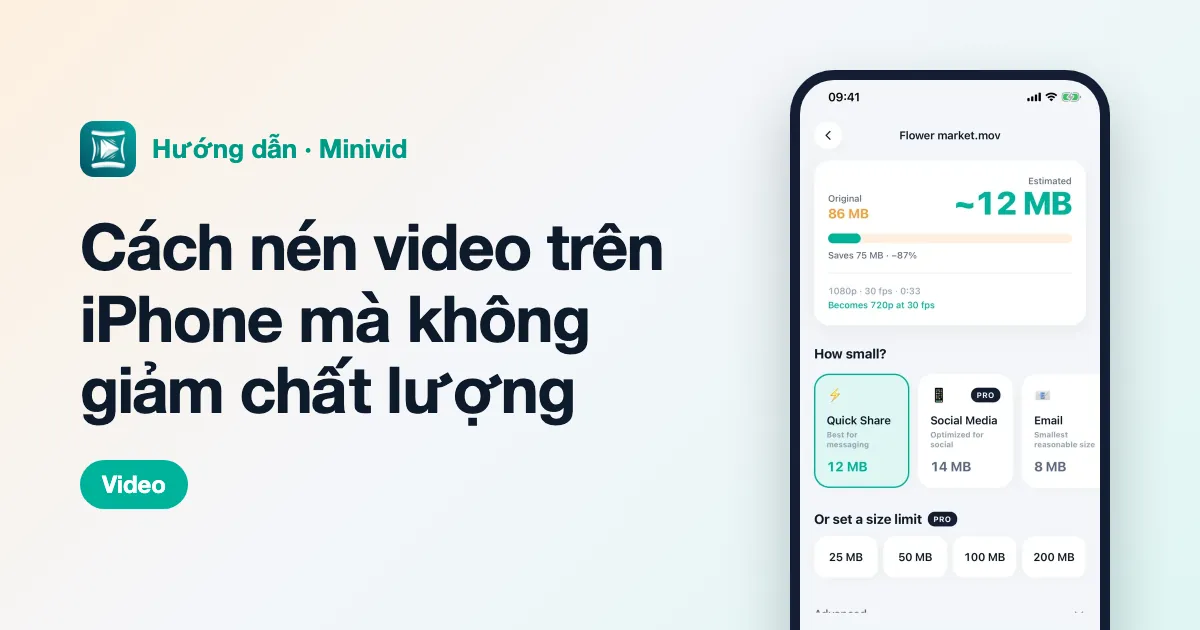
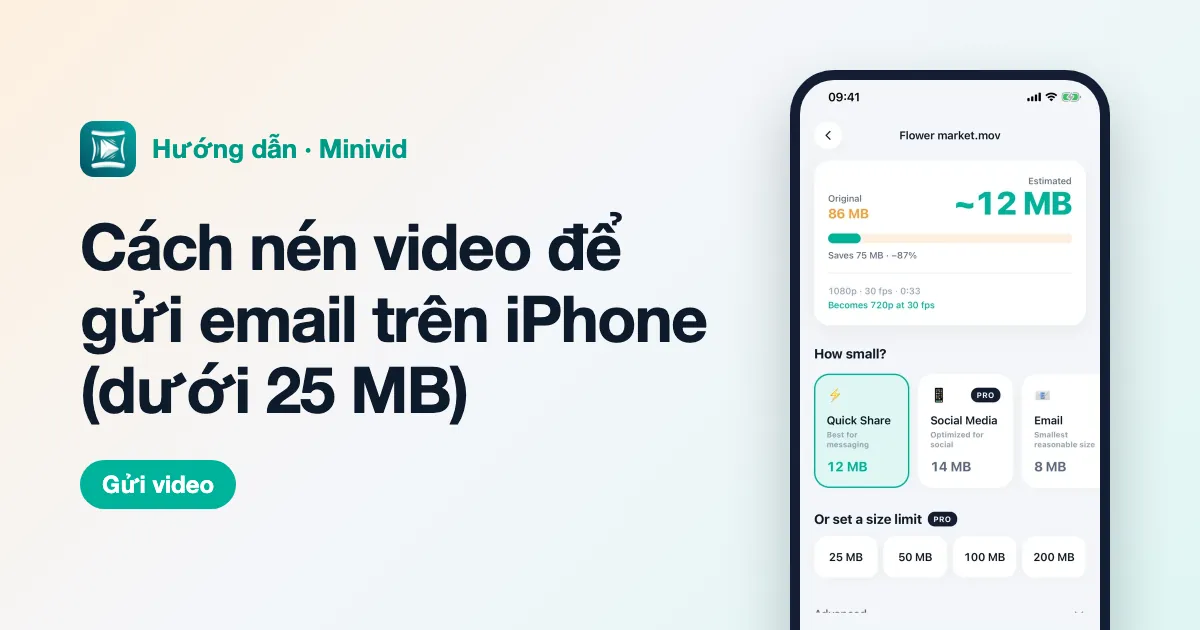
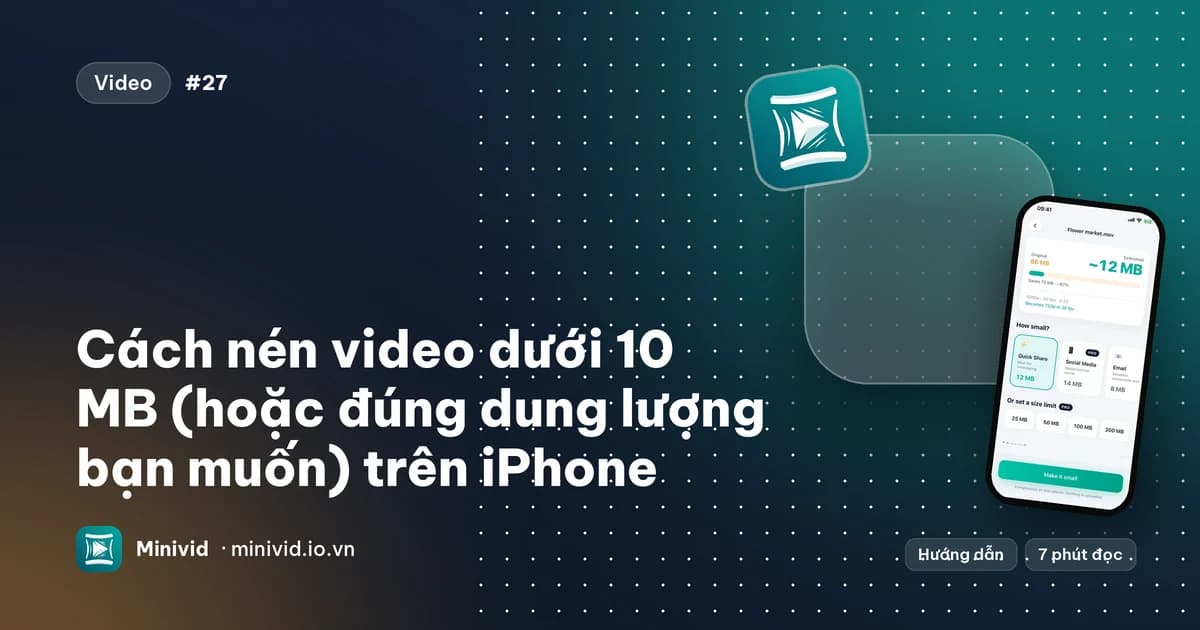
- 2Trên màn hình cài đặt, dung lượng Original nằm cạnh dung lượng Estimated, và dòng như “Becomes 720p at 30 fps” cho biết điều gì sẽ thay đổi. Chọn một mức cài sẵn (Quick Share, Social Media, Email, Save Space hoặc Keep Quality), hoặc đặt giới hạn dung lượng. Ước tính cập nhật theo lựa chọn.
- 3Chạm Trim trước nếu chỉ cần một đoạn của clip.
- 4Chạm Make it small và để Minivid mở trong lúc chạy.
- 5Ở màn hình kết quả, chạm Save to Photos, hoặc dùng Share để gửi hoặc lưu vào Tệp. Bản gốc không bao giờ bị thay đổi.

Phần nào miễn phí, phần nào là Pro?
Ở bản miễn phí, Minivid xử lý video đến 100 MB và ghi kết quả tối đa 720p, với các mức Quick Share, Email và Save Space. Pro bỏ cả hai giới hạn và thêm mức Social Media, Keep Quality cùng giới hạn dung lượng chính xác.
Dùng web nén video online trên iPad được không?
Web chạy được trong Safari, nhưng video bị tải lên máy chủ của người khác, và nhiều nơi giới hạn dung lượng hoặc chèn watermark. Với nội dung riêng tư, nén ngay trên iPad để không gửi video đi đâu. Minivid chạy được ở chế độ máy bay; video chỉ nằm trên iCloud sẽ được tải về trước.
Làm sao để khỏi quay video quá nặng?
Trên các iPad có tuỳ chọn này, Cài đặt, Camera, Quay video cho chọn độ phân giải và tốc độ khung hình thấp hơn, còn Định dạng chuyển giữa Hiệu suất cao và Tương thích nhất. Tuỳ chọn phụ thuộc đời iPad. Việc này chỉ ảnh hưởng video quay mới, không ảnh hưởng video đã có trong thư viện.
Câu hỏi thường gặp
Có nén video trên iPad được không?
Được. Hãy mã hoá lại ở độ phân giải hoặc bitrate thấp hơn bằng Phím tắt, iMovie hoặc app như Minivid, rồi lưu thành bản sao mới. Cắt ngắn clip cũng làm file nhỏ hơn.
Nén zip video trong Tệp có làm nhỏ hơn không?
Gần như không. Video vốn đã được nén nên file zip thường gần bằng bản gốc. Zip dùng để gom file, không dùng để thu nhỏ video.
Minivid có chạy trên iPad không?
Có. App dành cho iPhone và iPad, các màn hình thích ứng theo kích thước cửa sổ của iPad.
Minivid có tải video của tôi lên không?
Không. Video được nén ngay trên iPad và không có gì bị tải lên; bản gốc được giữ nguyên.
Nén trên iPad có miễn phí không?
Trong giới hạn miễn phí: video đến 100 MB, kết quả tối đa 720p. Pro bỏ các giới hạn đó.
Muốn biết trước video sẽ còn bao nhiêu MB?
Minivid nén video ngay trên iPhone, cho bạn xem dung lượng sau khi nén trước khi bắt đầu. Video không bao giờ bị tải lên.