Vì sao video không nén được trên iPhone? Cách xử lý khi nén bị treo hoặc lỗi
Đăng ngày 24 tháng 10, 2026 · 5 phút đọc

Khi video không nén được trên iPhone, nguyên nhân hầu như luôn là một trong bốn điều: video đầy đủ chỉ nằm trên iCloud và chưa tải về, máy thiếu dung lượng trống cho bản sao mới, app bị đưa xuống nền hoặc màn hình khoá giữa chừng, hoặc file đơn giản là rất lớn. Hãy kiểm tra theo thứ tự đó; mỗi bước chưa tới một phút.
Bài này giải thích từng nguyên nhân và cách xử lý, rồi nói Minivid làm gì trong những tình huống tương tự. Ba cách đầu không cần cài app nào.
Video có chỉ nằm trên iCloud không?
Khi bật Ảnh iCloud và chọn Tối ưu hoá dung lượng iPhone, máy có thể chỉ giữ bản xem trước nhỏ và để video chất lượng đầy đủ trên iCloud. Trình nén hay trình chỉnh sửa cần file đầy đủ nên phải tải về trước. Nếu đang offline, sóng yếu hoặc iCloud đã đầy, việc tải bị đứng và tác vụ trông như treo hoặc báo lỗi.
Mở video trong Ảnh. Nếu thấy vòng tròn tiến trình hoặc video tải chậm, nghĩa là nó chưa nằm đầy đủ trên máy. Hãy dùng Wi-Fi và chờ tải xong rồi thử lại. Để giữ bản đầy đủ trên máy, mở cài đặt Ảnh (Cài đặt, Ảnh, hoặc trong mục Ứng dụng ở các bản iOS mới) và chọn Tải về và giữ bản gốc, miễn là còn đủ chỗ.
Còn đủ dung lượng trống cho bản sao không?
Nén video ghi ra một file mới cạnh bản gốc, nên máy cần chỗ cho cả hai cho đến khi bạn xoá một bản. Xem Cài đặt, Cài đặt chung, Dung lượng iPhone. Vài trăm megabyte trống hiếm khi đủ cho một clip 4K dài, và việc xuất có thể hỏng giữa chừng khi hết chỗ.
Hai cách lấy lại chỗ nhanh: xoá sạch album Đã xoá gần đây trong Ảnh, vì video đã xoá vẫn chiếm chỗ ở đó khoảng 30 ngày, và gỡ các app hay file tải về không cần nữa. Dọn nhiều hơn thì xem bài về giải phóng dung lượng mà không xoá video.
App có bị đưa xuống nền hoặc màn hình có khoá không?
Mã hoá video là việc nặng và iOS giới hạn những gì app được làm khi bạn rời khỏi nó. Nếu bạn chuyển app hoặc để màn hình khoá, nhiều trình nén sẽ tạm dừng hoặc dừng hẳn, và tác vụ có thể bắt đầu lại từ đầu hoặc lỗi. Hãy giữ app mở và màn hình sáng cho đến khi xong. Bật Chế độ nguồn điện thấp cũng có thể làm chậm, nên hãy tắt nó với clip dài.
Một video 4K dài có thể mất vài phút trên iPhone đời cũ. Clip đang chạy rõ ràng, có thanh tiến trình hoặc thời gian ước tính, thì không phải bị treo.
File có quá lớn hoặc lạ không?
4K dài ở 60 fps, quay chậm và clip Dolby Vision là những loại nặng nhất. Nếu file rất lớn bị lỗi, hãy cắt ngắn trước để mỗi đoạn ngắn hơn, hoặc nén ở độ phân giải thấp hơn. Video từ app hoặc camera khác ở định dạng lạ có thể không mở được trên iOS; khi đó hãy thử phát trong Ảnh hoặc Tệp để xem máy có đọc được không.
Nếu video đã được chỉnh sửa, xuất hoặc lưu từ app khác, xem thêm bài về việc vì sao video đã nén lại có thể nặng hơn bản gốc.
Minivid làm gì khi có sự cố?
Minivid nén ngay trên iPhone bằng bộ mã hoá phần cứng, và bản gốc không bao giờ bị sửa. Nếu việc nén dừng trước khi xong, không có gì được lưu và bản gốc giữ nguyên; thông báo gợi ý thử lại, và dùng mức nhỏ hơn nếu vẫn không được. Khi đang chạy, màn hình nhắc bạn giữ Minivid mở, và bạn có thể huỷ bất cứ lúc nào.
Nếu không đọc được file, app sẽ báo và nói rằng video có thể vẫn đang tải từ iCloud hoặc ở định dạng điện thoại không phát được. Video chỉ có trên iCloud sẽ được tải về trước khi nén. Nếu lưu thất bại, app xin quyền lưu vào Ảnh, bạn có thể cho phép trong Cài đặt.
- 1Mở Minivid và chọn video. Nếu nó ở iCloud, chờ tải xong.
- 2Xem dung lượng Estimated trên màn hình cài đặt, và dùng Trim trước nếu chỉ cần một đoạn.
- 3Chạm Make it small và giữ Minivid mở trên màn hình cho đến khi xong.
- 4Nếu dừng, chạm Try again, hoặc chạm Change settings và chọn mức nhỏ hơn như Save Space.
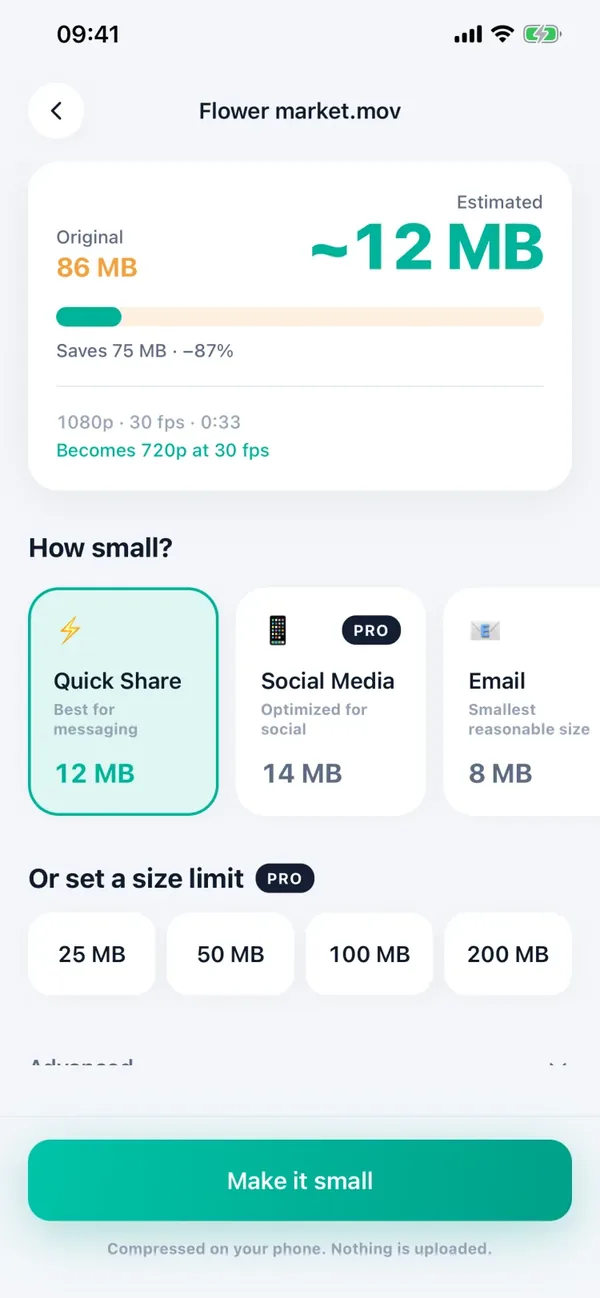
Phần nào miễn phí, phần nào là Pro?
Ở bản miễn phí, Minivid xử lý video đến 100 MB và ghi kết quả tối đa 720p. Video lớn hơn, hoặc kết quả trên 720p, cần Pro. Nếu video bị từ chối vì dung lượng thì đó là giới hạn bản miễn phí chứ không phải file bị lỗi.
Câu hỏi thường gặp
Vì sao video bị treo khi nén trên iPhone?
Thường là video đầy đủ vẫn nằm trên iCloud và phải tải về trước, máy thiếu chỗ cho bản sao mới, hoặc app bị đưa xuống nền. Hãy dùng Wi-Fi, giải phóng dung lượng và giữ app mở trên màn hình.
Có thể rời app khi video đang nén không?
Tốt nhất là không. iOS giới hạn việc app chạy nền và nhiều trình nén sẽ tạm dừng hoặc dừng. Minivid nhắc bạn giữ app mở khi đang chạy.
Nén thất bại có làm hỏng video gốc không?
Không. Trình nén ghi ra một bản sao mới. Nếu Minivid dừng, không có gì được lưu và bản gốc giữ nguyên.
Cần bao nhiêu dung lượng trống để nén video?
Đủ chỗ cho file mới cạnh bản gốc, cộng thêm một chút dư. Clip ngắn cần ít; clip 4K dài có thể cần hàng trăm megabyte hoặc hơn.
Vì sao Minivid báo không đọc được video của tôi?
Video có thể vẫn đang tải từ iCloud, hoặc ở định dạng điện thoại không phát được. Hãy chờ tải xong, hoặc kiểm tra video có phát được trong Ảnh không.
Muốn biết trước video sẽ còn bao nhiêu MB?
Minivid nén video ngay trên iPhone, cho bạn xem dung lượng sau khi nén trước khi bắt đầu. Video không bao giờ bị tải lên.