Cách tắt tiếng video trên iPhone, xoá hẳn âm thanh
Đăng ngày 3 tháng 10, 2026 · 6 phút đọc

Muốn tắt tiếng video trên iPhone, bạn mở video trong app Ảnh, chạm Sửa, chạm nút loa ở phía trên để nó có gạch chéo, rồi chạm Xong: video sẽ phát và được chia sẻ mà không có tiếng. Nếu chỉ muốn tắt tiếng một đoạn, hãy dùng iMovie; còn nếu muốn lưu một bản đã bỏ hẳn phần âm thanh và nhẹ hơn trong cùng một bước, Minivid làm được việc đó ngay trên máy.
Lý do muốn có một video không tiếng thường rất đời thường: tiếng gió ù ù trong clip đi biển, một cuộc nói chuyện riêng lọt vào video gia đình, tivi đang mở nhạc không nên đăng lên mạng, hay clip sản phẩm mà khách đằng nào cũng xem ở chế độ tắt tiếng. Dưới đây là các cách có sẵn trước, mỗi cách thật sự làm gì với tệp video, và khi nào một ứng dụng giúp bạn đỡ mất thời gian.
Làm sao tắt tiếng video trong app Ảnh?
Cách này dùng được trên mọi iPhone đời gần đây và chỉ mất vài giây:
- 1Mở app Ảnh và chạm vào video.
- 2Chạm Sửa.
- 3Chạm nút loa màu vàng ở góc trên bên trái. Nút chuyển sang màu xám và có gạch chéo, nghĩa là tiếng đã tắt.
- 4Chạm Xong.
Từ giờ video phát không tiếng trong app Ảnh, và khi bạn chia sẻ từ app Ảnh, người nhận cũng nhận được bản không tiếng. Video vẫn nằm đúng chỗ cũ trong thư viện, giữ nguyên ngày tháng.
Tắt tiếng trong app Ảnh thì âm thanh đã mất hẳn chưa?
Chưa, với bản gốc. Chỉnh sửa trong app Ảnh không phá huỷ bản gốc: iPhone vẫn giữ video ban đầu, có cả tiếng, để bạn đổi ý sau này. Mở video, chạm Sửa rồi Hoàn nguyên là tiếng quay lại.
Thường thì đó đúng là điều bạn muốn, nhưng có hai hệ quả nên biết:
- Tệp không nhẹ đi. iPhone vẫn giữ bản gốc, nên tắt tiếng không giải phóng dung lượng.
- Âm thanh gốc vẫn nằm trên iPhone, và trên Ảnh iCloud nếu bạn đang bật. Nếu mục đích là để một đoạn hội thoại không còn tồn tại nữa, tắt tiếng thôi là chưa đủ; bạn cần một bản mới không có phần âm thanh, rồi xoá bản gốc.
Làm sao chỉ tắt tiếng một đoạn trong video?
App Ảnh chỉ tắt tiếng cả clip hoặc không gì cả. Với một khoảnh khắc ngắn, chẳng hạn vài giây ai đó đọc số điện thoại, hãy dùng iMovie, trình chỉnh video miễn phí của Apple:
- 1Mở iMovie, tạo một dự án Phim mới, chọn video rồi chạm Tạo phim.
- 2Kéo dòng thời gian để vạch trắng nằm đúng chỗ đoạn ồn bắt đầu. Chạm vào clip, chạm Tác vụ (biểu tượng cây kéo) và chọn Tách.
- 3Làm tương tự ở chỗ đoạn ồn kết thúc, để đoạn đó thành một clip nhỏ riêng.
- 4Chạm vào clip nhỏ đó, chạm Âm lượng (biểu tượng loa) và kéo âm lượng về mức tắt tiếng.
- 5Chạm Xong, rồi nút Chia sẻ, chọn Lưu video. iMovie lưu một video mới; bản gốc vẫn giữ nguyên.
iMovie còn cho thay tiếng gốc bằng nhạc trong mục Âm thanh, nếu bạn thấy clip im lặng hoàn toàn hơi trống.
Nên chọn cách nào?
So sánh nhanh:
| Cách | Tắt tiếng phần nào | Còn giữ tiếng gốc? | Tệp nhẹ hơn? |
|---|---|---|---|
| App Ảnh, Sửa, nút loa | Cả video | Có, Hoàn nguyên được | Không |
| iMovie, Tách và Âm lượng | Bất kỳ đoạn nào bạn chọn | Có, iMovie lưu bản mới | Tuỳ kích thước khi xuất |
| Minivid, tắt Giữ âm thanh | Cả video | Có, cho tới khi bạn thay thế hoặc xoá | Có, vì video được nén luôn |
Minivid giúp việc này dễ hơn thế nào?
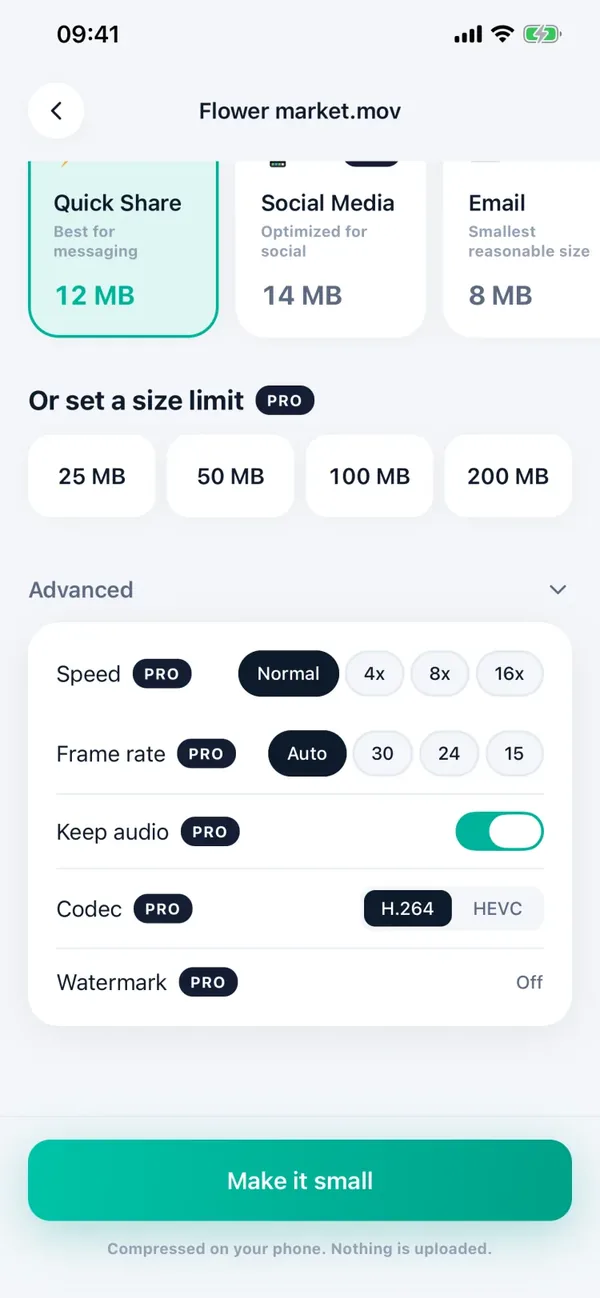
Minivid là app nén video ngay trên iPhone. Khi nén, phần Nâng cao có công tắc Giữ âm thanh; tắt nó đi thì Minivid ghi ra một bản mới hoàn toàn không có phần âm thanh, đồng thời nén nhỏ lại trong cùng một bước. Các bước như sau:
- 1Mở Minivid và chọn video.
- 2Chọn mức nén, ví dụ Gửi nhanh để gửi qua tin nhắn.
- 3Mở Nâng cao và tắt Giữ âm thanh. Dung lượng ước tính cập nhật ngay, trước khi bắt đầu nén.
- 4Chạm Nén nhỏ lại và để Minivid mở trong lúc chạy.
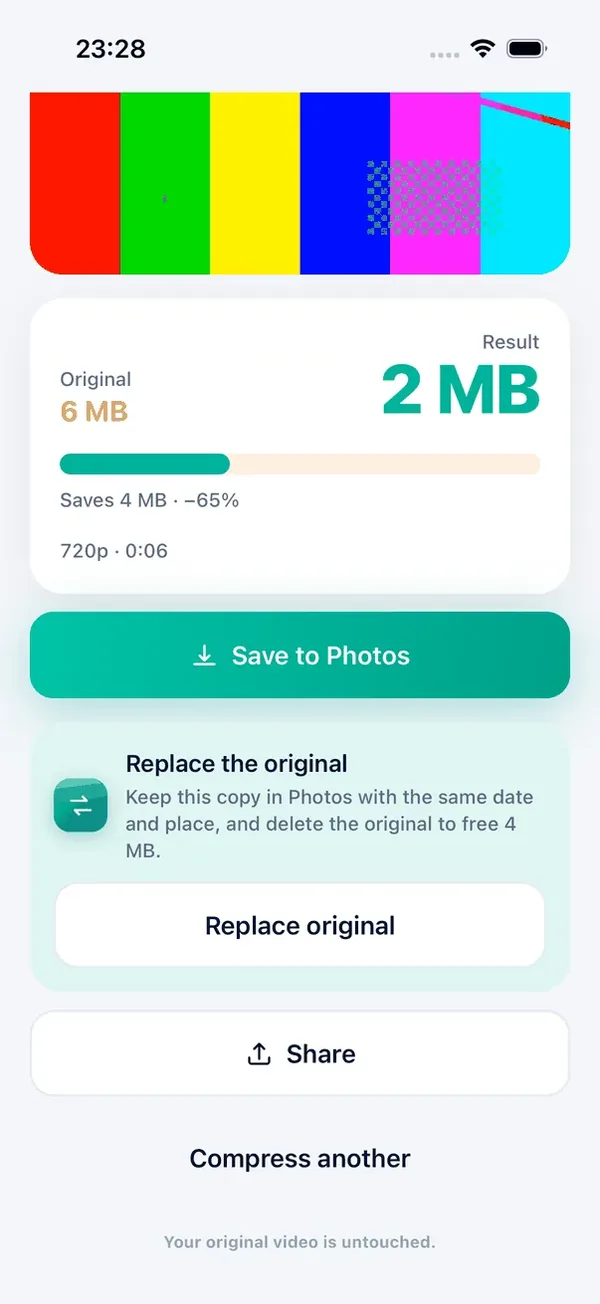
- 5Lưu kết quả vào Ảnh, hoặc chạm Thay bản gốc: Minivid giữ bản mới trong Ảnh với cùng ngày và địa điểm, rồi xoá bản gốc. Như mọi video bị xoá, bản gốc còn nằm trong Đã xoá gần đây tối đa 30 ngày; hãy xoá ở đó nếu muốn tiếng cũ mất hẳn.
Nếu bạn hay đăng clip không tiếng, phần Cài đặt có mục Mặc định giữ âm thanh, bạn tắt nó đi để khỏi phải tắt lại mỗi lần.
Bỏ phần âm thanh là tính năng của Minivid Pro. Bản miễn phí nén video tới 100 MB ở 720p, cắt video và thay bản gốc được, nhưng giữ nguyên tiếng. Mọi thứ diễn ra trên iPhone bằng bộ mã hoá video của chính máy, và video của bạn không bao giờ bị tải lên.
Bỏ tiếng có làm video nhẹ đi nhiều không?
Có, nhưng không nhiều. Âm thanh chiếm ít chỗ hơn hình ảnh rất nhiều: ở thiết lập thông thường, khoảng 1 đến 2 MB mỗi phút, trong khi một phút video 4K có thể nặng vài trăm MB. Chỉ bỏ tiếng thôi hiếm khi giải quyết được chuyện “tệp quá lớn”.
Thứ thật sự làm video nhẹ đi là giảm độ phân giải và bitrate, và cắt bỏ phần không cần. Vì vậy làm cả hai cùng lúc sẽ hiệu quả hơn: bỏ tiếng và nén, hoặc cắt trước rồi nén.
Nếu bạn cần điều ngược lại, chỉ giữ phần tiếng như một buổi nói chuyện hay bài hát trong buổi hoà nhạc, Minivid cũng lưu được âm thanh của video thành tệp riêng, và phần đó miễn phí.
Câu hỏi thường gặp
Làm sao tắt tiếng một video trên iPhone?
Mở video trong app Ảnh, chạm Sửa, chạm nút loa ở góc trên bên trái để nó có gạch chéo, rồi chạm Xong. Video sẽ phát và được chia sẻ mà không có tiếng.
Tắt tiếng trong app Ảnh rồi có bật lại được không?
Được. App Ảnh giữ bản gốc. Mở video, chạm Sửa rồi Hoàn nguyên, hoặc chạm lại nút loa và chạm Xong.
Vì sao video đã tắt tiếng mà dung lượng vẫn như cũ?
Vì app Ảnh vẫn giữ video gốc kèm tiếng để bạn hoàn tác được. Muốn có tệp nhẹ hơn và không tiếng, hãy xuất một bản mới, chẳng hạn bằng iMovie hoặc Minivid, rồi xoá bản gốc.
Có tắt tiếng được chỉ vài giây trong video không?
App Ảnh thì không, vì nó tắt tiếng cả clip. Trong iMovie, hãy tách clip quanh đoạn cần im lặng, chạm vào đoạn đó và giảm âm lượng về tắt, rồi lưu video.
Bỏ tiếng bằng Minivid có miễn phí không?
Không. Tắt Giữ âm thanh là tính năng Pro. Bản miễn phí nén video tới 100 MB ở 720p và giữ nguyên tiếng, còn tắt tiếng trong app Ảnh thì luôn miễn phí.
Muốn biết trước video sẽ còn bao nhiêu MB?
Minivid nén video ngay trên iPhone, cho bạn xem dung lượng sau khi nén trước khi bắt đầu. Video không bao giờ bị tải lên.