Cách tua nhanh video trên iPhone, biến clip dài thành time-lapse
Đăng ngày 1 tháng 10, 2026 · 6 phút đọc

Để tua nhanh một video đã quay trên iPhone, hãy dùng iMovie, app chỉnh video miễn phí của Apple: đưa clip vào một phim mới, chạm vào clip, chạm nút tốc độ rồi kéo thanh trượt về phía con thỏ, tối đa 2x. App Ảnh không tăng tốc được video thường; nó chỉ chỉnh được đoạn quay chậm của video slo-mo.
Muốn nhanh hơn 2x — ví dụ nén 20 phút lái xe vào một phút — bạn có thể lặp lại bước trong iMovie, hoặc lần sau quay bằng chế độ Time-lapse của Camera. Dưới đây là cả hai cách, kèm cách xử lý phần âm thanh.
iPhone có tăng tốc được video đã quay không?
Không, nếu chỉ dùng app Ảnh. Trình sửa trong Ảnh cắt, xén, xoay và chỉnh màu được, nhưng không có nút chỉnh tốc độ cho video thường. Ngoại lệ duy nhất là video slo-mo: mở clip slo-mo, chạm Sửa, rồi kéo hai vạch dọc trên thanh nằm dưới dòng thời gian để đổi đoạn phát chậm — kéo hai vạch sát lại thì clip phát ở tốc độ bình thường.
Chế độ Time-lapse của Camera chỉ áp dụng lúc đang quay. Vì vậy, với video đã có sẵn, cách có sẵn của Apple là iMovie — miễn phí, và có thể đã cài sẵn trên máy bạn.
Tua nhanh video bằng iMovie như thế nào?
- 1Mở iMovie, chạm Bắt đầu dự án mới, rồi chọn Phim.
- 2Chọn video và chạm Tạo phim.
- 3Chạm vào clip trên dòng thời gian để hiện các công cụ chỉnh sửa ở phía dưới.
- 4Chạm nút tốc độ (biểu tượng đồng hồ tốc độ).
- 5Kéo thanh trượt về phía con thỏ. Con số bên cạnh cho biết tốc độ, tối đa 2x.
- 6Chạm Xong, chạm nút Chia sẻ rồi chọn Lưu video.
Clip nhanh được lưu thành video mới, còn bản gốc trong thư viện không bị đụng tới. Nếu chỉ muốn tua nhanh một đoạn, hãy tách đoạn đó ra trước (chạm vào clip, chạm nút Tác vụ rồi chọn Tách) và chỉ đổi tốc độ cho riêng đoạn đó.
Làm sao tua nhanh hơn 2x?
iMovie chỉ cho tối đa 2x, nhưng bạn có thể đưa kết quả qua iMovie thêm lần nữa:
- 1Tăng tốc clip lên 2x và lưu như trên.
- 2Tạo dự án mới với video vừa lưu, tăng tốc thêm 2x. Lúc này video chạy nhanh gấp 4 lần bản gốc.
- 3Lặp lại một lần nữa nếu cần 8x.
Mỗi lần xuất, video được mã hoá lại nên mất thêm một chút độ nét. Hãy chọn độ phân giải bằng bản gốc trong mục Tuỳ chọn của bảng chia sẻ ở mỗi lần xuất, và dừng lại ở tốc độ bạn thực sự cần.
Âm thanh sẽ ra sao khi tua nhanh video?
Ở 2x, giọng nói trở nên nhanh và khó nghe; từ 4x trở lên, âm thanh chỉ còn là tiếng ồn. Với một đoạn time-lapse, đó hiếm khi là thứ bạn muốn giữ. Trong iMovie, chạm vào clip và dùng nút âm lượng để tắt tiếng, hoặc thêm nhạc từ mục Âm thanh trong trình duyệt phương tiện.
Nếu âm thanh quan trọng, hãy giữ đoạn đó ở tốc độ bình thường và chỉ tua nhanh những đoạn ở giữa.
Lần sau quay time-lapse thế nào cho chuẩn?
Nếu biết trước mình muốn một video tua nhanh — hoàng hôn, công trình đang dựng, một chuyến đi — thì app Camera làm tốt hơn mọi cách chỉnh sau, vì nó chỉ ghi ít khung hình ngay từ đầu nên tệp cũng nhẹ.
- 1Mở Camera và vuốt qua các chế độ tới Time-lapse.
- 2Đặt iPhone thật vững: chân máy, giá đỡ, hoặc tựa vào vật gì chắc chắn. Rung một chút cũng bị phóng to lên nhiều lần.
- 3Chạm và giữ lên chủ thể trên màn hình cho tới khi hiện Khoá AE/AF, để độ sáng không nhảy lung tung khi trời đổi sáng.
- 4Chạm nút quay, và chạm lần nữa khi xong.
iPhone tự chọn khoảng cách giữa các khung hình, nên quay càng lâu thì clip vẫn ngắn gọn. Bạn không cần tự tính toán gì cả.
Minivid giúp được gì
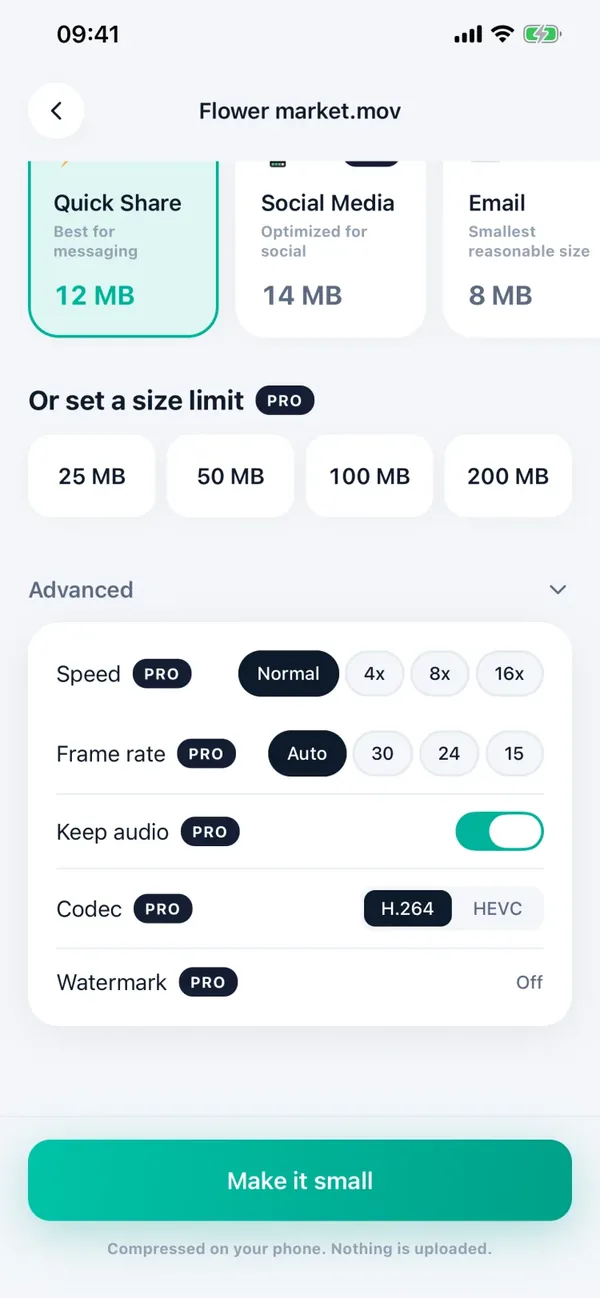
Minivid có tuỳ chọn time-lapse cho video đã quay xong. Trên màn hình thiết lập, mở phần Nâng cao và chọn tốc độ 4x, 8x hoặc 16x; video được tăng tốc và nén trong cùng một lần ngay trên iPhone, nên một đoạn quay dài thành một clip ngắn, nhẹ, gửi đi được ngay. Bạn có thể cắt trước nếu chỉ muốn một phần thành time-lapse.
Video time-lapse không có tiếng, điều thường là hợp lý ở những tốc độ đó. Time-lapse thuộc gói Minivid Pro — bạn vẫn mở và xem thử miễn phí được — và như mọi tính năng khác của app, nó chạy trên máy: không tải gì lên mạng, bản gốc không bao giờ bị sửa. Nếu chỉ cần 2x, iMovie miễn phí là đủ.
Muốn biết trước video sẽ còn bao nhiêu MB?
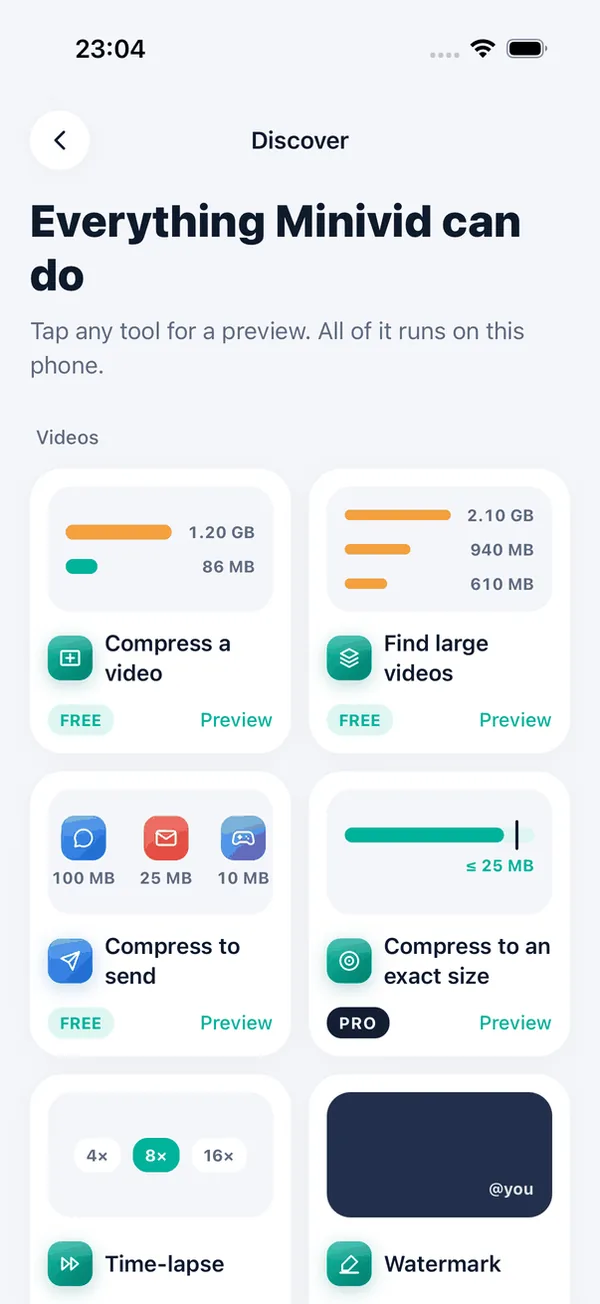
Minivid nén video ngay trên iPhone, cho bạn xem dung lượng sau khi nén trước khi bắt đầu. Video không bao giờ bị tải lên.