Cách tách âm thanh từ video trên iPhone
Đăng ngày 1 tháng 10, 2026 · 6 phút đọc
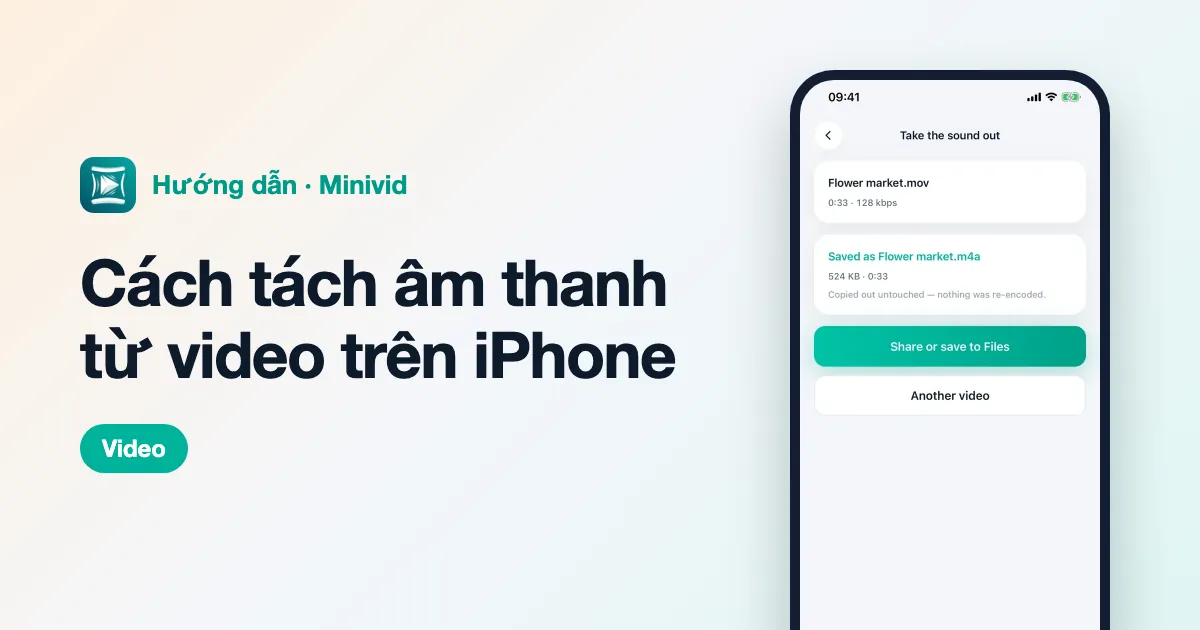
iPhone không có nút “lưu âm thanh” một chạm, nhưng bạn có thể tách tiếng của video miễn phí bằng app Phím tắt: tạo một phím tắt gồm tác vụ Mã hoá phương tiện bật Chỉ âm thanh, rồi Lưu tệp, và chạy nó từ nút Chia sẻ của bất kỳ video nào. Bạn sẽ có một tệp .m4a trong app Tệp, còn video vẫn giữ nguyên.
Bài này hướng dẫn tạo phím tắt đó, iMovie làm được gì và không làm được gì trong việc này, và những điều cần lưu ý để âm thanh ra đúng chất lượng bạn mong đợi.
App Ảnh có tự lưu được âm thanh của video không?
Không. App Ảnh có thể tắt tiếng video (Sửa, rồi chạm biểu tượng loa), nhưng không có tuỳ chọn lưu phần tiếng thành tệp riêng.
Một số bài hướng dẫn có ảnh chụp nút “Tách âm thanh” hay “Separate Audio” trong bảng chia sẻ. Đó không phải tính năng của iOS mà là một phím tắt do người khác tạo và chia sẻ, chỉ xuất hiện sau khi bạn thêm nó vào máy. Bạn có thể tự tạo một phím tắt tương tự trong vài phút như dưới đây, và biết chính xác nó làm gì.
Tách âm thanh bằng app Phím tắt như thế nào?
Phím tắt là app tự động hoá miễn phí của Apple, có sẵn trên hầu hết iPhone; nếu đã gỡ, bạn tải lại từ App Store. Phím tắt này chỉ cần tạo một lần.
- 1Mở Phím tắt, vào tab Phím tắt và chạm + để tạo phím tắt mới.
- 2Chạm nút ⓘ (hoặc tên phím tắt, rồi Chi tiết) và bật Hiển thị trong trang chia sẻ. Trong phần soạn, đặt loại đầu vào là Phương tiện.
- 3Chạm Thêm tác vụ, tìm Mã hoá phương tiện (Encode Media) và thêm vào. Đầu vào của nó là Đầu vào phím tắt.
- 4Chạm mũi tên trên tác vụ Mã hoá phương tiện để mở thêm tuỳ chọn và bật Chỉ âm thanh.
- 5Thêm tác vụ Lưu tệp ngay sau đó. Để nguyên tuỳ chọn Hỏi nơi lưu để mỗi lần tự chọn thư mục.
- 6Đặt tên phím tắt, ví dụ Tách âm thanh, rồi chạm Xong.
Khi cần dùng, mở video trong app Ảnh, chạm Chia sẻ, kéo xuống và chạm Tách âm thanh. Chọn một thư mục trong app Tệp, ví dụ Trên iPhone, rồi chạm Mở. Vài giây sau phần tiếng được lưu ở đó thành tệp .m4a. Video trong app Ảnh không bị thay đổi. Tên tiếng Việt của các tác vụ có thể hơi khác tuỳ phiên bản iOS; nếu không tìm thấy, hãy thử tìm bằng tên tiếng Anh.
Còn iMovie thì sao?
iMovie, app miễn phí của Apple, có thể tách phần tiếng của một clip trên dòng thời gian: thêm video vào một dự án Phim, chạm vào clip, rồi chạm Tác vụ › Tách. Phần tiếng trở thành một rãnh riêng mà bạn có thể di chuyển, cắt hoặc xoá.
Cách này hữu ích khi dựng phim — bỏ một đoạn tiếng gió, hay lấy tiếng của clip này lồng dưới clip khác. Nhưng iMovie trên iPhone xuất ra video chứ không xuất tệp chỉ có âm thanh, nên nếu chỉ cần lưu phần tiếng thì cách dùng Phím tắt ở trên đơn giản hơn.
Tách âm thanh có làm giảm chất lượng không?
Mã hoá phương tiện sẽ mã hoá lại âm thanh sang AAC trong tệp .m4a. Với giọng nói, và với phần lớn âm nhạc thu bằng điện thoại, kết quả nghe không khác gì bản gốc.
Có hai điều nên biết:
- Âm thanh không thể hay hơn những gì video đã thu. Một buổi hoà nhạc quay từ cuối khán phòng sẽ vẫn nghe như vậy.
- Mỗi lần mã hoá lại mất đi một chút. Nếu định chỉnh sửa rồi xuất âm thanh lần nữa, hãy luôn bắt đầu từ video gốc thay vì từ tệp đã xuất.
Video nào thì tách được âm thanh?
- Video bạn tự quay, và video đã lưu vào app Ảnh hoặc app Tệp từ tin nhắn, AirDrop hay email.
- Không áp dụng cho nội dung phát trực tuyến hay video được bảo vệ — chúng không phải là tệp nằm trên iPhone, và không app nào đọc được phần tiếng của chúng.
- Video chỉ nằm trên iCloud sẽ được tải về trước, nên có thể mất một lúc nếu mạng chậm.
Nếu phần âm thanh là tác phẩm của người khác, như một bài hát hay một buổi nói chuyện, hãy dùng cho mục đích cá nhân trừ khi được phép chia sẻ.
Có tệp âm thanh rồi thì dùng vào việc gì?
- Nghe lại một bài giảng hay buổi học mà không cần để video trên màn hình.
- Gửi một lời nhắn ai đó quay lại dưới dạng tệp âm thanh nhẹ hơn nhiều.
- Mở trong một app khác đọc được tệp từ app Tệp, ví dụ app chỉnh âm thanh hay app làm nhạc chuông.
- Giữ lại âm thanh của một khoảnh khắc sau khi xoá một video dài không còn cần — nhưng hãy nghe thử tệp trước đã.
Minivid giúp được gì?
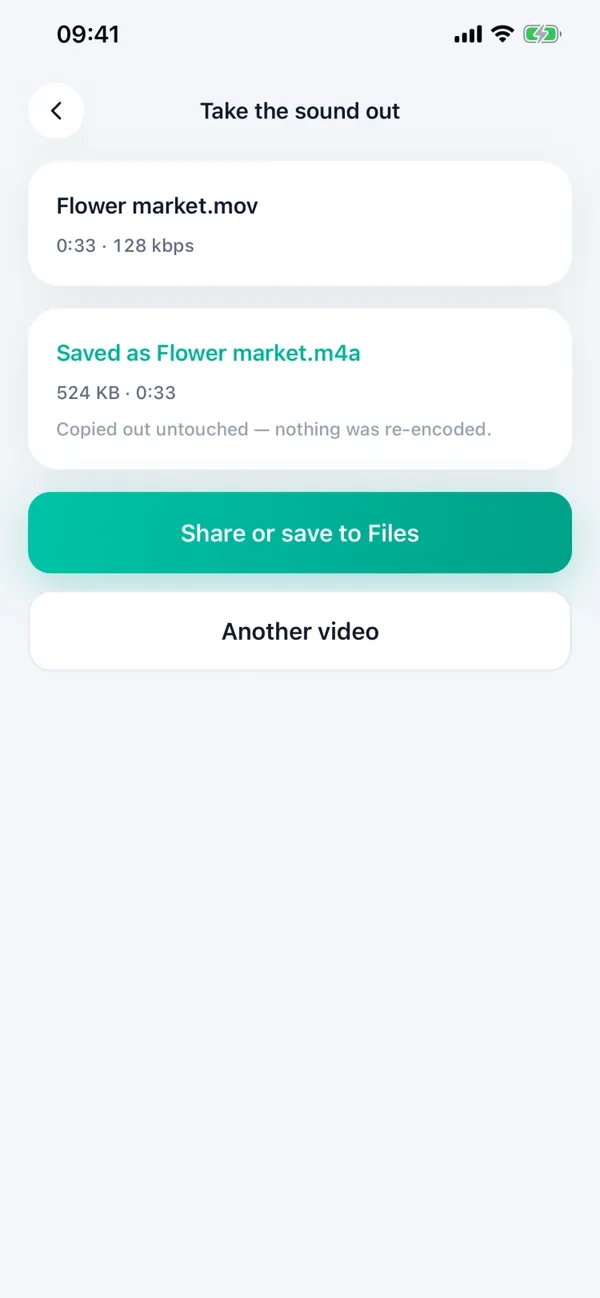
Minivid có công cụ Tách tiếng khỏi video để làm đúng việc này. Chọn một video và Minivid lưu phần tiếng thành một tệp riêng, để bạn chia sẻ hoặc lưu vào app Tệp. Âm thanh được sao chép nguyên vẹn chứ không mã hoá lại, nên giống hệt những gì video đã thu, và làm rất nhanh kể cả với video dài.
Bản thân video được giữ nguyên như cũ. Như mọi tính năng khác của Minivid, việc này chạy trên iPhone, không có gì bị tải lên, và công cụ này miễn phí.
Muốn biết trước video sẽ còn bao nhiêu MB?
Minivid nén video ngay trên iPhone, cho bạn xem dung lượng sau khi nén trước khi bắt đầu. Video không bao giờ bị tải lên.