Gửi video qua iMessage từ iPhone được tối đa bao nhiêu MB, và phải làm gì khi không gửi được
Đăng ngày 14 tháng 10, 2026 · 6 phút đọc
Apple không công bố giới hạn dung lượng video của iMessage, và các nguồn nêu con số cũng không thống nhất. Thực tế, clip khoảng 100 MB trở xuống thường gửi ổn giữa các iPhone; clip lớn hơn nhiều có thể chậm, bị nén hoặc thất bại tuỳ đường truyền. Nếu video không gửi được, cách nhanh nhất là cắt ngắn, gửi link iCloud thay vì tệp, hoặc thu nhỏ tệp trước khi gửi.
Bài này giải thích điều gì quyết định video có đi qua Tin nhắn hay không, nên thử gì trước, và cách Minivid, ứng dụng nén video ngay trên iPhone, đưa một clip xuống khoảng 100 MB. Các phần đầu không cần cài ứng dụng nào.
iMessage có giới hạn dung lượng video không?
Apple không nêu dung lượng tối đa cho video trong Tin nhắn. Các bài hướng dẫn trên mạng nêu từ 100 MB trở lên, và có người báo tệp lớn hơn nhiều vẫn đi qua, nên hãy xem mọi con số chỉ là ước chừng. Cách Tin nhắn xử lý tệp đính kèm lớn cũng có thể thay đổi giữa các bản iOS.
Điều đáng tin là quy luật. Clip ngắn gửi ngay. Clip dài hoặc 4K thì nặng (một phút 4K từ iPhone đời mới thường vài trăm MB), nên tải lên lâu hơn, có thể bị Tin nhắn nén trên đường đi, và là những clip hay thất bại khi mạng yếu.
Điểm đến iMessage của Minivid nhắm tới khoảng 100 MB. Đó là con số làm việc thận trọng dựa trên những gì được báo cáo rộng rãi, không phải quy định của Apple.
Vì sao video không gửi được trong Tin nhắn?
- Clip nặng mà đường truyền chậm hoặc chập chờn. Wi-Fi không có internet thật, hoặc dữ liệu di động yếu, khiến lần tải lên lớn bị treo hoặc lỗi.
- Cuộc trò chuyện màu xanh lá, không phải xanh dương. Bong bóng xanh lá nghĩa là tin đi dưới dạng tin nhắn văn bản (MMS hoặc RCS), không phải iMessage, và loại này chỉ cho tệp nhỏ hơn nhiều. Nếu người nhận dùng Android, hoặc đã tắt iMessage, đây thường là nguyên nhân. Bài về video iPhone bị mờ khi gửi sang Android nói kỹ hơn.
- iMessage đang gặp sự cố hoặc bị tắt. Vào Cài đặt, rồi Tin nhắn, và kiểm tra iMessage đã bật.
- Ứng dụng Tin nhắn bị lỗi vặt. Thoát hẳn rồi mở lại, hoặc bật Chế độ máy bay khoảng 15 giây rồi tắt, đôi khi gỡ được lần tải lên bị kẹt.
Thử nhanh: gửi một tin nhắn chữ. Nếu tin đó cũng lỗi thì vấn đề nằm ở đường truyền hoặc dịch vụ, không phải video.
Làm sao thu nhỏ video mà không cần thêm ứng dụng?
- 1Cắt ngắn. Trong Ảnh, mở video, chạm Sửa, kéo hai thanh vàng để chỉ giữ đoạn cần thiết, chạm Xong, rồi chọn Lưu video thành clip mới. Bản gốc không bị đổi. Ngắn hơn nghĩa là nhẹ hơn mà không mất chất lượng.
- 2Lần sau quay ở mức thấp hơn. Vào Cài đặt, chọn Camera, rồi Quay video, và chọn 1080p 30 fps thay vì 4K cho các clip thường ngày.
- 3Gửi link thay vì tệp. Trong Ảnh, chia sẻ video và chọn Sao chép liên kết iCloud, rồi dán link vào tin nhắn. Người nhận xem trên trình duyệt hoặc trong Ảnh ở chất lượng đầy đủ, và giới hạn của Tin nhắn không còn quan trọng. Link hoạt động khi video còn trên iCloud, và video đó chiếm dung lượng iCloud của bạn.
- 4Dùng AirDrop nếu người nhận ở ngay cạnh và có thiết bị Apple.
Làm sao đưa video xuống khoảng 100 MB bằng Minivid?
- 1Mở Minivid và chọn video. Nếu chỉ một đoạn quan trọng, hãy cắt trước; dung lượng ước tính cập nhật khi bạn kéo thanh cắt.
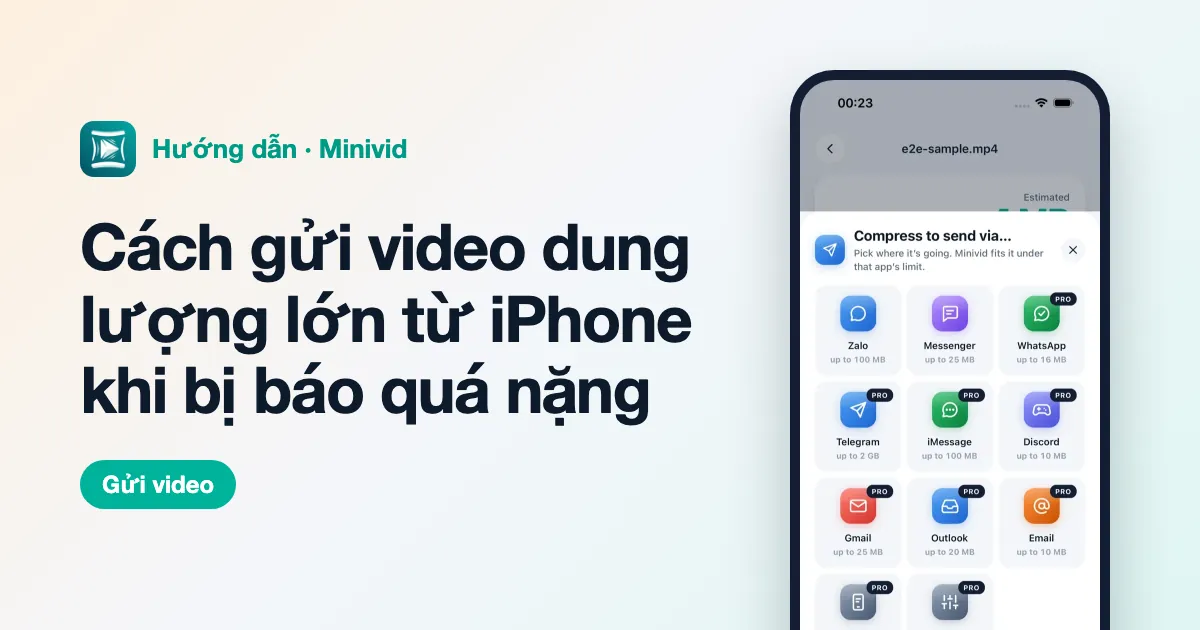
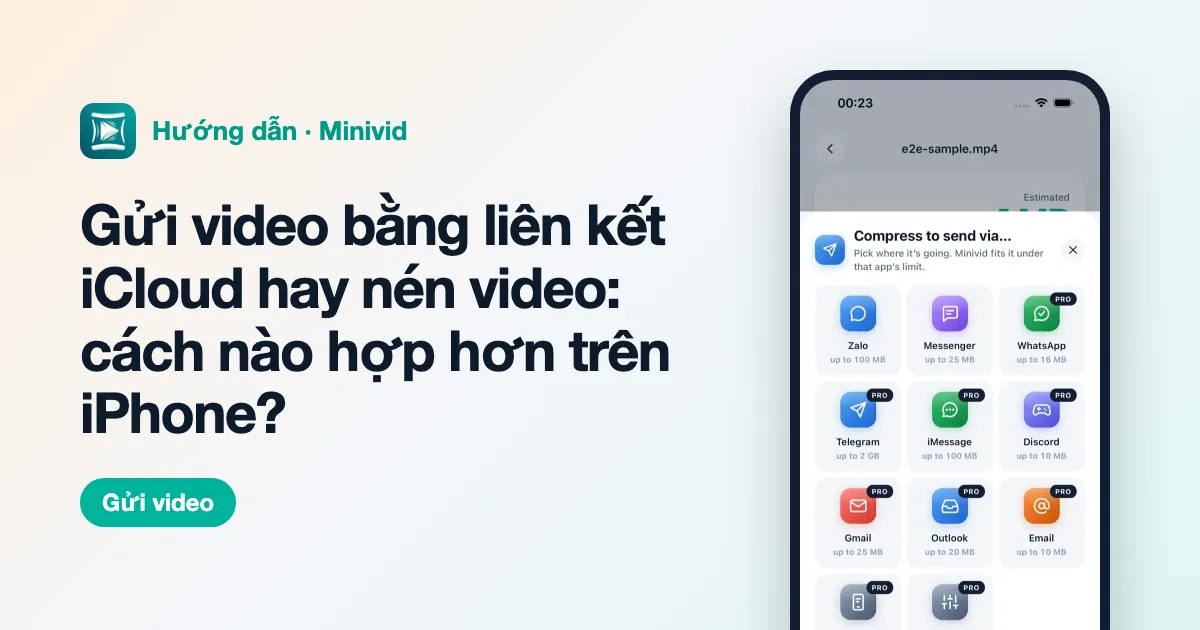
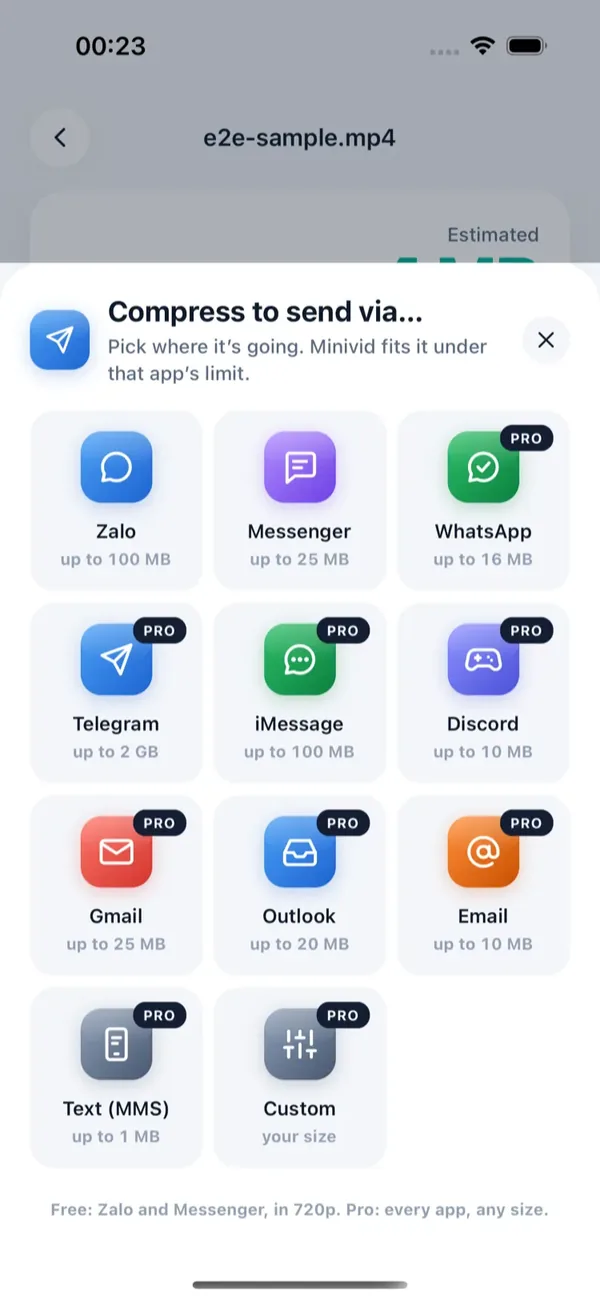
- 2Chạm Gửi qua… và chọn iMessage.
- 3Xem dòng cho biết dung lượng và độ phân giải của kết quả, rồi chạm Nén và giữ Minivid mở trong lúc chạy.
- 4Ở màn hình kết quả, chạm Chia sẻ, chọn Tin nhắn trong bảng chia sẻ của iOS, rồi chọn người nhận.
Điểm đến iMessage giữ tối đa 1080p và đưa clip xuống dưới khoảng 100 MB; clip ngắn vốn đã nhỏ sẽ được giữ chất lượng cao hơn. Kết quả là tệp .mp4 được ghi ngay trên iPhone. Minivid không bao giờ sửa bản gốc, không tải gì lên mạng và chạy được cả ở chế độ máy bay. Minivid không tự gửi tin nhắn; bạn gửi kết quả từ bảng chia sẻ.
Gì miễn phí, gì thuộc Pro?
Gửi qua iMessage thuộc Minivid Pro. Bản miễn phí có Gửi qua cho Zalo và Messenger, và vẫn nén được video tới 100 MB ở tối đa 720p với các mức Quick Share, Email và Save Space, có hiển thị dung lượng ước tính trước khi bắt đầu. Cắt video, trong Minivid hay trong Ảnh, đều miễn phí.
Bạn không cần Minivid để gửi được video: cắt ngắn và link iCloud ở trên dùng được cho mọi người.
Câu hỏi thường gặp
Giới hạn dung lượng video của iMessage là bao nhiêu?
Apple không công bố. Clip khoảng 100 MB trở xuống thường gửi ổn; clip lớn hơn có thể chậm, bị nén hoặc lỗi. Hãy xem mọi con số cụ thể trên mạng chỉ là ước chừng.
Vì sao video không gửi được qua iMessage?
Nguyên nhân hay gặp là tệp nặng trên đường truyền yếu, cuộc trò chuyện xanh lá (tin nhắn văn bản) chỉ cho tệp nhỏ, iMessage bị tắt, hoặc ứng dụng Tin nhắn bị lỗi. Gửi thử một tin chữ cho biết có phải do đường truyền không.
Làm sao gửi video dài qua iMessage?
Cắt ngắn trong Ảnh, gửi link iCloud thay vì tệp, hoặc thu nhỏ trước. Điểm đến iMessage trong Gửi qua… của Minivid nhắm tới khoảng 100 MB ở tối đa 1080p.
iMessage có làm giảm chất lượng video không?
Nó có thể nén video lớn khi gửi, và cuộc trò chuyện xanh lá (tin nhắn văn bản) nén rất mạnh. Link iCloud hoặc AirDrop giữ nguyên bản gốc.
Gửi qua iMessage trong Minivid có miễn phí không?
Không, điểm đến iMessage thuộc Pro. Bản miễn phí nén video tới 100 MB ở tối đa 720p, và Gửi qua của nó có Zalo và Messenger. Minivid không bao giờ tải video của bạn lên, và bản gốc không bị đổi.
Muốn biết trước video sẽ còn bao nhiêu MB?
Minivid nén video ngay trên iPhone, cho bạn xem dung lượng sau khi nén trước khi bắt đầu. Video không bao giờ bị tải lên.