Cách xoá vật thể, người thừa khỏi ảnh trên iPhone
Đăng ngày 1 tháng 10, 2026 · 6 phút đọc

Nếu iPhone hỗ trợ Apple Intelligence (iPhone 15 Pro trở lên, chạy iOS 18.1 hoặc mới hơn), hãy mở ảnh trong app Ảnh, chạm Sửa, chọn Clean Up (Xoá) rồi chạm hoặc khoanh vùng thứ bạn muốn bỏ. Trên các iPhone khác, cắt khung xử lý được vật thể nằm sát mép, còn phần giữa ảnh cần một công cụ tô lấp.
Bài này hướng dẫn từng bước dùng Clean Up, cách làm trên iPhone không có tính năng này, mẹo để ảnh không lộ vết sửa, và cách giữ bản gốc phòng khi bạn đổi ý.
iPhone của tôi có Clean Up không?
Clean Up thuộc bộ Apple Intelligence, nên phụ thuộc cả máy lẫn phần mềm:
- Máy phải hỗ trợ Apple Intelligence — iPhone 15 Pro, 15 Pro Max và các đời mới hơn.
- Chạy iOS 18.1 trở lên, và đã bật Apple Intelligence trong Cài đặt › Apple Intelligence & Siri.
- Apple Intelligence phải khả dụng với khu vực và ngôn ngữ bạn đang dùng. Nếu bị tắt hoặc chưa được hỗ trợ, nút Clean Up sẽ không xuất hiện.
Lần đầu dùng, máy có thể mất vài phút để tải mô hình về. Nếu chạm Sửa mà không thấy nút Clean Up, tức là một trong các điều kiện trên chưa đạt — các cách bên dưới vẫn dùng được.
Dùng Clean Up trong app Ảnh như thế nào?
- 1Mở ảnh trong app Ảnh và chạm Sửa.
- 2Chạm Clean Up. App Ảnh sẽ tô sáng những vật thể mà nó đoán bạn muốn xoá.
- 3Chạm vào vật thể được tô sáng để xoá, hoặc tô lên, khoanh quanh thứ nó chưa nhận ra. Khi khoanh một người mà vùng quá lớn để lấp cho tự nhiên, app sẽ làm mờ khuôn mặt thay vì xoá.
- 4Dùng hai ngón tay phóng to để xử lý chi tiết nhỏ như sợi dây hay vết bẩn trên ống kính.
- 5Nếu chỗ lấp trông sai, chạm nút hoàn tác rồi thử một nét tô khác.
- 6Chạm Xong.
Chỉnh sửa trong app Ảnh không phá bản gốc: muốn lấy lại, mở ảnh, chạm Sửa rồi chọn Hoàn nguyên. Nếu muốn giữ cả hai bản cạnh nhau, hãy nhân bản ảnh trước (Chia sẻ › Tạo bản sao) rồi sửa trên bản sao.
iPhone không có Clean Up thì làm sao?
Phần lớn iPhone đang được dùng chưa có Apple Intelligence. Trước khi cài thêm app, bạn vẫn còn vài cách:
- Cắt khung. Nếu thứ thừa nằm gần mép ảnh — ngón tay, thùng rác bên lề, nửa người lạ — cắt khung là cách sạch nhất. Trong app Ảnh, chạm Sửa, chọn Cắt rồi kéo các góc vào.
- Xoay thẳng kết hợp cắt. Xoay nhẹ ảnh nhiều khi giúp cắt bỏ được cột đèn một bên mà không mất chủ thể.
- Tận dụng độ sâu của ảnh Chân dung. Với ảnh chụp chế độ Chân dung, kéo thanh hiệu ứng độ sâu (chỉ số f) trong phần Sửa để làm nền mờ hơn, khiến thứ gây rối phía sau ít bị chú ý.
- Chọn khung hình khác. Nếu đó là Live Photo, vào Sửa, chạm nút Live Photo và chọn Ảnh chính khác — người đi ngang có khi không có mặt ở mọi khung hình.
Vật thể nằm giữa ảnh thì cần một công cụ tô lấp nền, mà iOS chỉ có qua Clean Up.
Làm sao để ảnh sau khi xoá trông tự nhiên?
Mọi công cụ tô lấp, kể cả của Apple, đều mượn phần xung quanh vật thể để vá vào. Từ đó có vài nguyên tắc thực tế:
- Vật nhỏ trên nền đều và nhiều chi tiết — cỏ, cát, mặt nước, bầu trời, bức tường — biến mất đẹp nhất.
- Vật lớn, hoặc vật che lên một đường thẳng hay hoa văn, là khó nhất. Hãy chuẩn bị tinh thần thấy đường bị cong và vết nhoè.
- Xoá từng thứ một thay vì một nét tô thật lớn. Nhiều lần lấp nhỏ thường đẹp hơn một lần lấp lớn.
- Tô luôn cả bóng và hình phản chiếu của vật thể, nếu không cái bóng lơ lửng sẽ tố cáo bạn.
- Xem kết quả ở kích thước đầy đủ và trên màn hình lớn hơn trước khi gửi. Vết vá không thấy trên điện thoại có thể lộ ra trên laptop.
Làm sao giữ an toàn ảnh gốc?
Trong app Ảnh, chỉnh sửa luôn hoàn nguyên được, nên bản gốc không bao giờ thật sự mất. Công cụ khác có thể lưu thành tệp mới, cũng không sao miễn là bạn giữ bản cũ cho đến khi hài lòng.
Nếu sửa ảnh cho khách hay để in, hãy xuất bản đã sửa thành một bản riêng và để nguyên bản gốc. Còn nếu sửa vì lý do riêng tư — xoá số nhà hay biển số xe — hãy nhớ rằng hoàn nguyên sẽ làm thông tin hiện lại, nên chỉ gửi bản đã xuất, đừng gửi bản gốc.
Minivid giúp được gì
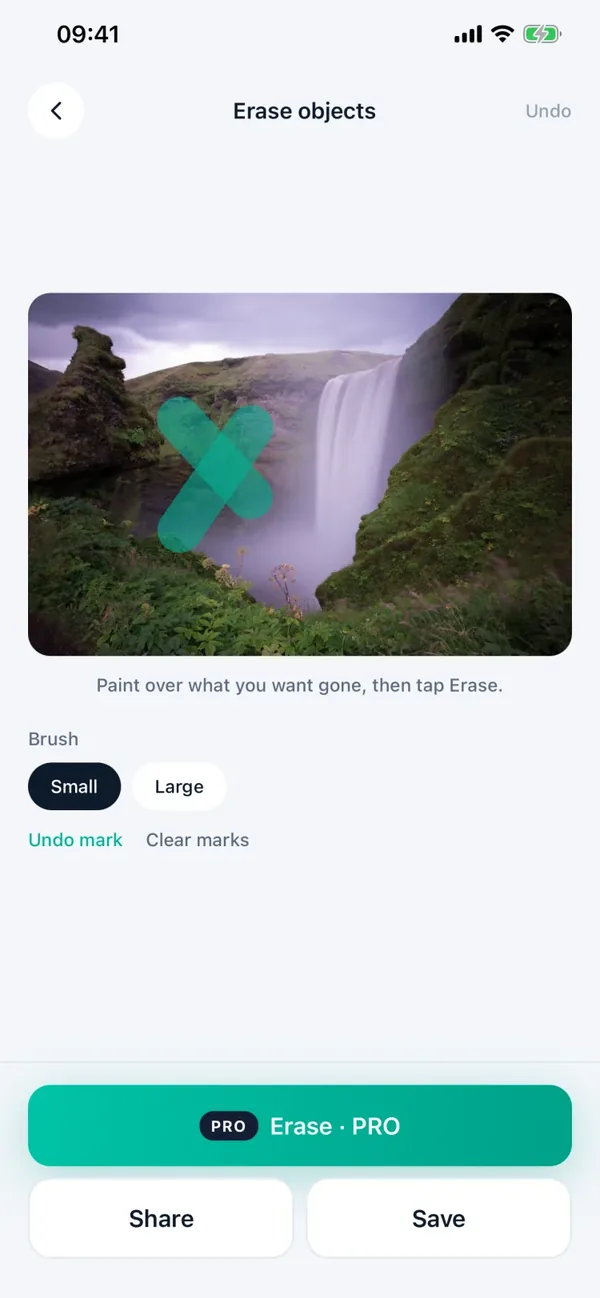
Minivid có công cụ Xoá vật thể dành cho iPhone không có Clean Up. Mở một ảnh, tô lên thứ bạn muốn bỏ bằng cọ nhỏ hoặc lớn, rồi chạm Xoá: Minivid lấp vùng đó bằng phần còn lại của bức ảnh. Bạn có thể bỏ nét tô vừa vẽ hoặc xoá hết các nét trước khi áp dụng, và khi đã ưng thì chia sẻ hoặc lưu vào Ảnh thành một ảnh mới.
Hãy kỳ vọng đúng mức: đây là kiểu tô lấp đơn giản, không phải AI tạo sinh, nên hợp nhất với vật nhỏ trên nền đều; khi vùng quá lớn, Minivid sẽ báo kết quả đã được làm mềm. Nếu iPhone của bạn có Clean Up, hãy dùng nó trước — miễn phí và có sẵn. Mở thử công cụ và tô nét thì miễn phí; áp dụng lệnh xoá và lưu ảnh nằm trong gói Minivid Pro. Mọi thứ diễn ra trên iPhone, ảnh không bao giờ bị tải lên.
Muốn biết trước video sẽ còn bao nhiêu MB?
Minivid nén video ngay trên iPhone, cho bạn xem dung lượng sau khi nén trước khi bắt đầu. Video không bao giờ bị tải lên.