Không đủ dung lượng để cập nhật iPhone? Cách xử lý
Đăng ngày 9 tháng 11, 2026 · 6 phút đọc

Nếu iPhone báo không đủ dung lượng để cập nhật, bạn cần giải phóng nhiều chỗ hơn mức bản cập nhật yêu cầu, và nơi nhanh nhất để tìm thường là video. Hãy xem dung lượng của bản cập nhật trong Cài đặt, dọn mục Đã xoá gần đây, dọn những thứ nhỏ, rồi thu nhỏ hoặc xoá các video nặng nhất. Minivid liệt kê video theo dung lượng từ lớn đến nhỏ và đổi video nặng lấy một bản nhẹ hơn ngay trên iPhone, nên bạn vẫn giữ được đoạn phim.
Dưới đây là các bước theo thứ tự ít tốn kém nhất: kiểm tra gì trước, dọn gì là an toàn, và cách lấy lại một khoảng lớn từ video mà không mất những đoạn bạn quý.
Vì sao iPhone báo không đủ dung lượng để cập nhật?
Bản cập nhật iOS được tải về trước, rồi cần thêm chỗ làm việc để giải nén và cài đặt. Vì vậy dung lượng trống bạn cần nhiều hơn riêng kích thước bản tải, và con số này khác nhau giữa các bản cập nhật và giữa các máy.
Mở Cài đặt, chọn Cài đặt chung, rồi Cập nhật phần mềm. Bản cập nhật cho biết dung lượng của nó và, nếu có vấn đề, nói bạn cần làm gì. Sau đó vào Cài đặt chung, rồi Dung lượng iPhone để xem hiện còn trống bao nhiêu. Khoảng chênh giữa hai con số là phần bạn phải bù. Trang hỗ trợ của Apple có nêu mức dung lượng một bản cập nhật cần, hãy xem nếu các con số chưa rõ.
Giải phóng dung lượng để cập nhật, làm từng bước thế nào?
Làm lần lượt theo danh sách và xem lại dung lượng trống trong Dung lượng iPhone sau mỗi bước. Đủ chỗ thì dừng.
- 1Dọn mục Đã xoá gần đây. Ảnh và video đã xoá vẫn nằm đó 30 ngày và vẫn chiếm chỗ. Trong Ảnh, mở Albums, kéo xuống Đã xoá gần đây, mở khoá, chạm Chọn rồi Xoá tất cả. Chỉ làm khi chắc không cần gì trong đó.
- 2Xem các tệp đính kèm lớn trong Tin nhắn. Trong Dung lượng iPhone, chạm Tin nhắn và xem các tệp lớn; video gửi và nhận qua chat dồn lại qua nhiều năm.
- 3Gỡ tạm các app ít dùng. Trong Dung lượng iPhone, chạm một app và chọn Gỡ app. Cách này xoá app nhưng giữ dữ liệu, nên bạn cài lại sau vẫn dùng tiếp được.
- 4Xoá ảnh trùng lặp và các bản quay màn hình cũ trong Ảnh.
- 5Xử lý các video nặng nhất, nơi thường chiếm phần lớn dung lượng. Hai phần sau chỉ cách làm.
- 6Chạy lại bản cập nhật trong Cài đặt, Cài đặt chung, Cập nhật phần mềm.
Đừng xoá bản duy nhất của thứ gì không thể có lại. Nếu quan trọng, hãy sao lưu trước.
Video nào đang chiếm nhiều dung lượng nhất?
Ảnh không sắp xếp được video theo dung lượng, nên phải làm vòng một chút. Mở Ảnh, Albums, Video và nhìn thời lượng trên mỗi hình thu nhỏ: video dài thường nặng. Mở một video rồi chạm nút thông tin (i) hoặc vuốt lên để xem dung lượng chính xác.
Độ dài chỉ là chỉ dẫn gần đúng, vì dung lượng còn phụ thuộc độ phân giải và tốc độ khung hình. Một video 4K 60 fps ngắn có thể nặng hơn một video 720p dài hơn.
Thu nhỏ video lớn bằng Minivid như thế nào?
Minivid là ứng dụng iPhone nén video ngay trên máy. Không có gì được tải lên, và bản gốc không bị đổi cho tới khi bạn quyết định gỡ.
- 1Mở Minivid và chạm Tìm video nặng. Nếu app hỏi, hãy cho phép truy cập video của bạn.
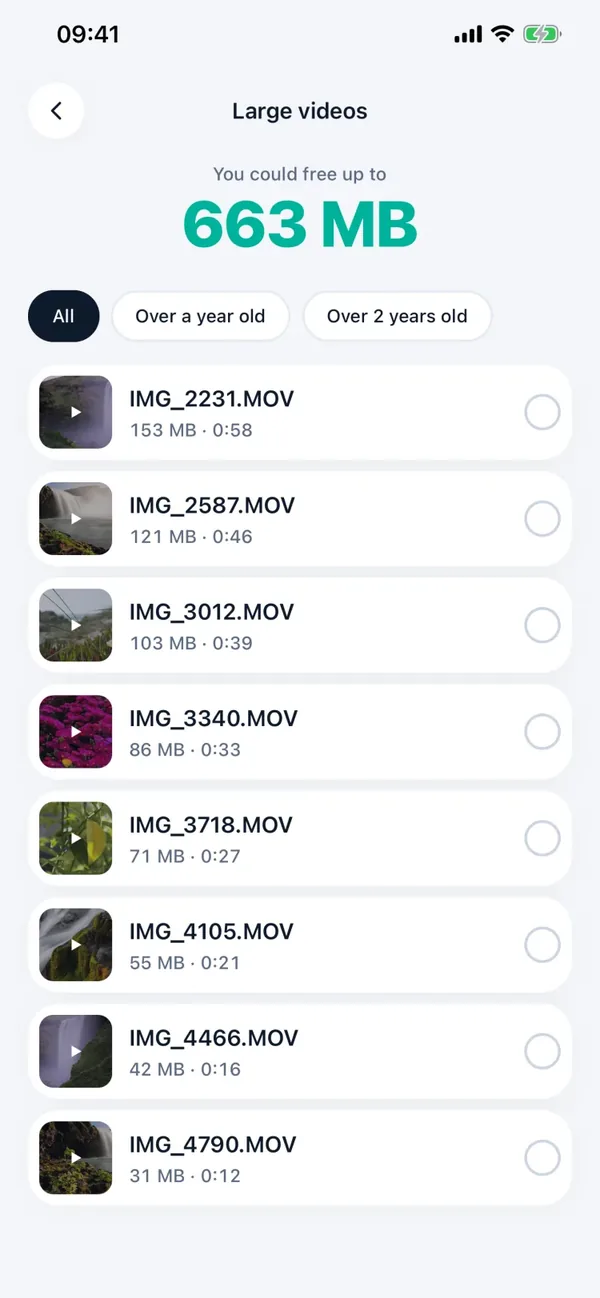
- 2Xem danh sách xếp từ lớn đến nhỏ. Con số “Bạn có thể giải phóng tới” là tổng dung lượng các video đang hiện trong danh sách, không phải lời hứa về mức tiết kiệm sau khi nén. Dùng bộ lọc cũ hơn một năm hoặc cũ hơn 2 năm để bắt đầu với phim cũ.
- 3Chạm hình thu nhỏ để xem một video, rồi chọn nó và chạm Nén. Chọn một cấu hình và xem dung lượng ước tính hiện trước khi bắt đầu.
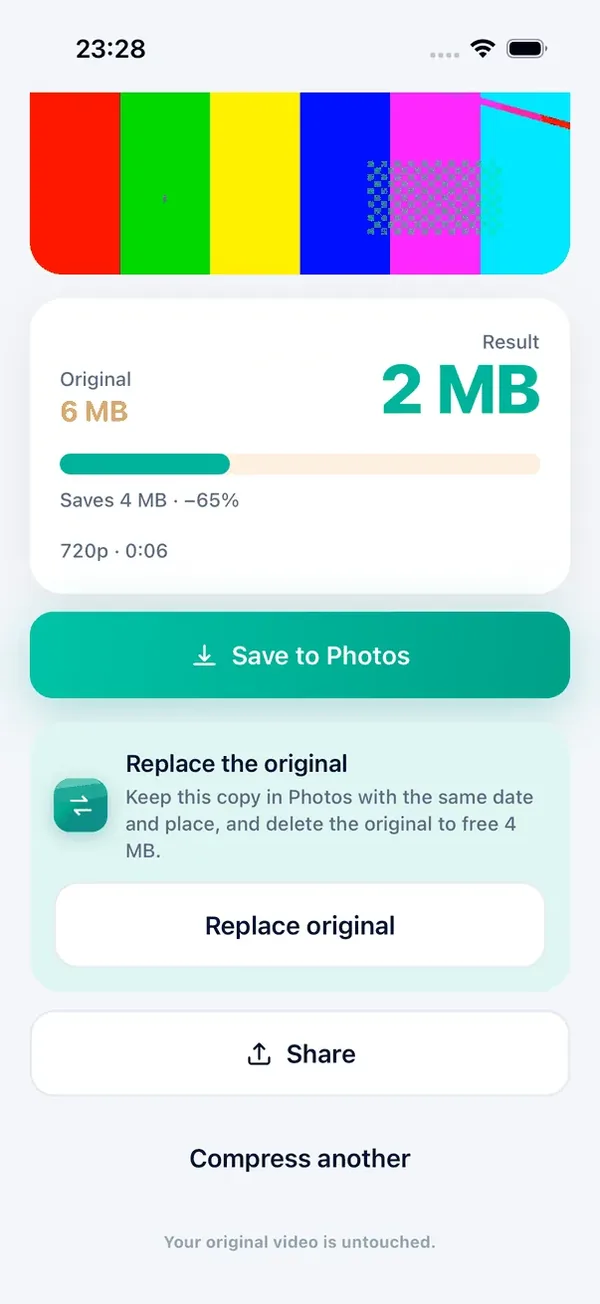
- 4Xem kết quả. Nếu ổn, chạm Thay bản gốc. Bản nhẹ được lưu vào Ảnh với đúng ngày và địa điểm của bản gốc, rồi iOS hỏi bạn xác nhận xoá bản gốc.
- 5Mở Ảnh và dọn mục Đã xoá gần đây một lần nữa. Dung lượng chỉ trở lại sau bước này, vì iOS giữ mục đã xoá 30 ngày.
- 6Kiểm tra Dung lượng iPhone, rồi thử cập nhật.
Cách nào giải phóng nhiều nhất, và tôi phải đánh đổi gì?
Tạm xếp từ ít công sức đến nhiều công sức:
| Cách | Bạn mất gì | Dung lượng trở lại khi |
|---|---|---|
| Dọn Đã xoá gần đây | Những mục bạn đã xoá | Ngay lập tức |
| Gỡ tạm một app | App đó, cho tới khi cài lại (dữ liệu được giữ) | Ngay lập tức |
| Xoá một video | Chính video đó | Sau khi dọn Đã xoá gần đây |
| Nén rồi Thay bản gốc trong Minivid | Một phần chi tiết của video; ngày và địa điểm được giữ | Sau khi bản gốc bị xoá và Đã xoá gần đây được dọn |
Nếu vẫn không đủ chỗ thì sao?
- Khởi động lại máy rồi thử lại, và chắc rằng bạn đang dùng Wi-Fi, còn đủ pin.
- iPhone có thể đề nghị tạm gỡ vài app để lấy chỗ cho bản cập nhật rồi cài lại sau. Nếu lựa chọn đó hiện ra, hãy đọc kỹ nội dung trước khi đồng ý.
- Bạn cũng có thể cập nhật bằng máy Mac hoặc máy tính Windows khi cắm iPhone vào; trang hỗ trợ của Apple có hướng dẫn cho máy tính của bạn.
- Nếu bật Ảnh iCloud, hãy nhớ Tối ưu hoá dung lượng iPhone vốn đã giữ các bản nhỏ hơn trên máy. Nén một video tự nó không làm iCloud nhẹ đi; bài về dung lượng iCloud và nén video giải thích lý do.
Trong Minivid cái gì miễn phí, cái gì thuộc Pro?
Danh sách Video lớn, dung lượng từng video và các bộ lọc là miễn phí. Nén từng video một là miễn phí với video tối đa 100 MB, ở mức tối đa 720p. Video lớn hơn, chọn từ hai video trở lên cho một lần nén và các cấu hình khác thuộc Pro. Nếu video vượt giới hạn miễn phí, Minivid vẫn nén nhưng giới hạn theo mức miễn phí và cho bạn thấy Pro sẽ làm được gì.
Câu hỏi thường gặp
Bản cập nhật iOS cần bao nhiêu dung lượng trống?
Tuỳ bản cập nhật và tuỳ máy, vì iOS cần chỗ để tải về rồi giải nén và cài đặt. Cài đặt, Cài đặt chung, Cập nhật phần mềm cho biết dung lượng bản cập nhật và thông báo nếu có; hãy so với dung lượng trống trong Dung lượng iPhone.
Vì sao iPhone vẫn báo đầy sau khi tôi đã xoá video?
Video đã xoá nằm trong Đã xoá gần đây 30 ngày và vẫn chiếm chỗ. Dọn mục đó trong Ảnh, Albums, Đã xoá gần đây, để lấy lại dung lượng ngay.
Có giải phóng dung lượng để cập nhật mà không xoá video được không?
Thường là được. Thu nhỏ một video cũ lớn bằng app nén rồi thay bản gốc giải phóng nhiều hơn việc xoá các thứ nhỏ, mà bạn vẫn giữ đoạn phim. Gỡ tạm app ít dùng và dọn tệp đính kèm trong Tin nhắn cũng giúp.
Minivid có tải video của tôi lên không?
Không. App đọc và nén video ngay trên iPhone, không tải gì lên. Bản gốc không bị đổi cho tới khi bạn chọn Thay bản gốc và xác nhận việc xoá.
Tôi có thể cập nhật iPhone bằng máy tính không?
Có. Bạn có thể cắm iPhone vào máy Mac hoặc máy tính Windows và cập nhật từ đó. Hãy làm theo hướng dẫn hỗ trợ của Apple cho máy tính của bạn.
Muốn biết trước video sẽ còn bao nhiêu MB?
Minivid nén video ngay trên iPhone, cho bạn xem dung lượng sau khi nén trước khi bắt đầu. Video không bao giờ bị tải lên.