Vì sao video iPhone bị mất tiếng sau khi nén, cắt hoặc gửi?
Đăng ngày 7 tháng 11, 2026 · 5 phút đọc
Video mất tiếng sau khi nén, cắt hoặc gửi thường vì một trong vài lý do: tiếng đã bị tắt khi chỉnh sửa, bản sao được tạo ra không có đường tiếng (video tua nhanh thì không bao giờ có), tiếng chưa từng được ghi, hoặc ứng dụng của người nhận đang phát ở chế độ tắt tiếng. Cách nhanh nhất để biết là phát bản gốc và bản sao ngay trên máy bạn, rồi phát bản sao trên một thiết bị khác.
Bài này đi qua phép kiểm tra đó, liệt kê các nguyên nhân thường gặp theo thứ tự đáng thử, và nói rõ cái nào Minivid có thể gây ra, cái nào không.
Bước một: bản gốc có tiếng không?
Mọi thứ khác phụ thuộc vào điều này, nên hãy thử trước.
- 1Mở bản gốc trong Ảnh và phát toàn màn hình với âm lượng đã tăng. Phát thử một video khác để chắc chắn loa hoặc tai nghe không phải là vấn đề.
- 2Chạm Sửa. Nếu nút loa ở góc trên bên trái có đường gạch chéo, video đang bị tắt tiếng do chỉnh sửa. Chạm một lần để đường gạch biến mất, rồi chạm Xong. Ảnh giữ nguyên bản gốc nên việc này không làm hỏng gì.
- 3Nếu bản gốc im lặng mà nút loa không bị gạch, nhiều khả năng tiếng chưa từng được ghi. Người dùng gặp tình trạng này với video quay màn hình không bật micro, hoặc clip quay khi iPhone đang dùng thiết bị Bluetooth hay hệ thống âm thanh trên ô tô. Những clip này không sửa được sau đó; hãy quay lại.
Bước hai: tìm chỗ tiếng bị mất
Phát bản sao trên chính iPhone của bạn trước. Sau đó gửi cho chính mình, hoặc mở trên một điện thoại hay máy tính khác.
- Trên iPhone của bạn cũng im lặng: bản sao được tạo ra không có tiếng. Xem các nguyên nhân bên dưới.
- Trên iPhone của bạn bình thường, người nhận nghe im lặng: vấn đề nằm trên đường gửi hoặc ở phía họ. Nhờ họ chạm biểu tượng loa hoặc âm lượng trong ứng dụng, vì nhiều ứng dụng mở video ở chế độ tắt tiếng, và thử video trên thiết bị khác.
- Bình thường trong Ảnh, chỉ mất tiếng khi gửi qua một đường nhất định: thử đường khác, như ứng dụng chat, tệp đính kèm email hoặc đường liên kết, rồi so sánh.
Những nguyên nhân thường làm mất tiếng
- Đã tắt tiếng trong Ảnh trước khi gửi. Video bạn tắt tiếng bằng nút loa sẽ phát và được chia sẻ không có tiếng. Đây là nguyên nhân phổ biến nhất, và cách sửa là Sửa, nút loa, Xong như ở trên.
- Video tua nhanh (time-lapse). Clip phát ở tốc độ 4x, 8x hoặc 16x không có tiếng, vì âm thanh tua nhanh chỉ là tiếng rít. Nếu bạn cố ý làm vậy thì không có gì sai; nếu bạn muốn giữ lời nói thì tua nhanh là công cụ sai.
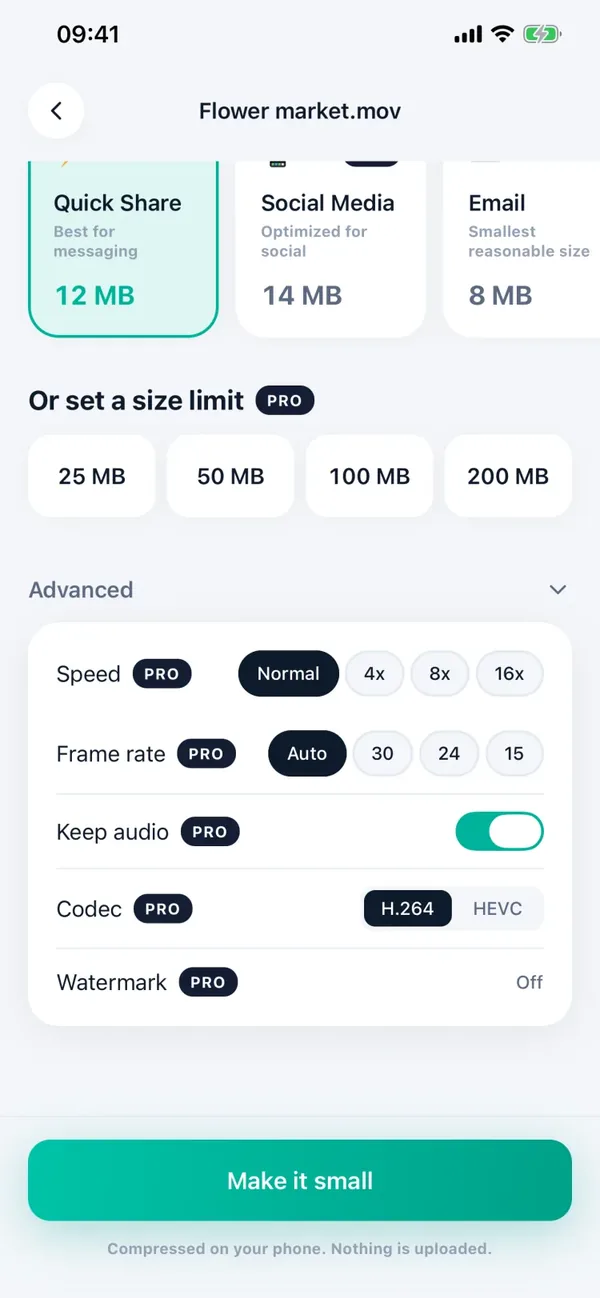
- Ứng dụng hoặc cài đặt đã bỏ âm thanh. Một số ứng dụng có công tắc cho việc này. Trong Minivid đó là Giữ âm thanh, mặc định luôn bật và chỉ tắt được với bản Pro.
- Tin nhắn văn bản. Video gửi dạng tin nhắn văn bản (MMS) đến điện thoại không dùng iMessage bị nén rất mạnh để vừa giới hạn của nhà mạng, và một số người báo là tiếng cũng mất. Bong bóng màu xanh lá là dấu hiệu. Hãy gửi qua ứng dụng chat hoặc đường liên kết, hoặc đọc bài về video iPhone bị mờ trên Android.
- Video đã cắt trên một số phiên bản iOS. Một số người dùng báo rằng video đã cắt phát có tiếng trên máy mình nhưng đến tay người nhận lại bị tắt tiếng. Nếu gặp, hãy lưu video thành bản sao mới bằng công cụ khác rồi gửi bản đó; việc này phụ thuộc phiên bản iOS, và có thể không xảy ra trên máy bạn.
- Album chia sẻ và tải lên. Một số người báo rằng video đưa vào album chia sẻ hoặc biểu mẫu tải lên bị mất tiếng ở đó. So sánh lại với bản gốc, và nếu chỉ xảy ra ở một nơi thì nơi đó là nguyên nhân.
Cách khắc phục
- 1Nếu nguyên nhân là bị tắt tiếng khi chỉnh sửa, bỏ đường gạch trên nút loa trong Sửa rồi chạm Xong.
- 2Nếu bản sao được tạo ra không có tiếng, quay lại bản gốc và tạo lại bản sao với âm thanh được giữ. Trong Minivid, để Giữ âm thanh bật như mặc định và đừng dùng tuỳ chọn tua nhanh.
- 3Nếu tiếng vẫn tốt trên máy bạn và mất khi gửi, hãy gửi video bằng cách khác, và gửi bản nhỏ hơn nếu đường gửi có giới hạn dung lượng.
- 4Nếu bản gốc không có tiếng thì tiếng đã mất hẳn. Hãy quay lại.
- 5Sau mỗi cách sửa, phát bản mới với âm lượng bật trước khi xoá bản gốc.
Minivid xử lý âm thanh thế nào?
Minivid nén video ngay trên iPhone. Khi nén, đường tiếng được giữ theo mặc định và mã hoá lại thành âm thanh AAC, và dung lượng ước tính hiện trước khi bắt đầu đã tính cả phần này. Nếu video nguồn không có tiếng thì bản sao cũng không có.
Có hai trường hợp kết quả không có tiếng. Video tua nhanh (tốc độ 4x, 8x, 16x) không có tiếng, và màn hình tốc độ có ghi rõ. Và nếu bạn tắt Giữ âm thanh trong Nâng cao, một tính năng của Pro, bản sao sẽ không có đường tiếng; Cài đặt cũng có mục Giữ âm thanh theo mặc định nếu bạn muốn đổi cho mọi video. Cắt đơn thuần vẫn giữ tiếng của đoạn bạn giữ lại.
Minivid không bao giờ thay đổi bản gốc, nên nếu bản sao bị mất tiếng thì bản gốc còn tiếng vẫn nằm trong Ảnh. Không có gì được tải lên; việc nén do bộ mã hoá video của chính iPhone thực hiện.
Bản miễn phí nén từng video một, tối đa 100 MB, ở độ phân giải đến 720p, và luôn giữ tiếng. Pro bỏ giới hạn dung lượng và thêm 1080p, 4K, HEVC cùng công tắc Giữ âm thanh.
Câu hỏi thường gặp
Vì sao video iPhone của tôi mất tiếng khi gửi đi?
Thường là do đã tắt tiếng bằng nút loa trong Ảnh, do gửi dạng tin nhắn văn bản bị nén mạnh, hoặc ứng dụng của người nhận đang phát ở chế độ tắt tiếng. Phát bản gốc, rồi bản sao, rồi bản sao trên thiết bị khác để xem tiếng mất ở đâu.
Vì sao video tua nhanh không có tiếng?
Clip tua nhanh không có tiếng, vì âm thanh ở 4x trở lên chỉ là tiếng rít. Time-lapse của Minivid im lặng vì lý do đó.
Nén video có làm mất tiếng không?
Trong Minivid thì mặc định không: tiếng được giữ trừ khi bạn tắt Giữ âm thanh, một tuỳ chọn của Pro. Nếu video nguồn không có tiếng thì bản sao cũng không có.
Làm sao bật lại tiếng cho video trên iPhone?
Mở video trong Ảnh, chạm Sửa, chạm nút loa ở góc trên bên trái cho đến khi hết đường gạch, rồi chạm Xong.
Có lấy lại được tiếng nếu nó chưa từng được ghi không?
Không. Nếu bản gốc im lặng và nút loa không bị gạch, âm thanh đã không được thu, và phải quay lại clip.
Muốn biết trước video sẽ còn bao nhiêu MB?
Minivid nén video ngay trên iPhone, cho bạn xem dung lượng sau khi nén trước khi bắt đầu. Video không bao giờ bị tải lên.