Cách xem dung lượng trống của iPhone ngay trên Màn hình chính hoặc Màn hình khóa
Đăng ngày 29 tháng 10, 2026 · 4 phút đọc

Phần lớn mọi người chỉ xem dung lượng trống khi máy báo đầy, tức là lúc tệ nhất để bắt đầu dọn. Một widget hiện con số này liên tục giúp bạn hành động sớm hơn. Bài này nói về cách xem có sẵn, cách thêm widget dung lượng trống lên Màn hình chính hoặc Màn hình khóa, và cách đọc những gì nó hiển thị.
Cách có sẵn: Cài đặt, Cài đặt chung, Dung lượng iPhone
Mở Cài đặt, chạm Cài đặt chung, rồi Dung lượng iPhone. Sau một lúc bạn thấy thanh phân loại thứ đang chiếm chỗ và danh sách ứng dụng xếp theo dung lượng. Đây là màn hình tham chiếu và có trên mọi iPhone.
Điểm yếu là phải chạm nhiều lần và phải nhớ để xem. Theo hiểu biết của tôi, iOS không có sẵn widget dung lượng trống, nhưng danh sách widget khác nhau giữa các phiên bản iOS, nên hãy xem kho widget trên máy bạn trước khi kết luận.
Lựa chọn: widget dung lượng trống từ một ứng dụng
Nhiều ứng dụng có widget dung lượng. Minivid, ứng dụng iPhone nén video ngay trên máy, có một widget miễn phí cho mọi người, dù có Pro hay không. Nó có ở hai nơi:
- Màn hình chính, cỡ nhỏ hoặc vừa, từ iOS 14: dung lượng trống bằng số lớn, tổng dung lượng, một thanh và mục tiêu dung lượng của bạn.
- Màn hình khóa, từ iOS 16: vòng tròn với dung lượng trống ở giữa, widget chữ nhật ba dòng ngắn, hoặc một dòng phía trên đồng hồ.
- 1Màn hình chính: chạm giữ một chỗ trống, chạm Sửa, rồi Thêm widget, tìm Minivid và vuốt tới widget dung lượng với cỡ bạn muốn.
- 2Màn hình khóa: chạm giữ Màn hình khóa, chạm Tùy chỉnh, rồi Màn hình khóa, chạm vùng widget và chọn Minivid.
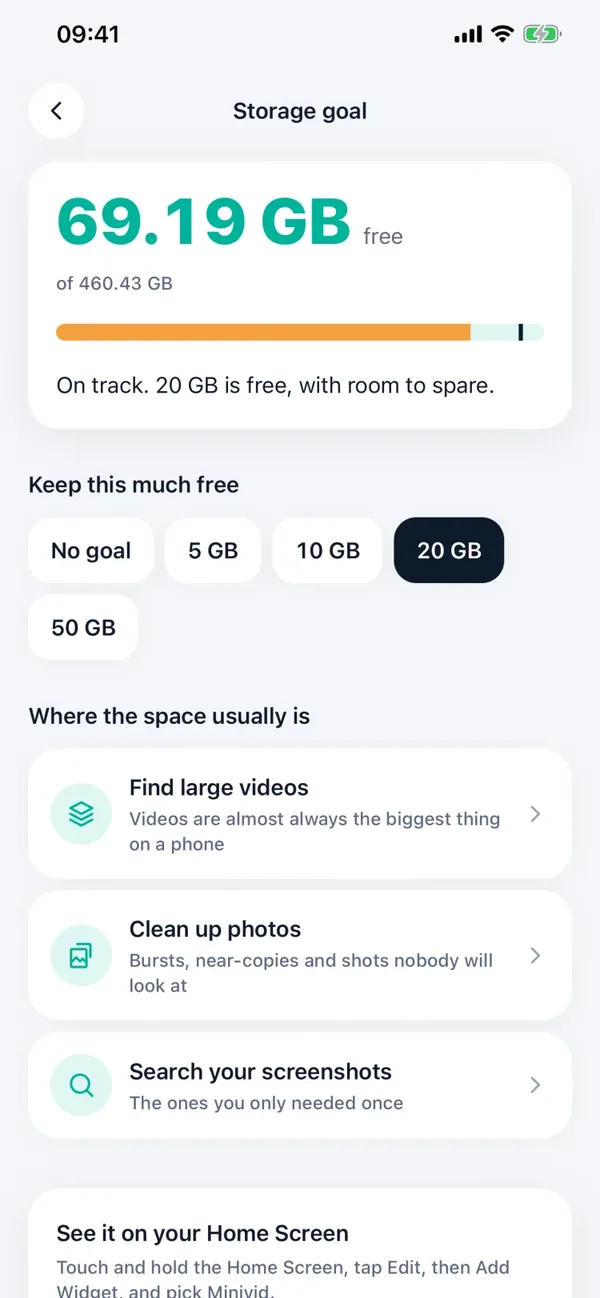
- 3Tùy chọn: mở Minivid, vào Trang chủ, rồi Storage goal, và chọn mức muốn luôn để trống: 5, 10, 20 hoặc 50 GB, hoặc không đặt mục tiêu. Widget sẽ cho biết bạn đang ổn hay còn thiếu bao nhiêu.

Cách đọc các con số
- Số lớn là dung lượng trống trên máy; dòng bên dưới là tổng dung lượng.
- “On track” hoặc “short of goal” là so số đó với mục tiêu bạn chọn. Nếu không đặt mục tiêu, widget chỉ hiện dung lượng.
- Trên widget cỡ vừa, “Could clear” là mức tối đa của các video lớn và ảnh chụp màn hình theo lần đo gần nhất của Minivid, nên hiểu là “tối đa”. Cần quyền truy cập Ảnh để đo.
- Widget đọc dung lượng trống ngay trên máy và làm mới khoảng nửa giờ một lần; iOS quyết định thời điểm widget thực sự cập nhật, nên có thể chậm đôi chút.
Con số có thể lệch nhẹ so với Cài đặt. iOS báo dung lượng trống theo nhiều cách, và các ứng dụng dùng đơn vị và cách làm tròn khác nhau. Minivid dùng lượng mà iOS cho là khả dụng cho dữ liệu quan trọng, gồm cả chỗ hệ thống có thể thu hồi khi cần. Nếu cần khớp tuyệt đối, hãy lấy số trong Cài đặt làm chuẩn.
Chạm vào làm gì, và khi sắp đầy thì sao
Chạm vào widget sẽ mở Minivid. Với widget nhỏ ở Màn hình chính, nó đi tới Clean now khi có gì để dọn, nếu không thì tới mục tiêu dung lượng; ở Màn hình khóa, nó đi tới các video lớn khi bạn thiếu so với mục tiêu. Chạm không xóa hay nén gì cả.
Khi dung lượng thấp, video thường là thứ lớn nhất. Hãy tìm những video nặng nhất, làm nhỏ các clip cũ bạn muốn giữ, và nhớ rằng mục đã xóa nằm trong Đã xóa gần đây 30 ngày và vẫn chiếm chỗ cho đến khi bạn dọn. Các bài về giải phóng dung lượng và tìm video nặng nhất hướng dẫn từng bước.
Quyền riêng tư và chi phí
Widget đọc dung lượng trống trên máy và không có gì được tải lên; nó vẫn chạy ở chế độ máy bay. Widget và mục tiêu dung lượng miễn phí. Việc nén video từ đó theo giới hạn thông thường: bản miễn phí nén một video mỗi lần tối đa 100 MB ở 720p, còn Pro bỏ các giới hạn này.
Câu hỏi thường gặp
Tôi có xem được dung lượng iPhone ngay trên Màn hình chính không?
Có, bằng widget của một ứng dụng như Minivid: chạm giữ Màn hình chính, chạm Sửa, Thêm widget và chọn widget dung lượng. Cài đặt, Cài đặt chung, Dung lượng iPhone là cách xem có sẵn.
Tôi có hiện dung lượng trống ở Màn hình khóa được không?
Từ iOS 16 thì được. Minivid có vòng tròn, widget ba dòng và widget một dòng cho Màn hình khóa: chạm giữ Màn hình khóa, chạm Tùy chỉnh, rồi Màn hình khóa và chọn Minivid.
Vì sao widget hiện số khác với Cài đặt?
iOS báo dung lượng trống theo nhiều cách, và các ứng dụng khác nhau về đơn vị và làm tròn. Minivid hiện lượng iOS cho là khả dụng cho dữ liệu quan trọng, có thể gồm chỗ hệ thống thu hồi được. Hãy lấy Cài đặt làm chuẩn.
Widget dung lượng có tải gì lên không?
Không. Nó đọc dung lượng trống ngay trên iPhone và chạy được ở chế độ máy bay.
Widget dung lượng của Minivid có miễn phí không?
Có, widget và mục tiêu dung lượng miễn phí cho mọi người. Việc nén video theo giới hạn thông thường: bản miễn phí nén một video mỗi lần tối đa 100 MB ở 720p.
Muốn biết trước video sẽ còn bao nhiêu MB?
Minivid nén video ngay trên iPhone, cho bạn xem dung lượng sau khi nén trước khi bắt đầu. Video không bao giờ bị tải lên.