Cách chèn chữ, tên shop (watermark) vào video trên iPhone
Đăng ngày 1 tháng 10, 2026 · 6 phút đọc
Để chèn tên hoặc tên kênh vào video trên iPhone mà không cần cài thêm app, hãy dùng tiêu đề trong iMovie: đưa video vào một phim mới, chạm vào clip, chạm nút Tiêu đề (chữ T), chọn kiểu và gõ chữ, rồi lưu video. Chữ được in thẳng vào một bản mới; bản gốc trong thư viện vẫn sạch như cũ.
Tiêu đề của iMovie vốn để làm phụ đề, nên cần thêm vài bước để chữ hiện từ đầu đến cuối và không che mất nội dung. Bài này hướng dẫn những bước đó, nên đặt watermark ở đâu, và nó không bảo vệ được bạn khỏi điều gì.
Vì sao nên chèn watermark vào video?
Phần lớn người tìm cách chèn chữ vào video muốn một trong ba điều:
- Được ghi nhận khi video bị đăng lại — tên shop hay tên tài khoản đi theo clip tới bất cứ đâu.
- Cho người xem biết video sản phẩm đến từ đâu khi khách chuyển tiếp cho bạn bè.
- Đánh dấu bản nháp, ví dụ “Bản xem trước” hoặc ngày tháng, trước khi gửi bản chính thức.
Một dòng chữ ngắn ở góc làm được cả ba. Một logo to giữa màn hình chủ yếu chỉ khiến video khó xem hơn.
Chèn chữ vào video bằng iMovie như thế nào?
- 1Mở iMovie, chạm Bắt đầu dự án mới, rồi chọn Phim.
- 2Chọn video và chạm Tạo phim.
- 3Chạm vào clip trên dòng thời gian để hiện các công cụ ở phía dưới.
- 4Chạm nút Tiêu đề (biểu tượng chữ T) và chọn một kiểu. Kiểu càng đơn giản càng giống watermark.
- 5Chạm vào dòng chữ trong khung xem trước và gõ tên, tên shop hoặc tên tài khoản. Càng ngắn càng tốt.
- 6Chạm Xong, chạm nút Chia sẻ rồi chọn Lưu video.
Video được lưu là một tệp mới, có chữ trên mọi khung hình của clip đó. Video gốc của bạn không thay đổi.
Làm sao để watermark hiện suốt cả video?
Tiêu đề trong iMovie gắn với từng clip. Nếu phim chỉ có một clip, chữ sẽ hiện suốt video. Nếu bạn đã tách hoặc ghép nhiều clip, mỗi clip cần tiêu đề riêng:
- 1Lần lượt chạm vào từng clip và thêm cùng một kiểu tiêu đề với cùng nội dung.
- 2Phát lại toàn bộ phim một lượt để chắc không sót clip nào.
Nếu có quá nhiều clip, cách gọn hơn là dựng xong trước, lưu video, rồi tạo dự án mới chỉ với video vừa lưu và thêm tiêu đề một lần. Đổi lại, video bị mã hoá thêm một lần, nên hãy chọn độ phân giải bằng bản gốc trong mục Tuỳ chọn khi lưu.
Nên đặt watermark ở đâu?
- Ở góc, không ở giữa. Chủ thể gần như luôn nằm giữa khung hình.
- Tránh chỗ các nền tảng đặt nút bấm và chú thích của họ. Với video dọc đăng mạng xã hội, mép dưới và mép phải thường bị che.
- Nhỏ và đơn giản. Nếu người xem thấy watermark trước khi thấy nội dung, nghĩa là nó quá to.
Trong iMovie, mỗi kiểu tiêu đề tự quyết định chữ nằm ở đâu, nên hãy thử hai, ba kiểu và chọn kiểu đặt chữ gần chỗ bạn muốn nhất.
Watermark có chống được việc người khác lấy video không?
Không hẳn. Ai cũng có thể cắt bỏ một góc, che chữ đi hoặc quay lại màn hình. Watermark giúp những lần chia sẻ tử tế mang theo tên bạn, và khiến một bản sao chép vội trở nên lộ liễu. Như vậy là đáng, nhưng đó không phải là bảo vệ.
Hai thói quen giúp ích hơn một logo to:
- Giữ bản gốc sạch. Gửi bản có watermark, còn bản không chữ thì giữ cho mình.
- Gửi bản nhỏ hơn. Bản 720p xem trên điện thoại vẫn đẹp, nhưng kém hữu ích hơn với người muốn lấy cảnh quay của bạn để dùng lại.
Nhân tiện, công cụ Đánh dấu (Markup) trong app Ảnh chỉ dùng cho ảnh, không dùng được cho video — nên với video, tiêu đề trong iMovie là cách có sẵn.
Minivid giúp được gì
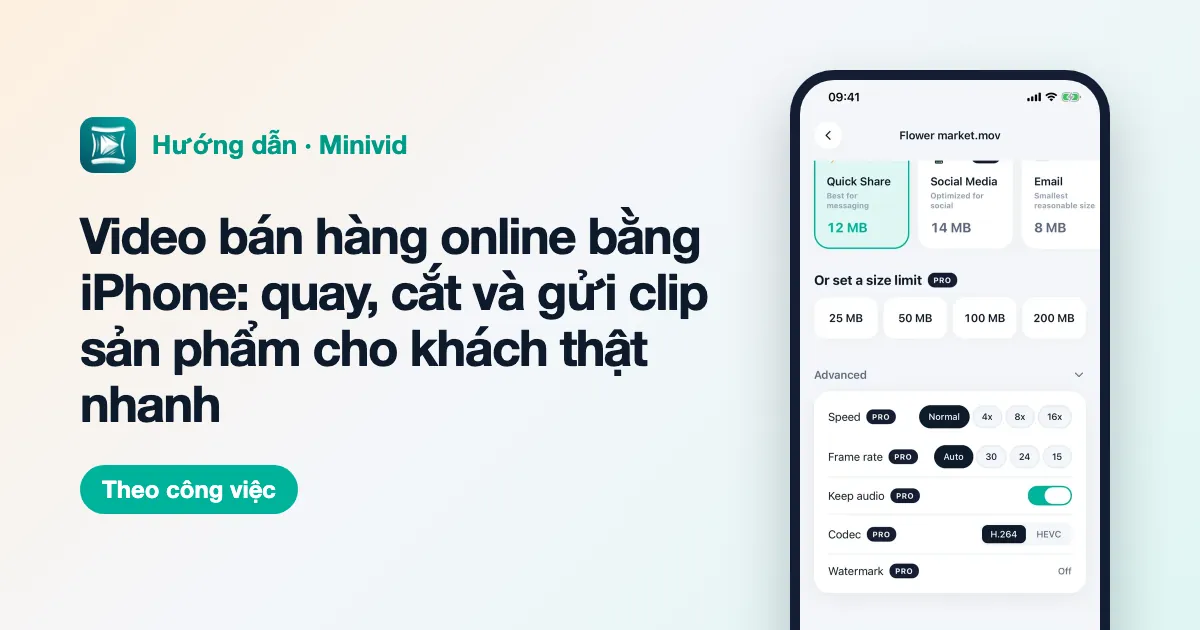
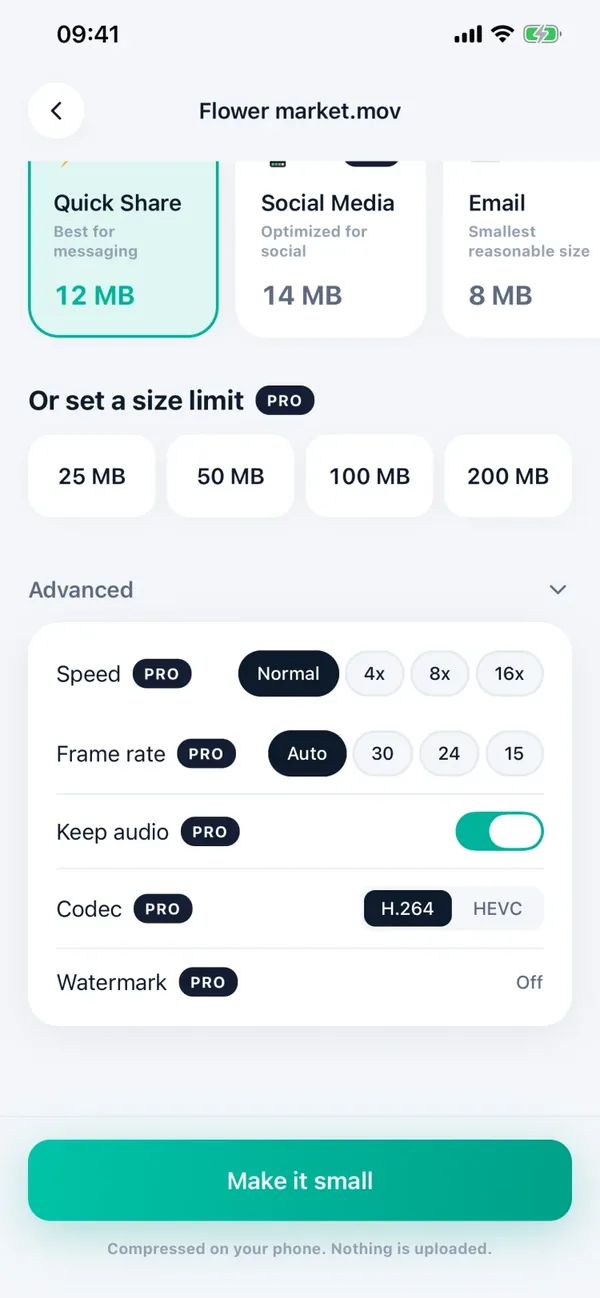
Nếu bạn hay chèn tên vào video trước khi gửi, Minivid làm việc đó cùng lúc với nén. Trên màn hình thiết lập, mở phần Nâng cao, chạm Watermark, gõ tên hoặc tên tài khoản và chọn góc — trên trái, trên phải, dưới trái hay dưới phải. Chữ được in lên mọi khung hình của cả video, không phải thêm lại cho từng clip, và kết quả đã đủ nhẹ để gửi ngay.
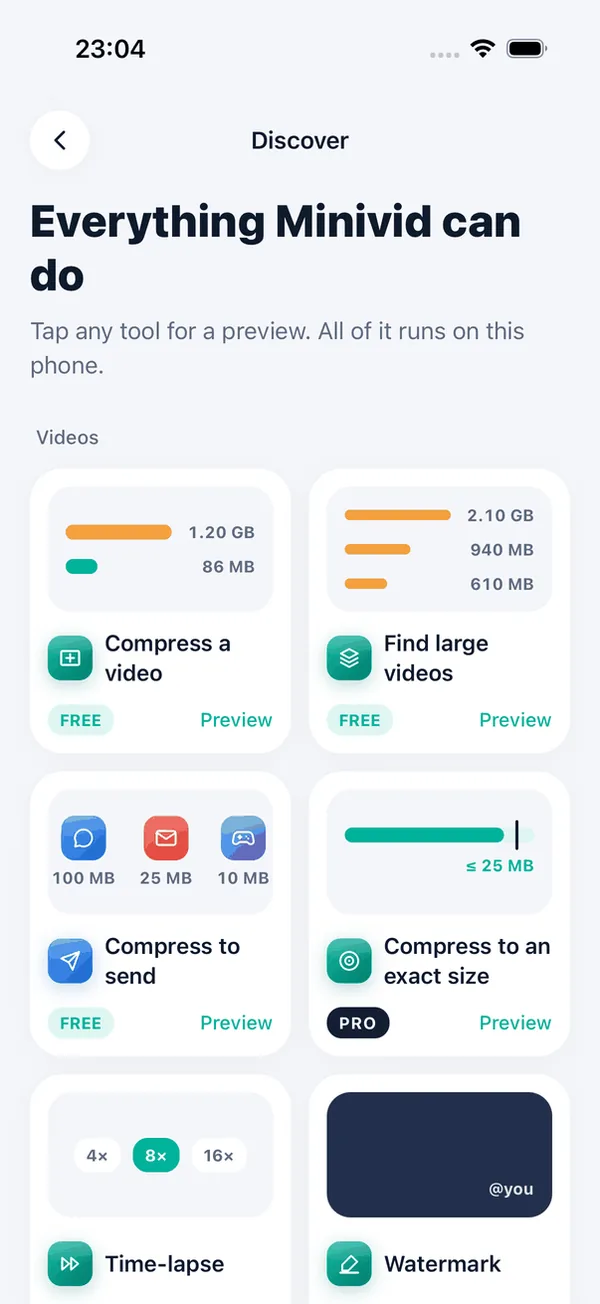
Watermark thuộc gói Minivid Pro; bạn vẫn mở và xem thử miễn phí được. Như mọi tính năng khác của app, nó chạy trên iPhone — không tải gì lên mạng — và video gốc không bao giờ bị sửa. Nếu chỉ thỉnh thoảng chèn chữ và không cần video nhẹ hơn, tiêu đề của iMovie miễn phí là đủ.
Muốn biết trước video sẽ còn bao nhiêu MB?
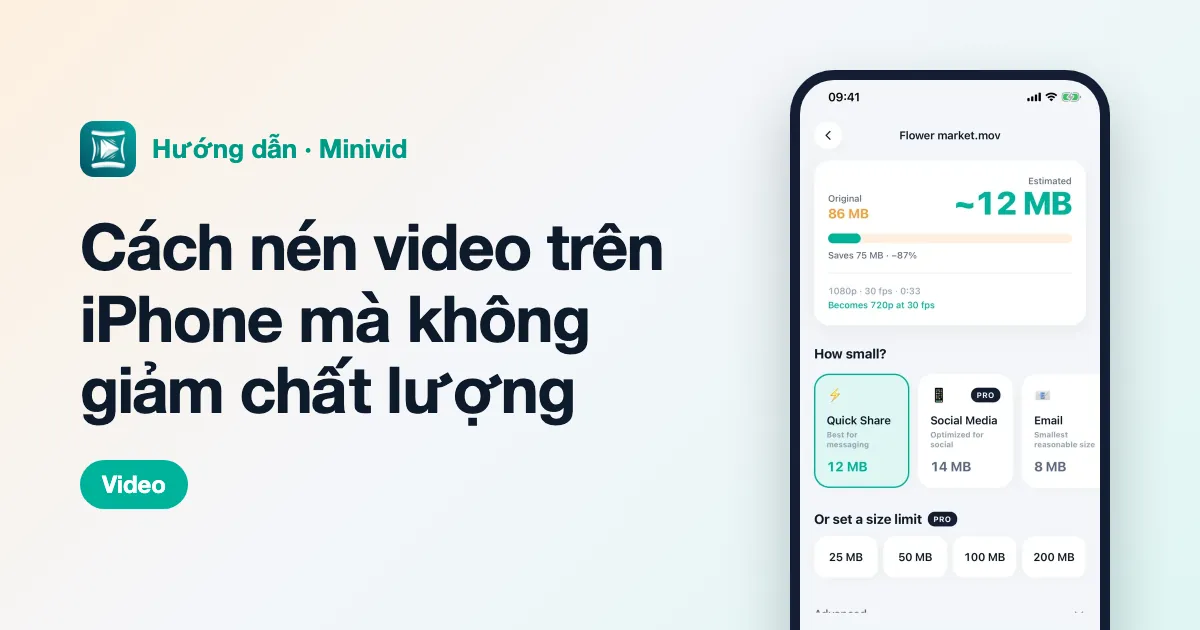
Minivid nén video ngay trên iPhone, cho bạn xem dung lượng sau khi nén trước khi bắt đầu. Video không bao giờ bị tải lên.