Vì sao app trên iPhone không thấy hết video của tôi? Cách sửa quyền “Ảnh đã chọn”
Đăng ngày 16 tháng 11, 2026 · 5 phút đọc

Nếu app trên iPhone chỉ hiện vài video của bạn, nhiều khả năng bạn đã cho app quyền truy cập Ảnh đã chọn thay vì Tất cả ảnh. Để đổi, mở Cài đặt, tìm app, bấm Ảnh rồi chọn Tất cả ảnh, hoặc bấm Sửa ảnh đã chọn để thêm. Tên mục và đường dẫn hơi khác nhau giữa các bản iOS.
Bài này chỉ chỗ đổi quyền, giải thích vì sao app vẫn có thể hiện thiếu sau đó, và vì sao nhiều khi bạn không cần cấp toàn quyền. Bài cũng nói Minivid, ứng dụng iPhone nén video ngay trên máy, xử lý từng trường hợp ra sao.
Vì sao app chỉ thấy một phần video của tôi?
Lần đầu app xin dùng thư viện ảnh, iOS cho bạn chọn: chỉ cho app thấy những ảnh và video bạn chọn, hoặc cho thấy cả thư viện. Nếu bạn bấm lựa chọn đầu, app chỉ thấy phần đã chọn, không thấy gì khác. Đó là cơ chế bảo vệ quyền riêng tư, không phải lỗi.
App chỉ cần lấy một video, ví dụ để gửi hoặc nén, có thể dùng bộ chọn của chính Apple: bộ chọn này hiện cả thư viện nhưng chỉ đưa cho app video bạn chọn. App cần tự duyệt thư viện, như app xếp video theo dung lượng, thì cần được cấp quyền.
Làm sao cho app truy cập tất cả video?
- 1Mở Cài đặt. Trên iOS gần đây, bấm Ứng dụng rồi tên app; trên bản cũ hơn, cuộn xuống tìm app trong danh sách Cài đặt chính, hoặc vào Quyền riêng tư & Bảo mật, rồi Ảnh và bấm vào app.
- 2Bấm Ảnh.
- 3Chọn Tất cả ảnh để cấp toàn quyền. Các lựa chọn khác là Ảnh đã chọn (truy cập giới hạn), nơi bạn bấm Sửa ảnh đã chọn để thêm hoặc bớt, và Không.
- 4Quay lại app. Một số app chỉ đọc thư viện lúc mở, nên hãy đóng app trong màn hình đa nhiệm rồi mở lại.
Toàn quyền là một sự đánh đổi thật: app đọc được cả thư viện. Chỉ cấp cho app bạn tin tưởng, và bạn luôn có thể chuyển lại về Ảnh đã chọn.
Nếu tôi muốn giữ Ảnh đã chọn thì sao?
Vẫn được, chỉ cần thêm những gì bạn muốn app thấy. Cũng trong màn hình Cài đặt đó, bấm Sửa ảnh đã chọn và chọn thêm video. Nhiều app còn có nút như Chọn thêm ảnh, và khi đang để truy cập giới hạn, thỉnh thoảng iOS có thể hỏi bạn giữ lựa chọn hiện tại hay cho phép truy cập tất cả ảnh.
Nếu chỉ thỉnh thoảng cần dùng một video, có thể bạn không cần đổi gì: dùng nút Chọn video hoặc Chọn của app, nút này mở bộ chọn của Apple.
Vì sao đã chọn Tất cả ảnh mà vẫn thiếu?
- App chỉ đọc thư viện lúc khởi động. Hãy đóng app trong màn hình đa nhiệm rồi mở lại.
- Video chỉ nằm trên iCloud. Với Ảnh iCloud và Tối ưu dung lượng iPhone, tệp đầy đủ có thể chưa có trên máy. Một số app không báo được dung lượng hoặc không mở được cho đến khi tệp được tải về. Hãy mở video trong Ảnh trước và đợi tải xong.
- App chỉ tính video. Kiểm tra thứ bạn tìm là video chứ không phải Live Photo, thứ app có thể coi là ảnh.
- App giới hạn số lượng đọc. Thư viện lớn có thể quét lâu, nên hãy chờ trước khi kết luận là thiếu.
- Ảnh không nằm trên chiếc iPhone này. Nếu bạn đồng bộ từ máy tính hoặc dùng Tài khoản Apple khác, chúng không thuộc thư viện này.
Nếu vẫn không được, khởi động lại iPhone, cập nhật iOS rồi thử lại.
Minivid xử lý việc này thế nào?
Minivid là ứng dụng iPhone nén video ngay trên máy, và cần quyền truy cập ảnh cho hai việc khác nhau:
- Chọn video ở màn hình chính mở bộ chọn của Apple. Bộ chọn chạy bên ngoài app, nên Minivid chỉ nhận video bạn chọn, và vẫn hoạt động khi Minivid chưa có quyền truy cập ảnh.
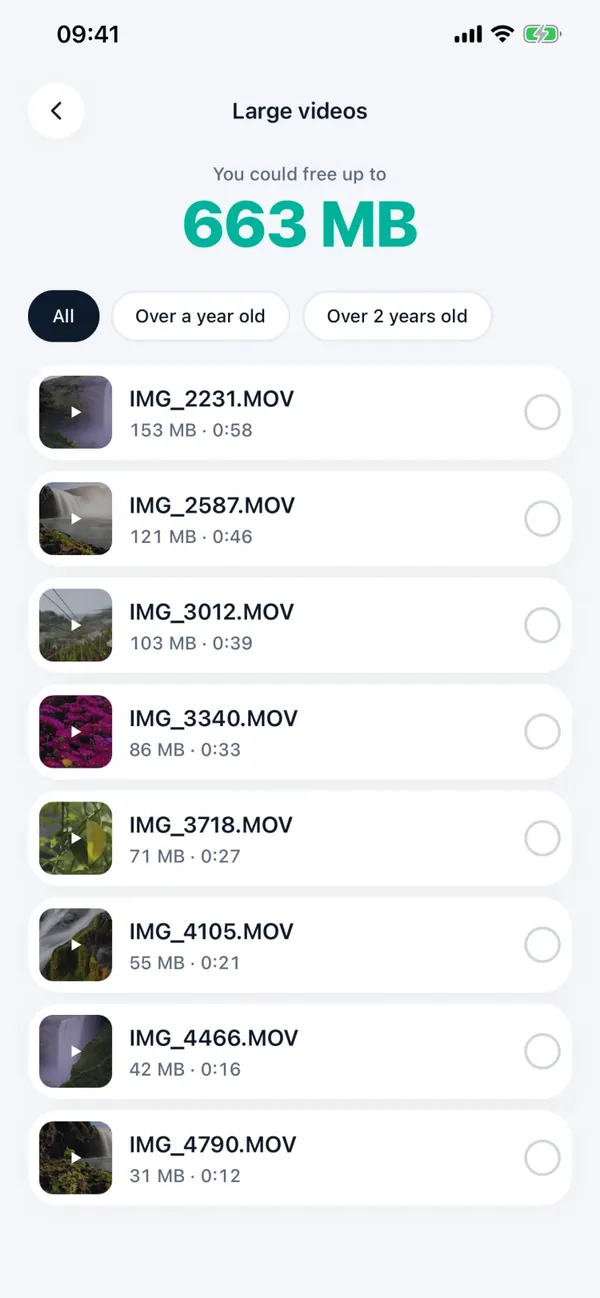
- Tìm video nặng quét thư viện để liệt kê video theo dung lượng giảm dần, nên cần quyền. Nếu bạn chỉ chia sẻ vài video, nó chỉ thấy những video đó và hiện gợi ý kèm nút Mở Cài đặt dẫn thẳng tới quyền. Nếu quyền bị từ chối, nó báo Minivid cần quyền để xem video của bạn, cùng nút đó.
Lưu video đã nén vào Ảnh cũng cần quyền; nếu thiếu, Minivid báo ngay ở màn hình kết quả. Mọi thứ chạy trên iPhone: video không được tải lên, và Minivid chỉ đọc thư viện để cho bạn thấy thứ gì chiếm dung lượng và để nén.
Bản miễn phí gồm danh sách Video nặng và nén từng video một, tối đa 100 MB, độ phân giải đến 720p; video lớn hơn và chọn nhiều video cùng lúc thuộc Pro.
Câu hỏi thường gặp
Làm sao đổi app từ Ảnh đã chọn sang Tất cả ảnh trên iPhone?
Mở Cài đặt, tìm app (trên iOS gần đây trong Ứng dụng, trên bản cũ hơn trong danh sách chính hoặc Quyền riêng tư & Bảo mật, rồi Ảnh), bấm Ảnh và chọn Tất cả ảnh.
Có thể cho app thấy thêm vài video thôi không?
Có. Ở Ảnh đã chọn, bấm Sửa ảnh đã chọn trong Cài đặt rồi thêm, hoặc dùng nút Chọn thêm ảnh của app nếu có.
App có cần toàn quyền để nén một video không?
Không nhất thiết. App dùng bộ chọn ảnh của Apple chỉ nhận video bạn chọn, và nút Chọn video của Minivid hoạt động như vậy. Quét cả thư viện, như Tìm video nặng, thì cần quyền.
Vì sao video không hiện dù đã chọn Tất cả ảnh?
Có thể video chỉ nằm trên iCloud và chưa tải về, app cần mở lại, hoặc đó là Live Photo chứ không phải video. Mở video trong Ảnh để tải về rồi khởi động lại app.
Minivid có tải video của tôi lên không?
Không. Minivid đọc thư viện trên iPhone và nén ngay tại đó, không gửi gì tới máy chủ.
Muốn biết trước video sẽ còn bao nhiêu MB?
Minivid nén video ngay trên iPhone, cho bạn xem dung lượng sau khi nén trước khi bắt đầu. Video không bao giờ bị tải lên.