Cách tìm và xoá ảnh chụp màn hình hàng loạt trên iPhone
Đăng ngày 1 tháng 10, 2026 · 6 phút đọc

Để xoá ảnh chụp màn hình hàng loạt trên iPhone, mở app Ảnh, vào Album › Loại phương tiện › Ảnh màn hình, chạm Chọn rồi kéo ngón tay qua lưới ảnh để chọn cả loạt cùng lúc, sau đó chạm nút thùng rác. Trước khi xoá, hãy tìm trong app Ảnh theo chữ có trong những tấm bạn còn cần — mã đặt chỗ, mật khẩu Wi-Fi — để giữ lại chúng.
Dung lượng chỉ được trả lại khi dọn mục Đã xoá gần đây. Bài này hướng dẫn từng bước, cách tạo phím tắt dùng lại cho lần dọn sau, và cách để ảnh màn hình không chất đống trở lại.
Ảnh chụp màn hình trên iPhone nằm ở đâu?
iOS tự xếp mọi ảnh chụp màn hình vào một album riêng:
- 1Mở app Ảnh.
- 2Vào Album (trên các bản iOS mới, cuộn xuống dưới thư viện tới mục Bộ sưu tập hoặc Loại phương tiện).
- 3Trong Loại phương tiện, chạm Ảnh màn hình.
Bản ghi màn hình nằm ngay cạnh trong cùng danh sách. Số lượng thường ít hơn, nhưng mỗi bản là một video, nên vài bản ghi cũ có thể nặng hơn cả nghìn ảnh chụp màn hình.
Làm sao giữ lại những ảnh màn hình còn cần?
Phần lớn ảnh màn hình chỉ cần một lần: bản đồ, xác nhận chuyển khoản, một tấm ảnh chế. Vài tấm chứa thứ bạn không muốn mất. Hãy tìm chúng trước:
- 1Trong app Ảnh, chạm Tìm kiếm.
- 2Gõ một từ bạn nhớ có trong ảnh — tên ngân hàng, “vé”, “mật khẩu”, số hiệu chuyến bay. Trên các iPhone đời gần đây, app Ảnh nhận diện được chữ trong ảnh, nên những ảnh màn hình chứa từ đó sẽ hiện ra.
- 3Mở từng tấm muốn giữ và chạm hình trái tim để đánh dấu Mục ưa thích, hoặc thêm vào một album như “Giữ lại”.
Đánh dấu ưa thích không ngăn bạn xoá ảnh, nhưng giúp dễ nhận ra và bỏ qua những tấm cần giữ ở bước sau. Với thứ thật sự quan trọng — giấy tờ, mã số — nên lưu vào chỗ phù hợp hơn như app Ghi chú hoặc Tệp.
Làm sao chọn và xoá nhiều ảnh màn hình cùng lúc?
- 1Trong album Ảnh màn hình, chạm Chọn ở góc trên bên phải.
- 2Chạm vào tấm đầu tiên muốn xoá và, không nhấc tay, kéo ngang rồi kéo xuống. App Ảnh chọn mọi tấm ngón tay đi qua, cả màn hình một lúc — cứ kéo tới mép dưới là danh sách tự cuộn theo.
- 3Chạm vào tấm nào muốn giữ để bỏ chọn.
- 4Chạm nút thùng rác và xác nhận.
Với album lớn, hãy làm theo từng đợt vài trăm tấm. Dễ kiểm tra hơn, và nếu có trục trặc thì bạn cũng không phải làm lại nhiều.
Có phím tắt nào tự xoá ảnh màn hình cũ không?
Có. App Phím tắt có thể tìm và xoá ảnh màn hình chỉ với một chạm, tiện nếu tháng nào bạn cũng dọn:
- 1Mở app Phím tắt và chạm dấu + để tạo phím tắt mới.
- 2Thêm tác vụ Tìm ảnh. Chạm Thêm bộ lọc, đặt là Là ảnh màn hình, và thêm bộ lọc thứ hai như Ngày chụp không nằm trong 30 ngày qua.
- 3Thêm tác vụ Xoá ảnh ngay sau đó.
- 4Đặt tên phím tắt, ví dụ “Dọn ảnh màn hình cũ”, rồi chạy.
iOS luôn hỏi xác nhận trước khi phím tắt xoá ảnh, và ảnh vẫn vào mục Đã xoá gần đây như mọi lần xoá khác, nên lỡ tay vẫn khôi phục được. Tên tác vụ và bộ lọc có thể hơi khác giữa các phiên bản iOS.
Sao xoá rồi mà dung lượng không đổi?
Ảnh đã xoá được chuyển vào Đã xoá gần đây và vẫn chiếm chỗ trong 30 ngày. Muốn lấy lại ngay:
- 1Trong app Ảnh, mở Album › Tiện ích › Đã xoá gần đây và mở khoá bằng Face ID hoặc mật mã.
- 2Chạm Chọn, rồi Xoá tất cả — khi đã chắc không cần gì trong đó.
Nếu bạn dùng Ảnh iCloud, xoá ảnh cũng xoá khỏi iCloud và các thiết bị khác, và dung lượng iCloud được trả lại cùng lúc.
Làm sao để ảnh màn hình không chất đống lại?
- Chia sẻ ngay từ bản xem trước. Chụp xong, chạm vào hình thu nhỏ ở góc, đánh dấu và chia sẻ, rồi chạm Xong và chọn Xoá ảnh màn hình — ảnh sẽ không bao giờ vào thư viện.
- Sao chép chữ thay vì chụp lại. Văn bản trực tiếp (Live Text) cho phép chép địa chỉ hay mã số từ camera hoặc bất kỳ ảnh nào, nên ngay từ đầu bạn cần ít ảnh màn hình hơn.
- Dành năm phút cuối mỗi tháng để dọn, hoặc chạy phím tắt ở trên.
Minivid giúp được gì
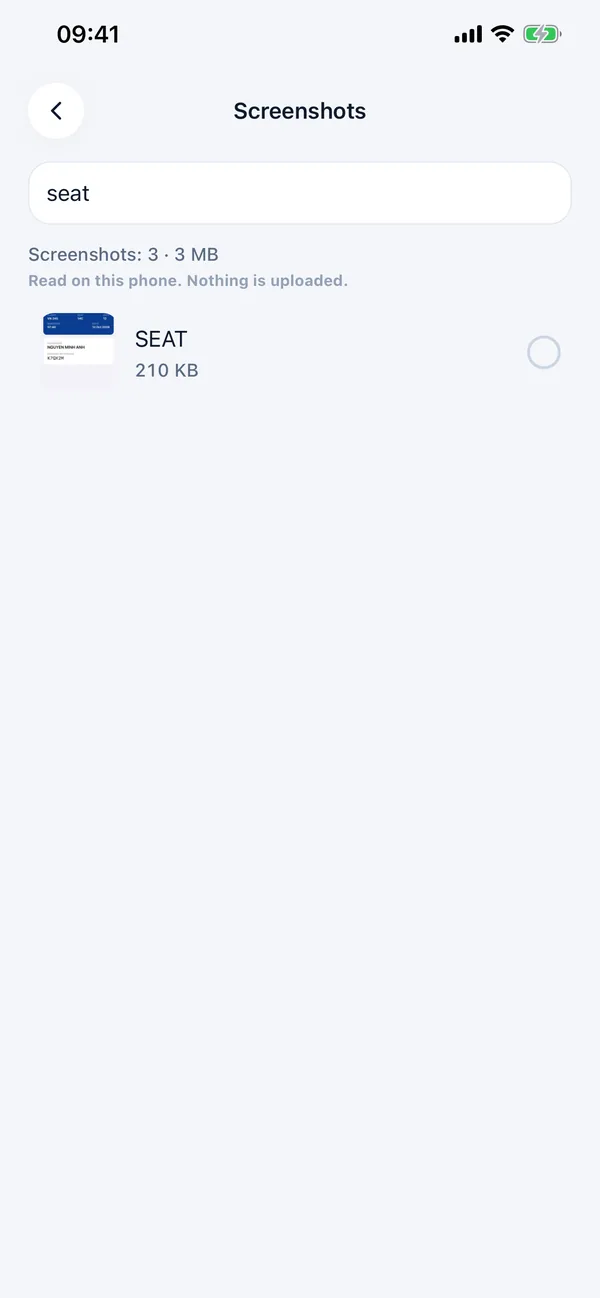
Minivid có công cụ Tìm ảnh màn hình miễn phí. App đọc mọi ảnh chụp màn hình trên iPhone — việc nhận diện chữ chạy ngay trên máy, không có gì bị tải lên — và cho biết bạn có bao nhiêu tấm, chiếm bao nhiêu dung lượng. Gõ chữ có trong ảnh là Minivid tìm ra, nên giữ lại tấm có mật khẩu Wi-Fi và xoá phần còn lại chỉ mất một lần tìm và một lần chạm.
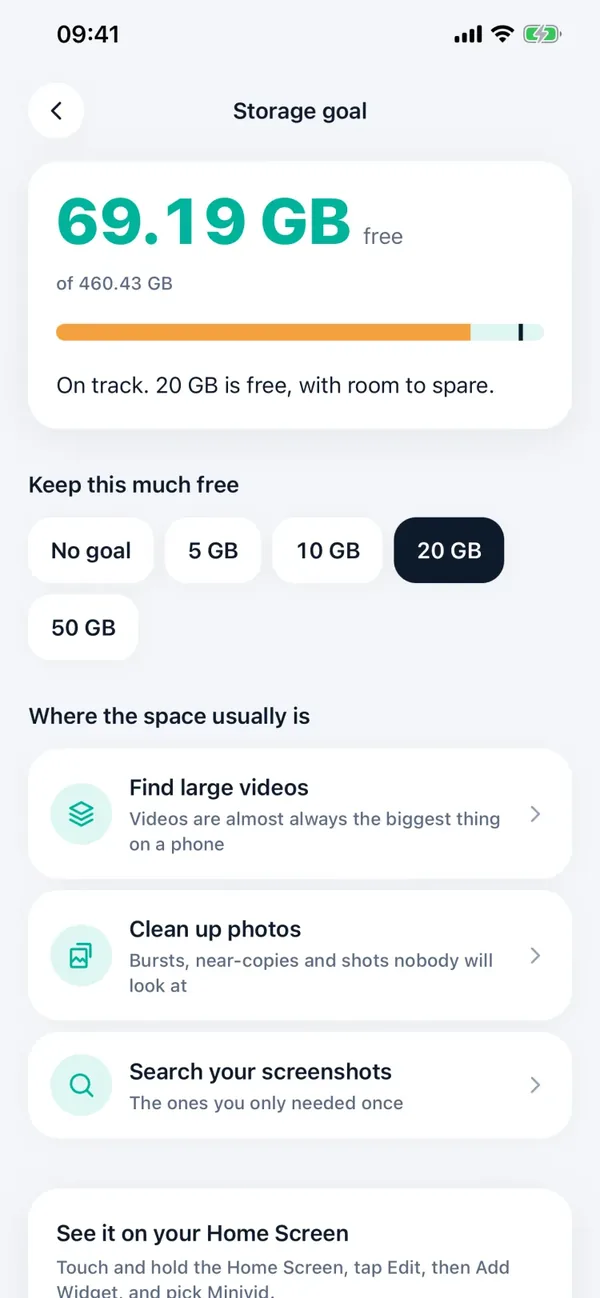
Chọn những tấm không cần và xoá; giống mọi nơi khác trong iOS, chúng nằm trong Đã xoá gần đây 30 ngày rồi dung lượng mới được trả lại. Màn hình Mục tiêu dung lượng cũng dẫn bạn tới đây, cạnh video nặng và ảnh gần giống nhau, như một trong những chỗ dung lượng hay ẩn nấp.
Làm sao biết còn gì khác đang chiếm dung lượng?
Ảnh màn hình hiếm khi là thứ nặng nhất trên điện thoại — thường là video. Cài đặt › Cài đặt chung › Dung lượng iPhone cho biết app Ảnh dùng tổng cộng bao nhiêu. Màn hình Mục tiêu dung lượng của Minivid cho bạn chọn muốn giữ trống bao nhiêu, cho thấy bạn còn cách bao xa, và liệt kê những chỗ dung lượng thường nằm: video nặng, ảnh gần giống nhau và ảnh màn hình.
Muốn biết trước video sẽ còn bao nhiêu MB?
Minivid nén video ngay trên iPhone, cho bạn xem dung lượng sau khi nén trước khi bắt đầu. Video không bao giờ bị tải lên.