Cách nén video dưới 10 MB (hoặc đúng dung lượng bạn muốn) trên iPhone
Đăng ngày 11 tháng 10, 2026 · 7 phút đọc

Để đưa video iPhone xuống dưới một giới hạn như 10 MB, hãy tính xem giới hạn đó cho phép bitrate bao nhiêu, rồi cắt ngắn clip và giảm độ phân giải cho đến khi tệp nhỏ hơn mức đó, kiểm tra dung lượng trong Ảnh sau mỗi lần. Ảnh không có nút “cho còn 10 MB”, nên một ứng dụng cho bạn chọn dung lượng, như Minivid, giúp đỡ phải thử đi thử lại; nếu không có, Phím tắt hoặc iMovie vẫn đưa bạn đến đích sau vài lần thử.
Biểu mẫu tải lên, cổng nộp hồ sơ, phiếu hỗ trợ hay hệ thống của trường thường đặt giới hạn cứng và từ chối mọi tệp vượt mức. Bài này nói về clip dài bao nhiêu thì vừa một giới hạn, các cách làm nhỏ video ngay trên điện thoại, và cách Minivid làm video vừa dung lượng bạn chọn.
Video dài bao lâu thì vừa dưới 10 MB?
Dung lượng video bằng bitrate nhân với thời lượng, nên bạn ước lượng được: dung lượng (MB) ≈ bitrate (Mbps) × số giây ÷ 8. Đảo lại để biết giới hạn cho phép gì: bitrate (Mbps) ≈ dung lượng (MB) × 8 ÷ số giây.
Với 10 MB, clip 30 giây dùng được khoảng 2,7 Mbps cho cả hình và tiếng, nhìn ổn ở 720p. Clip 60 giây chỉ có khoảng 1,3 Mbps, xem được ở khoảng 480p với cảnh người nói chuyện hoặc phong cảnh. Đến hai phút, ngân sách còn khoảng 0,7 Mbps, và cảnh chuyển động nhanh sẽ vỡ hạt ở mọi độ phân giải.
Đây chỉ là số ước lượng, vì bộ mã hoá cho ra kết quả hơi cao hoặc thấp hơn bitrate được đặt. Hãy chừa 10–15%, tức với giới hạn 10 MB thì nhắm 8–9 MB.
Bài học thực tế: với giới hạn chặt, độ dài quan trọng hơn mọi cài đặt. Cắt clip còn một nửa hiệu quả hơn bất kỳ mức nén nào.
Vì sao biểu mẫu vẫn báo tệp quá lớn?
Một vài nguyên nhân thường gặp:
- Bạn xem dung lượng theo đơn vị khác. Có trang tính 1 MB là 1.000.000 byte, có trang tính 1.048.576 byte, nên số trong Ảnh hay Tệp có thể không khớp với biểu mẫu. Chừa thấp hơn 10% là đủ an toàn.
- Dung lượng bạn thấy là của bản xem trước khi cắt. Ảnh chỉ cho biết dung lượng cuối sau khi bạn lưu video đã cắt thành clip mới, nên hãy kiểm tra clip đã lưu, không phải clip trong trình chỉnh sửa.
- Biểu mẫu tính tổng mọi tệp, hoặc tính sau khi mã hoá để tải lên.
Hãy đọc kỹ chữ của biểu mẫu: giới hạn tính theo từng tệp hay không, và có chỉ định định dạng như .mp4 hay .mov hay không.
Làm sao đưa video xuống dưới giới hạn mà không cần ứng dụng?
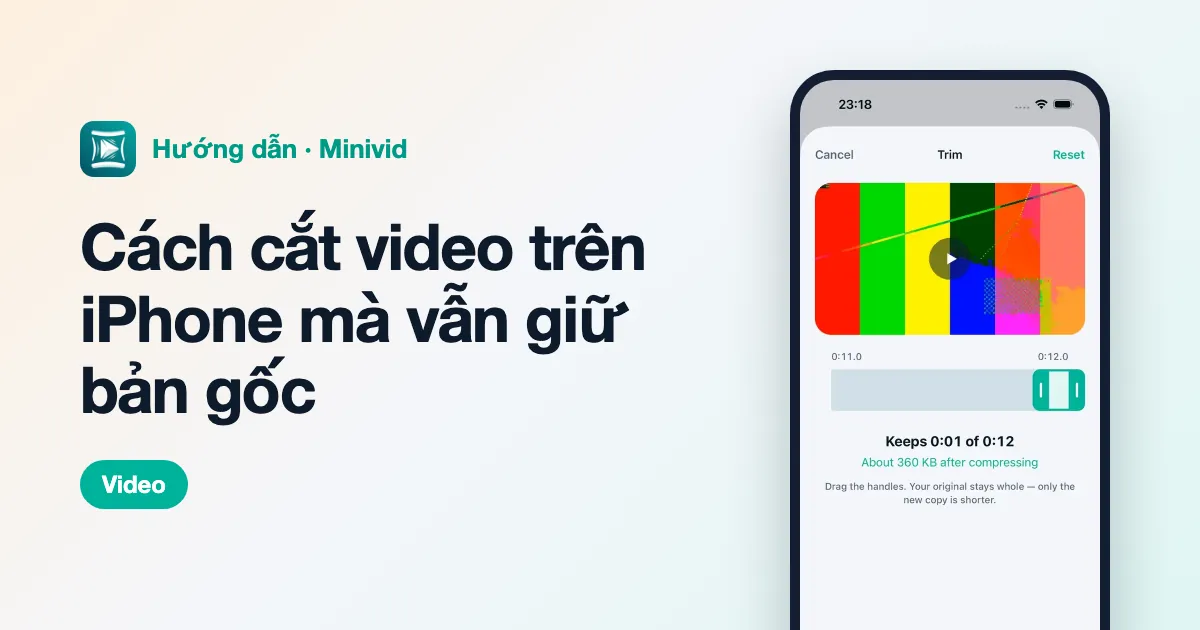
- 1Cắt bớt trước, vì không mất chút chất lượng nào. Trong Ảnh, mở video, chạm Sửa, kéo hai thanh vàng để giữ phần cần thiết, chạm Xong rồi chọn Lưu video thành clip mới.
- 2Kiểm tra dung lượng: mở clip mới, vuốt lên hoặc chạm nút thông tin để xem dung lượng tệp. Nếu đã dưới mục tiêu thì dừng ở đây.
- 3Nếu vẫn quá lớn, mã hoá lại ở độ phân giải thấp hơn. Với ứng dụng Phím tắt, tạo phím tắt có hành động Mã hoá phương tiện, đặt Kích thước là 1280×720 (hoặc nhỏ hơn), thêm Lưu vào album ảnh và bật Hiển thị trong Bảng chia sẻ, rồi chạy từ menu Chia sẻ của video. iMovie cũng xuất được ở 720p hoặc 540p: thêm clip vào dự án Phim mới, chạm Xong, Chia sẻ, rồi Tuỳ chọn và chọn độ phân giải.
- 4Kiểm tra dung lượng lần nữa. Lặp lại với độ phân giải thấp hơn hoặc clip ngắn hơn cho đến khi vừa.
Cả hai cách đều dùng bộ mã hoá có sẵn của iPhone, nên video vẫn ở trên máy. Điểm trừ là không cách nào cho biết dung lượng cuối trước khi chạy xong, nên với giới hạn cứng có thể phải thử vài vòng.
Với video chưa quay, bạn có thể hạ độ phân giải camera trong Cài đặt, Camera, rồi Quay video. Cách này chỉ ảnh hưởng clip mới, không đổi video đã có trong thư viện.
Chọn đúng dung lượng trong Minivid như thế nào?
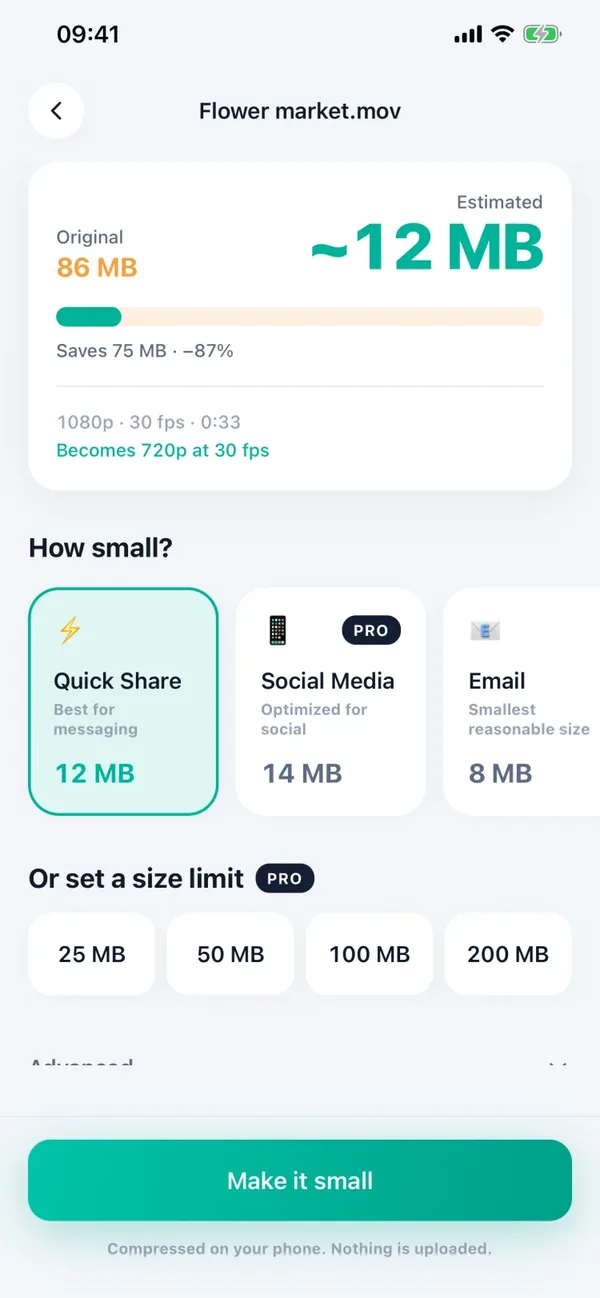
Minivid cho biết dung lượng kết quả trước khi mã hoá, và với Pro bạn nhập được giới hạn rồi để app chọn cài đặt. Các bước với dung lượng tuỳ chọn như 10 MB:
- 1Mở Minivid và chọn video. Nếu chỉ cần một đoạn thì cắt trước; ước lượng cập nhật khi bạn kéo thanh cắt.
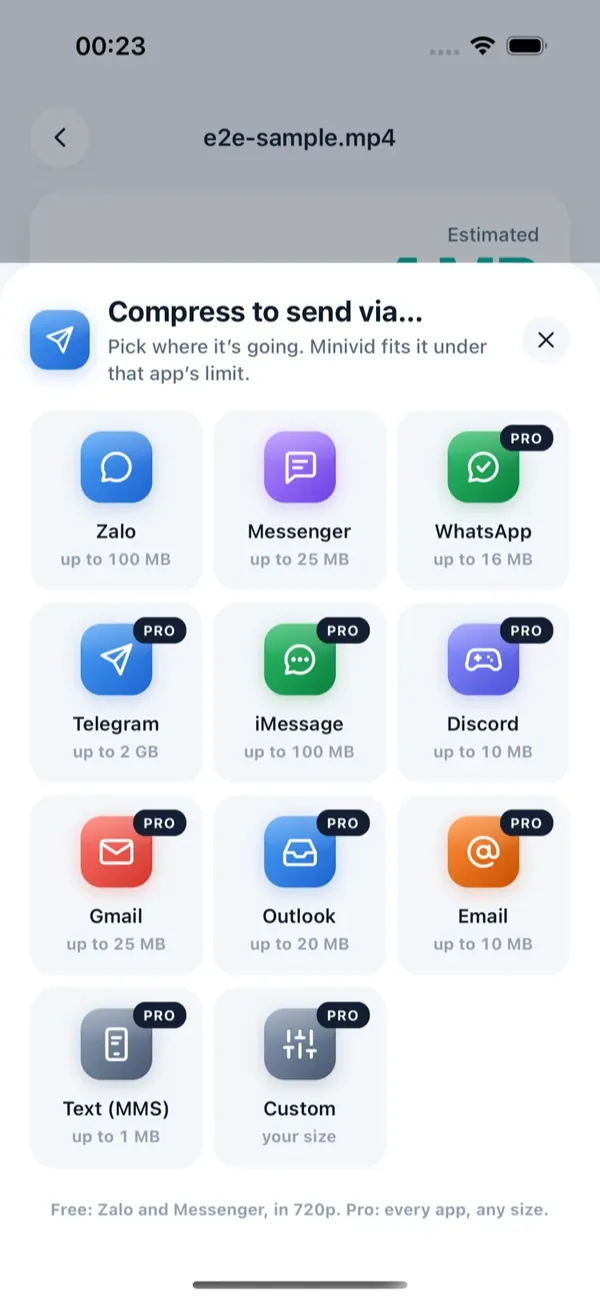
- 2Ở màn hình cài đặt, chạm Gửi qua… rồi chọn Tự chọn (Custom).
- 3Nhập dung lượng tối đa theo megabyte (từ 1 đến 4.000) rồi chạm Dùng dung lượng này.
- 4Xem dòng cho biết video vừa dưới mức đó kèm độ phân giải sẽ dùng, rồi chạm nút Nén. Giữ Minivid mở trong lúc chạy.
- 5Ở màn hình kết quả, chạm Lưu vào Ảnh, hoặc chạm Chia sẻ và chọn Lưu vào Tệp để có tệp tải lên. Kết quả luôn là .mp4.
Minivid tính ngược từ dung lượng bạn chọn: cố định bitrate mà ngân sách cho phép, nhắm khoảng 95% giới hạn để tệp nằm dưới mức đó, rồi chọn độ phân giải lớn nhất mà với bitrate ấy hình vẫn chấp nhận được. Nếu clip quá dài để xem được ở dung lượng đó, app sẽ báo và gợi ý cắt bớt thay vì tạo ra một đoạn hình nát.
Màn hình cài đặt cũng có sẵn các mức 25, 50, 100 và 200 MB. Bản gốc không bị sửa, không có gì được tải lên, và app chạy được cả khi bật chế độ máy bay.
Phần nào miễn phí, phần nào là Pro?
Chọn đúng dung lượng, kể cả Tự chọn, là một phần của Minivid Pro. Bản miễn phí vẫn nén được video đến 100 MB, kết quả tối đa 720p, với các mức Quick Share, Email và Save Space, và mỗi thẻ hiển thị dung lượng sẽ tạo ra. Save Space nhỏ nhất, nên hãy thử nó khi bạn có giới hạn mà không thể nhập số.
Cắt bớt, trong Minivid hay trong Ảnh, đều miễn phí, và thường chính bước này đưa bạn xuống dưới mức giới hạn.
Những cách khác để tệp vừa giới hạn
- Tìm ô dán đường link. Một số biểu mẫu nhận link thay cho tệp; khi đó link iCloud hoặc Google Drive bỏ qua giới hạn hoàn toàn.
- Dùng máy tính. Công cụ miễn phí như HandBrake cho đặt bitrate mục tiêu, nhưng phải chuyển tệp ra khỏi điện thoại.
- Trang nén trực tuyến. Dùng được trong Safari, nhưng video bị tải lên máy chủ của bên khác và phần lớn có giới hạn riêng, nên hãy cẩn thận với nội dung riêng tư như giấy tờ tuỳ thân hay hình ảnh y tế.
Câu hỏi thường gặp
Làm sao nén video đúng 10 MB trên iPhone?
Ảnh không nhắm được dung lượng. Bạn có thể cắt clip và giảm độ phân giải bằng Ảnh, Phím tắt hoặc iMovie rồi kiểm tra dung lượng sau mỗi lần thử, hoặc dùng ứng dụng cho nhập dung lượng. Trong Minivid Pro, chọn Gửi qua…, rồi Tự chọn, và nhập 10.
Vì sao video nén ra hơi lớn hoặc nhỏ hơn mức tôi chọn?
Bộ mã hoá nhắm vào một bitrate và lệch vài phần trăm. Minivid nhắm khoảng 95% dung lượng bạn chọn để tệp nằm dưới giới hạn; nếu nén thủ công, hãy chừa 10–15%.
Video dài tối đa bao lâu để dưới 10 MB?
Ước chừng: khoảng 30 giây nhìn ổn ở 720p, khoảng một phút xem được ở độ phân giải thấp hơn, hai phút sẽ bị vỡ hạt. Cắt ngắn clip là cách hiệu quả nhất.
Nén đúng dung lượng trong Minivid có miễn phí không?
Không, chọn dung lượng là một phần của Pro. Bản miễn phí nén video đến 100 MB, tối đa 720p, với các mức Quick Share, Email và Save Space, và hiện dung lượng ước tính trước khi chạy.
Minivid có tải video của tôi lên không?
Không. Video được nén ngay trên iPhone, không gửi lên máy chủ nào, và bản gốc giữ nguyên.
Muốn biết trước video sẽ còn bao nhiêu MB?
Minivid nén video ngay trên iPhone, cho bạn xem dung lượng sau khi nén trước khi bắt đầu. Video không bao giờ bị tải lên.