Không chép được video iPhone vào USB: “tệp quá lớn đối với hệ thống tệp đích”?
Đăng ngày 11 tháng 11, 2026 · 6 phút đọc
Khi video không chép được vào USB và thông báo nói tệp quá lớn đối với hệ thống tệp đích, ổ gần như chắc chắn đang ở định dạng FAT32. FAT32 không chứa được một tệp lớn hơn 4 GB, dù ổ còn trống bao nhiêu. Bạn có thể định dạng lại ổ sang exFAT, chia video thành các đoạn ngắn hơn, hoặc làm video nhỏ hơn 4 GB. Minivid làm việc cuối cùng ngay trên iPhone.
Bên dưới: vì sao có lỗi này, cách kiểm tra ổ, cách sửa giữ nguyên video, và cách đưa một clip dài xuống dưới giới hạn.
Vì sao USB báo tệp quá lớn dù còn dung lượng trống?
Thông báo nói về hệ thống tệp của ổ, không phải dung lượng trống. FAT32 là định dạng cũ mà nhiều USB và thẻ nhớ có sẵn, vì nó chạy được trên hầu hết thiết bị. Nó lưu kích thước mỗi tệp bằng số 32 bit, nên một tệp tối đa 4 GB (kém hơn 4,3 tỷ byte một chút). Ổ còn trống 100 GB vẫn từ chối tệp 5 GB.
Một video 4K dài trên iPhone đạt mức này rất nhanh: vài phút ở chất lượng cao có thể là vài gigabyte. Cùng ổ đó vẫn nhận hàng trăm clip ngắn, nên lỗi trông như ngẫu nhiên.
Làm sao biết ổ có phải FAT32?
Trên Windows, bấm chuột phải vào ổ trong File Explorer, chọn Properties và xem File system. Trên Mac, chọn ổ trong Finder, vào File, rồi Get Info và xem Format; Disk Utility cũng hiển thị. Trên Mac, FAT32 đôi khi hiện là “MS-DOS (FAT)”.
Nếu ghi exFAT, NTFS hoặc APFS thì giới hạn 4 GB không phải nguyên nhân, và vấn đề nằm ở chỗ khác, như ổ đầy hoặc thẻ bị khoá ghi.
Cách sửa nào giữ nguyên video?
Định dạng lại ổ sang exFAT trên máy tính. exFAT không có giới hạn 4 GB trên thực tế và đọc được trên Windows và macOS hiện nay. Apple cho biết app Tệp (Files) trên iPhone dùng được ổ ngoài định dạng APFS, Mac OS Extended, FAT hoặc exFAT, nhưng việc hỗ trợ có thể phụ thuộc vào bản iOS và loại ổ, nên hãy thử trước khi dựa vào nó.
- 1Chép hết những gì cần giữ ra khỏi ổ trước. Định dạng sẽ xoá sạch ổ.
- 2Trên Windows, bấm chuột phải vào ổ, chọn Format, chọn exFAT rồi bắt đầu. Trên Mac, mở Disk Utility, chọn ổ, chọn Erase và đặt định dạng là ExFAT.
- 3Chép các tệp trở lại, rồi chép video lớn.
Điểm cần lưu ý: một số thiết bị, gồm một số TV, dàn âm thanh ô tô, máy ảnh và máy chơi game, chỉ đọc FAT32. Nếu ổ dành cho các thiết bị đó, bạn không định dạng lại được và video phải nhỏ hơn 4 GB.
Đưa video xuống dưới 4 GB trên iPhone thế nào?
Tệp nhỏ hơn cũng chép nhanh hơn và dễ gửi sau này. Các bước bằng công cụ có sẵn trên iPhone:
- 1Kiểm tra dung lượng. Mở video trong Ảnh và chạm nút thông tin (chữ i trong vòng tròn) để xem dung lượng tệp.
- 2Cắt bớt. Trong Ảnh, chạm Sửa, kéo hai thanh vàng để giữ phần cần thiết, chạm Xong và chọn Lưu video thành clip mới. Bản gốc vẫn giữ nguyên.
- 3Nếu vẫn trên 4 GB, hạ độ phân giải hoặc tốc độ khung hình. Hành động Encode Media của app Phím tắt có thể xuất bản nhỏ hơn, và iMovie xuất được ở độ phân giải thấp hơn. Cả hai đều không cho biết dung lượng cuối cùng trước khi xong.
- 4Kiểm tra lại dung lượng clip mới trước khi chép.
Ước lượng nhanh: dung lượng (MB) xấp xỉ bitrate (Mbps) nhân số giây, chia 8. Video dài 20 phút ở 25 Mbps khoảng 3,75 GB, nên một bản ghi dài có thể sát giới hạn.
Làm bằng Minivid thế nào?
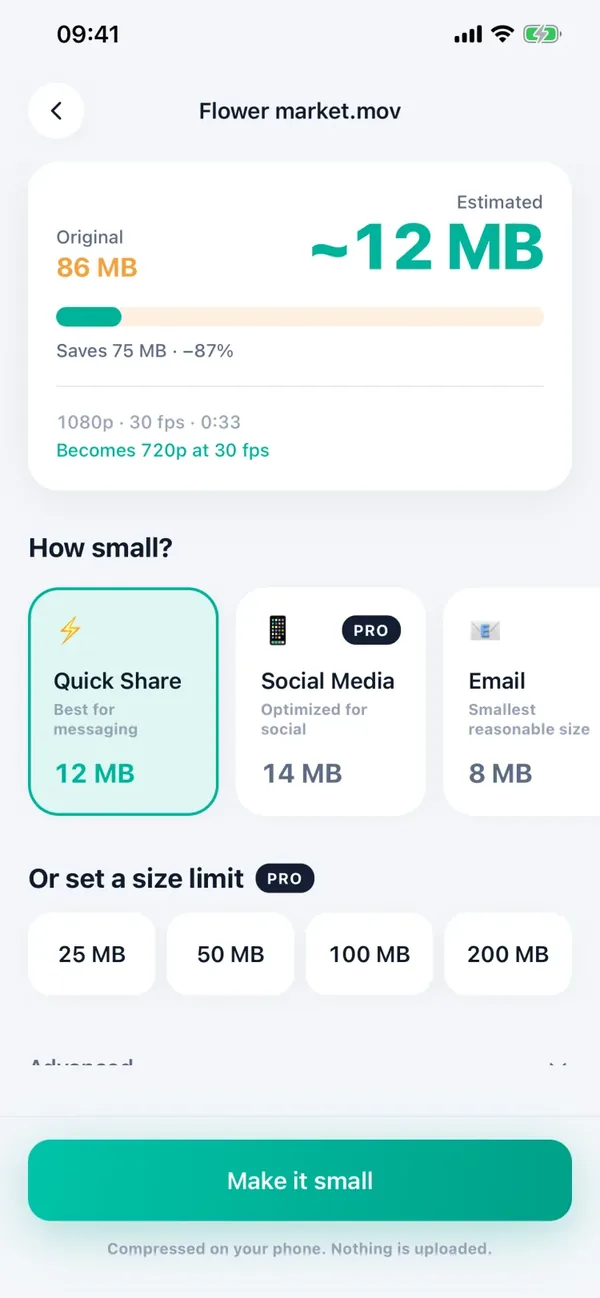
Minivid là app iPhone nén video ngay trên máy. Nó hiện dung lượng kết quả trước khi mã hoá, và với Pro bạn gõ được dung lượng mong muốn, tối đa 4.000 MB, nằm dưới giới hạn của FAT32.
- 1Mở Minivid và chọn video. Cắt trước nếu chỉ một phần quan trọng.
- 2Ở màn hình cài đặt, chạm Send via… và chọn Custom.
- 3Gõ 3500 làm dung lượng tối đa tính bằng megabyte rồi chạm Use this size. Như vậy còn dư chỗ dưới 4 GB.
- 4Xem dòng báo là vừa, rồi chạm Compress và để Minivid mở trong lúc chạy.
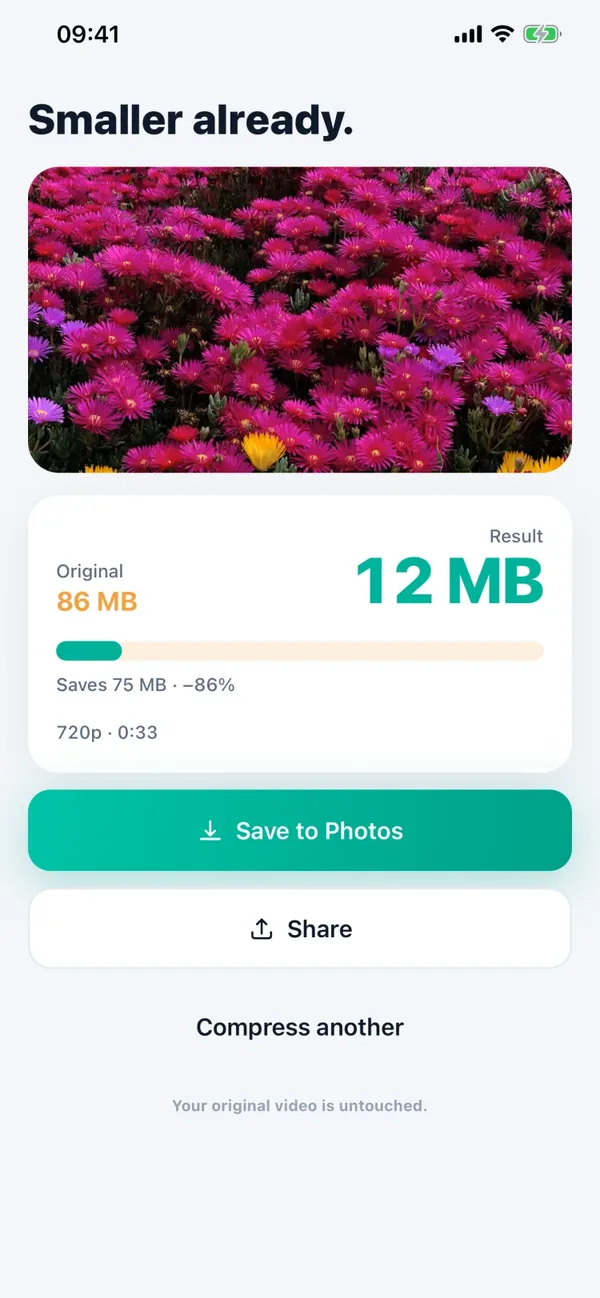
- 5Ở màn hình kết quả, chạm Share và chọn Save to Files, rồi chọn ổ USB, hoặc lưu lại rồi chép từ máy tính. Kết quả là tệp .mp4.
Minivid nhắm tới khoảng 95 phần trăm dung lượng bạn nhập. Bản gốc không bao giờ bị sửa, không có gì được tải lên, và dùng được cả ở chế độ máy bay.
Nên chọn cách nào?
Chọn theo mục đích của ổ:
| Tình huống | Cách tốt nhất | Cái giá |
|---|---|---|
| Ổ chỉ dùng cho máy tính | Định dạng lại thành exFAT | Xoá sạch ổ, nên chép tệp ra trước |
| Ổ cắm vào TV, dàn âm thanh ô tô hoặc máy chơi game cần FAT32 | Làm video nhỏ hơn 4 GB | Phải mã hoá lại, nên hình có thể khác đôi chút |
| Không định dạng lại được và đó là một bản ghi dài | Cắt thành nhiều phần rồi nén từng phần | Có nhiều hơn một tệp để phát |
Minivid miễn phí và Pro khác nhau thế nào?
Bản miễn phí nén từng video một, tối đa 100 MB, ở độ phân giải đến 720p, nên không giúp được với bản gốc nhiều gigabyte. Pro bỏ giới hạn dung lượng, thêm 1080p và 4K, và mở khoá kích thước Custom dùng ở trên. Cắt video thì miễn phí. Xem dung lượng ước tính không mất phí.
Câu hỏi thường gặp
Vì sao USB báo tệp quá lớn dù còn trống?
Vì ổ nhiều khả năng là FAT32, không lưu được một tệp trên 4 GB bất kể dung lượng trống. Định dạng lại sang exFAT hoặc làm tệp nhỏ hơn sẽ giải quyết.
Định dạng lại USB có xoá tệp của tôi không?
Có. Định dạng xoá mọi thứ trên ổ, nên hãy chép những gì cần giữ sang máy tính trước.
Có chép được video iPhone 5 GB vào ổ FAT32 không?
Không thành một tệp. Hãy chia nhỏ hoặc nén xuống dưới 4 GB, hoặc định dạng lại ổ sang exFAT.
Minivid có tải video của tôi lên khi tạo bản nhỏ hơn không?
Không. Nó mã hoá ngay trên iPhone và không tải gì lên. Bản gốc không bao giờ bị thay đổi.
Gõ dung lượng chính xác trong Minivid có miễn phí không?
Không. Kích thước Custom thuộc Pro. Bản miễn phí nén một video tối đa 100 MB ở độ phân giải đến 720p.
Muốn biết trước video sẽ còn bao nhiêu MB?
Minivid nén video ngay trên iPhone, cho bạn xem dung lượng sau khi nén trước khi bắt đầu. Video không bao giờ bị tải lên.