Web nén video online có an toàn không? Cách thu nhỏ video riêng tư trên iPhone mà không phải tải lên
Đăng ngày 21 tháng 10, 2026 · 6 phút đọc

Nhiều web nén video online tải video của bạn lên máy chủ, nén ở đó rồi cho bạn tải bản đã nén về, nên file thật sự rời khỏi điện thoại và nằm trên máy tính của một công ty trong một thời gian. Có chấp nhận được hay không tuỳ video đó và tuỳ chính sách riêng tư của công ty. Một số công cụ chạy ngay trong trình duyệt, và vài app xử lý hoàn toàn trên máy.
Bài này chỉ cách nhận ra công cụ thuộc loại nào, cần kiểm tra gì trước khi tải lên, và các cách làm video nhẹ hơn trên iPhone mà video không bao giờ rời khỏi máy.
Dùng web nén video online thì chuyện gì xảy ra?
Hầu hết các trang làm theo ba bước: trình duyệt tải video lên, máy chủ mã hoá lại, rồi bạn tải file nhỏ hơn về. Nghĩa là toàn bộ bản gốc đi qua đường truyền của bạn, vừa chậm vừa tốn data di động với clip lớn, và một bản sao nằm trên máy chủ bạn không kiểm soát cho đến khi dịch vụ xoá nó.
Nhiều dịch vụ ghi trong chính sách rằng file bị xoá sau một khoảng thời gian, thường là vài giờ đến một ngày. Đó là tuyên bố của chính dịch vụ, nên hãy đọc chính sách của đúng công cụ bạn dùng thay vì mặc định.
Video nào không nên đưa lên trang tải lên?
Với clip đi chơi, ai xem cũng không quan trọng. Hãy cẩn thận hơn với:
- Video của trẻ em, nhà bạn hoặc những người chưa đồng ý.
- Giấy tờ tuỳ thân, ngân hàng, y tế hay pháp lý, như video làm bằng chứng bồi thường bảo hiểm.
- Video công việc có thoả thuận bảo mật, ví dụ video công trình hay sản phẩm.
Với các video này, hãy ưu tiên cách giữ file trên chính thiết bị của bạn.
Làm sao biết một công cụ có tải video lên không?
- 1Đọc câu chữ. “Tải video lên”, thanh tiến trình tải lên và nút “tải xuống” nghĩa là có máy chủ tham gia. “Không tải lên” hay “xử lý ngay trong trình duyệt” nghĩa là không, nhưng đó là lời của chính công cụ.
- 2Xem chính sách riêng tư: file lưu ở đâu, giữ bao lâu và ai truy cập được. Nếu không nói gì, hãy coi như công cụ có giữ.
- 3Thử bằng chế độ máy bay. Mở công cụ, tắt kết nối rồi nén một clip nhỏ. Nếu vẫn chạy, video được xử lý ngay trên máy. Nếu lỗi, nó cần máy chủ.
Công cụ chỉ chạy khi có mạng chưa chắc là không an toàn, và công cụ chạy offline cũng chưa chắc đã được kiểm toán, nhưng phép thử cho bạn biết mình đang dùng loại nào.
Làm video nhẹ hơn trên iPhone mà không tải lên thế nào?
Các công cụ của Apple chạy ngay trên máy. Chúng không nhắm đúng dung lượng mục tiêu nhanh, nhưng không có gì rời khỏi thiết bị:
- 1Cắt trong Ảnh: chạm Sửa, kéo hai thanh vàng để giữ phần cần, chạm Xong rồi chọn Lưu video thành clip mới. Cắt phần thừa là thay đổi duy nhất không tốn chất lượng.
- 2Mã hoá lại bằng Phím tắt (Shortcuts): tạo phím tắt với hành động Encode Media, chọn Kích thước nhỏ hơn, thêm Lưu vào album ảnh và chạy từ menu Chia sẻ của video.
- 3Xuất từ iMovie: thêm clip vào dự án mới, chạm Xong, Chia sẻ, rồi Tuỳ chọn và chọn độ phân giải thấp hơn.
Các cách này dùng bộ mã hoá của iPhone và giữ video trên máy, nhưng không cách nào cho thấy dung lượng cuối cùng trước khi xong, nên có thể phải thử vài lần để đạt mục tiêu.
Minivid xử lý chuyện này thế nào?
Minivid là app iPhone nén video ngay trên máy bằng bộ mã hoá phần cứng của thiết bị. Không có máy chủ nào nhận video của bạn và không cần tạo tài khoản, app còn chạy được ở chế độ máy bay nên bạn có thể tự làm phép thử ở trên. Nếu video chỉ nằm trên iCloud, nó được tải từ chính iCloud của bạn về trước, và bước này cần có mạng.
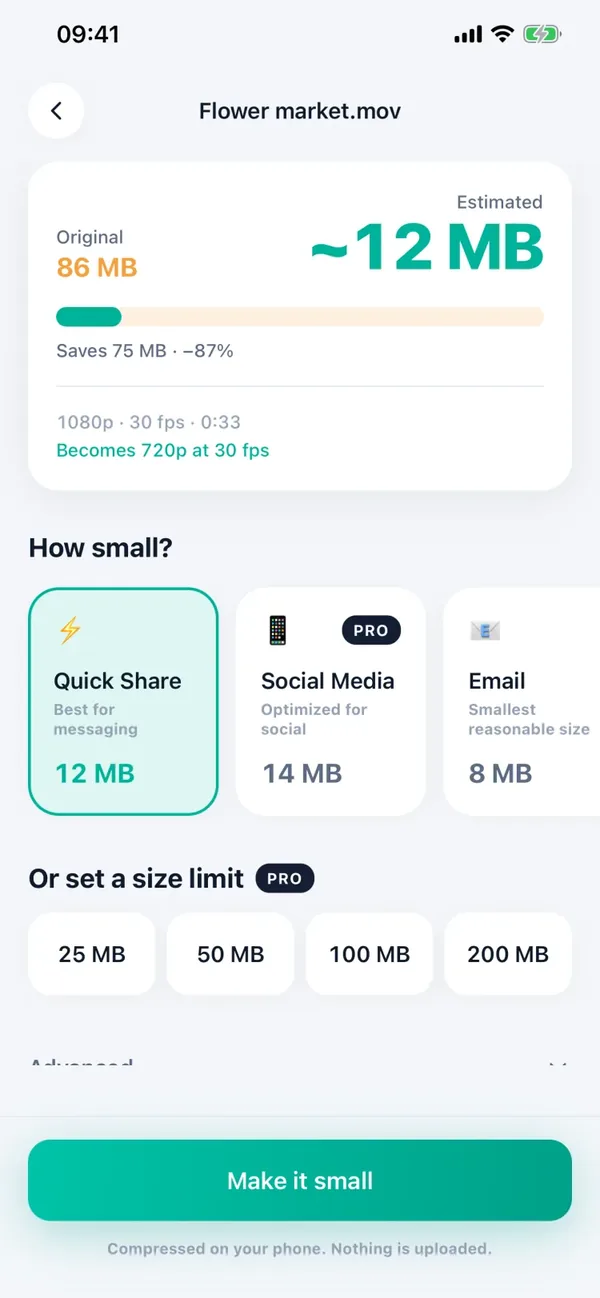
- 1Chọn video trong Minivid và chọn một mức nén. Dung lượng ước tính hiện ra trước khi mã hoá.
- 2Chạm Make it small. Minivid ghi một file mới trên iPhone; bản gốc vẫn còn trừ khi bạn chọn Replace original và xác nhận xoá trong hộp thoại của iOS.
- 3Lưu kết quả vào Ảnh hoặc chia sẻ.
Nói cho chính xác về những gì có rời khỏi máy: dữ liệu mua hàng để app biết bạn có Pro hay không, thống kê sử dụng ẩn danh và báo cáo sự cố, và phản hồi chỉ khi bạn tự viết rồi gửi. Không thứ nào gồm video, ảnh hay nội dung của chúng. Chính sách riêng tư liệt kê từng mục.
Phần nào miễn phí, phần nào là Pro?
Bản miễn phí nén từng video một, đến 100 MB, với các mức Quick Share, Email và Save Space, xuất tối đa 720p. Pro bỏ giới hạn dung lượng và độ dài, thêm 1080p và 4K, giới hạn dung lượng chính xác, nén hàng loạt và HEVC. Xem ước tính thì không mất phí.
Nếu bạn chỉ cần cắt clip hoặc gửi bằng đường dẫn thì không cần thêm app nào: Ảnh cắt được video, và liên kết iCloud đủ dùng với hầu hết mọi người.
Câu hỏi thường gặp
Web nén video online có an toàn không?
Tuỳ công cụ. Hầu hết tải video lên máy chủ, nên file rời khỏi điện thoại và nằm ở đó đến khi dịch vụ xoá. Nhiều nơi nói họ xoá sau vài giờ, nhưng đó là tuyên bố của chính họ. Hãy tránh dùng cho video riêng tư và đọc chính sách riêng tư trước.
Làm sao kiểm tra một công cụ nén có tải video lên không?
Mở công cụ, bật chế độ máy bay và thử một clip nhỏ. Nếu vẫn nén được thì nó chạy ngay trên máy. Nếu lỗi hoặc chờ kết nối thì nó cần máy chủ.
Minivid có tải video của tôi lên không?
Không. Minivid nén ngay trên iPhone, không cần tài khoản và chạy được ở chế độ máy bay. Video chỉ nằm trên iCloud sẽ được tải từ chính iCloud của bạn về trước.
Vậy Minivid gửi gì ra khỏi máy?
Dữ liệu mua hàng để biết bạn có Pro hay không, thống kê sử dụng ẩn danh và báo cáo sự cố, và phản hồi chỉ khi bạn tự gửi. Không thứ nào gồm video hay ảnh của bạn.
Có làm video nhẹ hơn trên iPhone mà không cần app nào không?
Một phần. Ảnh cắt được clip, còn Phím tắt (Encode Media) hoặc iMovie mã hoá lại được ở độ phân giải thấp hơn, tất cả ngay trên máy. Chúng không cho thấy dung lượng cuối cùng trước khi xong.
Muốn biết trước video sẽ còn bao nhiêu MB?
Minivid nén video ngay trên iPhone, cho bạn xem dung lượng sau khi nén trước khi bắt đầu. Video không bao giờ bị tải lên.