HEVC hay H.264 trên iPhone: nên chọn định dạng nào, và khi nào nó quan trọng?
Đăng ngày 13 tháng 11, 2026 · 6 phút đọc
HEVC (còn gọi là H.265) và H.264 là hai cách lưu cùng một đoạn video. HEVC cho tệp nhỏ hơn với chất lượng tương đương; H.264 lớn hơn nhưng phát được trên hầu hết mọi thiết bị. Với video chỉ nằm trong iPhone, chọn HEVC là hợp lý. Với video phải phát được trên máy tính, TV hay trang web của người khác, H.264 an toàn hơn.
Bài này giải thích khác biệt trong thực tế, cách xem một video đang dùng định dạng nào, nên chọn gì cho từng việc, và cách chọn khi nén bằng Minivid.
HEVC và H.264 khác nhau ở điểm nào?
Cả hai đều là codec: cách nén video thành tệp. H.264 cũ hơn và gần như điện thoại, máy tính, TV hay trang web nào cũng hiểu. HEVC là cách mới hơn. Nó cần ít dữ liệu hơn để đạt hình ảnh tương tự, nên được dùng để giữ video iPhone nhỏ, nhưng thiết bị phải giải mã được nó.
Nhỏ hơn bao nhiêu còn tùy đoạn phim. Ước tính kích thước của Minivid giả định HEVC cần khoảng hai phần ba dữ liệu so với H.264 ở cùng mức chất lượng; hãy coi đó là quy tắc kinh nghiệm chứ không phải cam kết, vì cảnh chuyển động nhiều và cảnh tĩnh cho kết quả khác nhau.
iPhone của tôi đang dùng định dạng nào?
Với video quay mới, mở Cài đặt, rồi Camera, rồi Định dạng. Hiệu suất cao quay video bằng HEVC (và ảnh HEIF). Tương thích nhất quay video bằng H.264 (và ảnh JPEG). Tên mục có thể hơi khác giữa các phiên bản iOS.
Cài đặt này chỉ áp dụng cho video quay từ bây giờ. Video cũ giữ nguyên định dạng lúc quay, nên thư viện thường có cả hai loại. Video nhận từ ứng dụng khác hoặc tải về cũng có thể là loại nào cũng được.
Khi nào nên dùng HEVC, khi nào dùng H.264?
Câu hỏi không phải codec nào tốt hơn mà là ai sẽ phát tệp này. Chọn theo việc cần làm:
| Bạn đang làm gì | Nên chọn | Vì sao |
|---|---|---|
| Giữ video trên iPhone, iPad hoặc iCloud của chính bạn | HEVC | Tệp nhỏ hơn và các thiết bị Apple của bạn phát được |
| Gửi cho bạn có iPhone hoặc Mac đời mới | Loại nào cũng được | Cả hai đều phát được; HEVC gửi nhẹ hơn |
| Gửi cho người dùng máy tính cũ, máy Windows hoặc thiết bị không rõ | H.264 | Phát được mà không cần cài thêm |
| Phát trên TV, dàn âm thanh ô tô hoặc máy chơi game từ USB | H.264 | Nhiều đầu phát chỉ hỗ trợ H.264; xem danh sách định dạng của thiết bị |
| Tải lên trang web, biểu mẫu hay cổng yêu cầu MP4 | H.264 | Khớp an toàn nhất với yêu cầu “MP4” |
| Đăng lên ứng dụng mạng xã hội vốn tự mã hóa lại video | Loại nào cũng được | Ứng dụng sẽ chuyển lại; tệp nhỏ hơn chủ yếu giúp tải lên nhanh hơn |
Vì sao đổi HEVC sang H.264 đôi khi làm tệp lớn hơn?
Vì H.264 cần nhiều dữ liệu hơn cho cùng một hình ảnh. Nếu mã hóa lại video HEVC sang H.264 mà giữ nguyên chất lượng, tệp mới có thể lớn hơn bản gốc. Muốn nhỏ hơn, bạn phải giảm thêm độ phân giải, tốc độ khung hình hoặc mục tiêu chất lượng. Bài về video nén xong lại lớn hơn bản gốc nói về các nguyên nhân khác.
Vì vậy bạn không cần đổi cả thư viện sang H.264 “cho chắc”. Chỉ tạo một bản sao khi có người cần.
Chọn HEVC hay H.264 khi nén bằng Minivid thế nào?
Minivid là ứng dụng iPhone nén video ngay trên máy và cho biết dung lượng ước tính trước khi bắt đầu. Nó ghi ra tệp .mp4, còn codec bên trong do bạn chọn.
- 1Mở Minivid và chọn video.
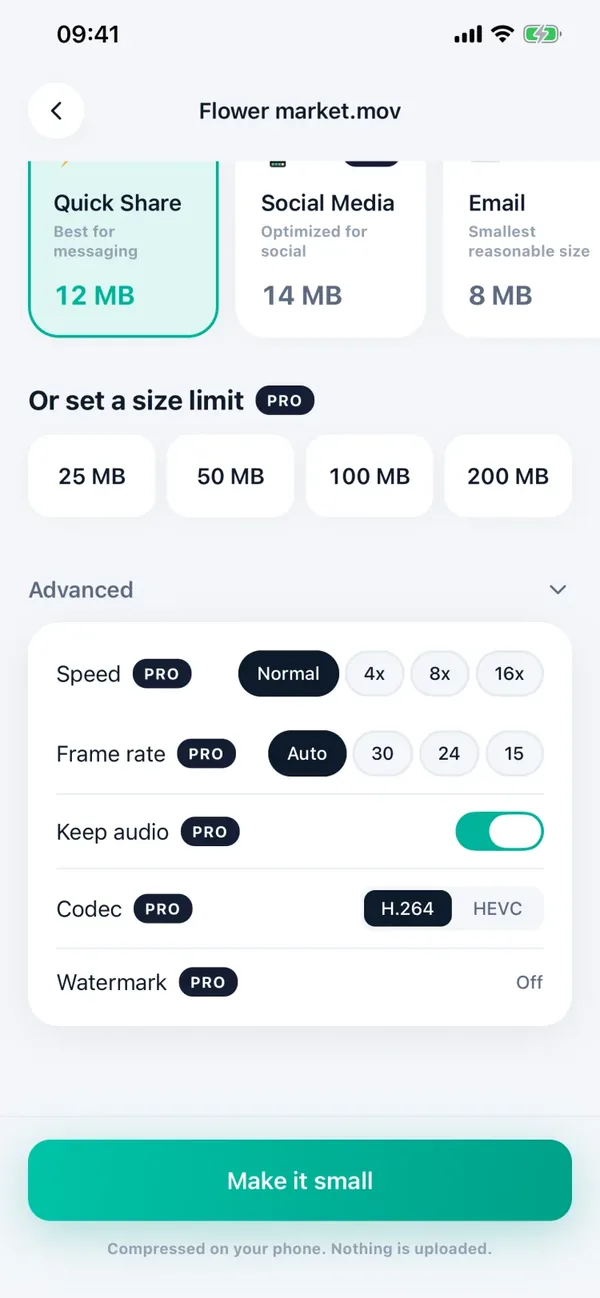
- 2Ở màn hình thiết lập, mở Nâng cao.
- 3Tìm Codec và chọn H.264 hoặc HEVC. Dung lượng ước tính cập nhật ngay khi bạn đổi.
- 4Bấm Make it small, giữ Minivid mở trong lúc chạy, rồi lưu vào Ảnh hoặc chia sẻ tệp.
H.264 là mặc định, và chọn HEVC cần Pro. Video gốc không bị thay đổi, không có gì được tải lên, và dùng được cả ở chế độ máy bay.
Miễn phí và Pro trong Minivid khác nhau thế nào?
Bản miễn phí luôn ghi H.264. Mỗi lần nén một video, tối đa 100 MB, độ phân giải tối đa 720p. Chọn HEVC thuộc về Pro, vốn cũng bỏ giới hạn dung lượng và độ phân giải. Nếu bạn không chắc người nhận dùng gì, H.264, mặc định của bản miễn phí, vẫn là lựa chọn đúng.
Câu hỏi thường gặp
HEVC có phải là H.265 không?
Đúng. HEVC là High Efficiency Video Coding và còn được gọi là H.265. Trên iPhone, đó là định dạng đứng sau mục camera Hiệu suất cao.
HEVC có chất lượng tốt hơn H.264 không?
Tự nó thì không. Ở cùng chất lượng, HEVC cần ít dữ liệu hơn nên tệp nhỏ hơn. Ở cùng dung lượng HEVC có thể đẹp hơn, nhưng trên màn hình điện thoại sự khác biệt thường khó thấy.
Có nên chuyển camera iPhone sang Tương thích nhất không?
Chỉ khi bạn hay gửi video cho thiết bị không phát được HEVC. Video quay mới sẽ lớn hơn, còn video cũ không đổi. Một số chế độ chất lượng cao, như 4K 60 fps, có thể không có trong tùy chọn đó.
Video HEVC có phát được trên Windows hoặc TV không?
Có khi được, có khi không, tùy thiết bị, trình phát và phần mềm đã cài. Nếu có tiếng mà không có hình, một bản MP4 H.264 là cách khắc phục đáng tin cậy.
Minivid dùng codec nào?
Mặc định là H.264 trong tệp .mp4. HEVC, cũng trong .mp4, có ở bản Pro. Không có gì được tải lên và video gốc không bị thay đổi.
Muốn biết trước video sẽ còn bao nhiêu MB?
Minivid nén video ngay trên iPhone, cho bạn xem dung lượng sau khi nén trước khi bắt đầu. Video không bao giờ bị tải lên.