Cách chuyển video MOV sang MP4 trên iPhone
Đăng ngày 9 tháng 10, 2026 · 6 phút đọc
Để chuyển video MOV sang MP4 trên iPhone, bạn cần một ứng dụng mã hoá lại video và ghi ra tệp .mp4 mới; app Ảnh không có lựa chọn “lưu thành MP4”, và chỉ đổi tên tệp thì không phải là chuyển đổi. Minivid, ứng dụng nén video ngay trên iPhone, luôn ghi kết quả thành MP4 (video H.264 theo mặc định), nên nén một clip cũng cho bạn luôn tệp MP4.
Trước tiên, hãy kiểm tra xem bạn có thật sự cần chuyển đổi không. iPhone quay ra tệp .MOV, và hầu hết nơi yêu cầu video đều nhận định dạng này. Những trường hợp thật sự cần là biểu mẫu tải lên chỉ ghi .mp4, trình phát trên Windows hoặc Android bị lỗi với tệp, hoặc tệp quá nặng. Bài này đi qua từng trường hợp.
Vì sao iPhone quay ra MOV chứ không phải MP4?
MOV là định dạng chứa QuickTime của Apple, và camera iPhone luôn dùng nó. “Định dạng chứa” chỉ là lớp vỏ; hình ảnh bên trong được lưu dưới dạng video, thường là HEVC hoặc H.264. MP4 là họ hàng gần của MOV: một lớp vỏ khác mà nhiều thiết bị và trang web coi là mặc định.
Bạn xem camera đang dùng định dạng video nào trong Cài đặt, rồi Camera, rồi Định dạng. Hiệu suất cao quay bằng HEVC, cho tệp nhỏ hơn. Tương thích nhất quay bằng H.264, các trình phát cũ xử lý tốt hơn. Dù chọn cái nào, tệp tạo ra vẫn là .MOV.
Tôi có thật sự cần MP4 không?
Thường là không. Ứng dụng chat, email, YouTube, Instagram và hầu hết mạng xã hội nhận tệp .MOV của iPhone như nó vốn có. Trước khi chuyển đổi, hãy xác định điều gì thật sự đang gặp lỗi:
- Biểu mẫu hoặc trang web chỉ cho phép .mp4. Đây là quy tắc về loại tệp, nên một tệp MP4 thật sẽ giải quyết được.
- Video không phát được trên máy Windows, TV cũ hoặc điện thoại Android. Nguyên nhân thường là video HEVC bên trong, chứ không phải lớp vỏ .MOV. Mã hoá lại thành H.264 trong MP4 sẽ giải quyết cả hai.
- Tệp quá nặng. Chỉ chuyển đổi thì không làm tệp nhỏ đi. Bạn cần mã hoá lại ở độ phân giải hoặc bitrate thấp hơn, và việc đó cũng chính là cách tạo ra MP4.
Vì sao đổi đuôi .MOV thành .MP4 không phải là chuyển đổi
Đổi phần mở rộng trong app Tệp chỉ đổi tên. Nội dung bên trong vẫn y nguyên. Một số trình phát vẫn mở được vì hai định dạng có cấu trúc tương tự, nhưng trang web có kiểm tra tệp thường vẫn từ chối, và video bên trong vẫn có thể là HEVC. Đừng trông cậy vào cách này cho việc quan trọng như hồ sơ xin việc hay bài nộp ở trường.
Các bước chuyển MOV sang MP4 trên iPhone
App Ảnh và bảng chia sẻ không cho bạn chọn định dạng tệp, nên cách thực tế là dùng một ứng dụng mã hoá lại clip, hoặc dùng máy tính. Đây là cách làm ngay trên điện thoại với Minivid:
- 1Mở Minivid và chọn video từ thư viện.
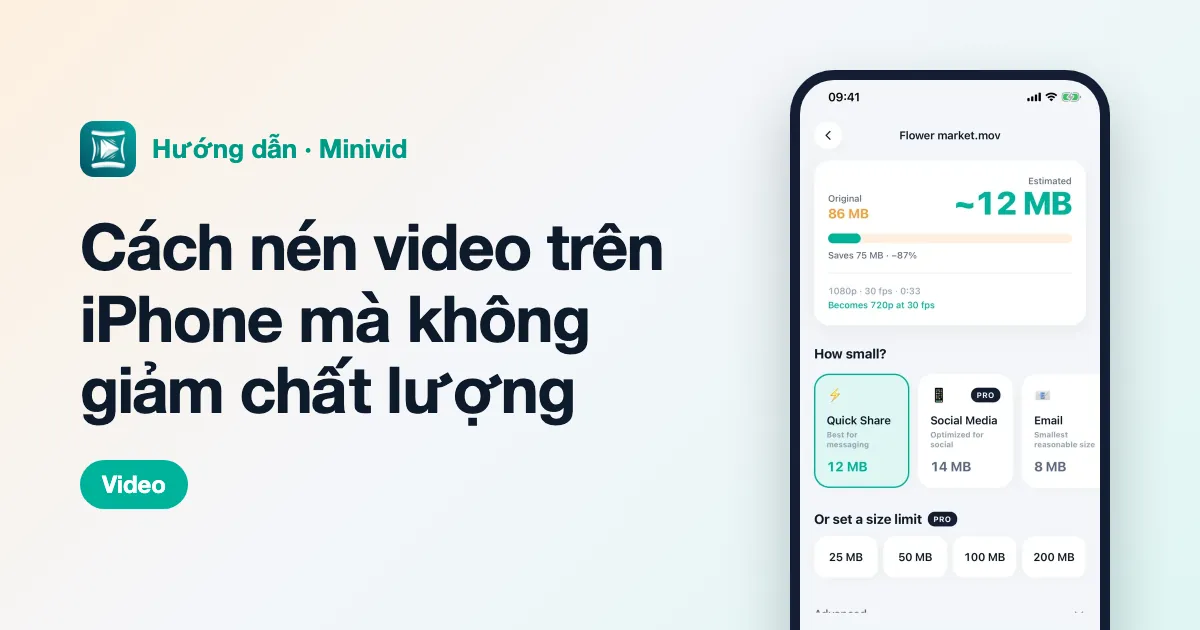
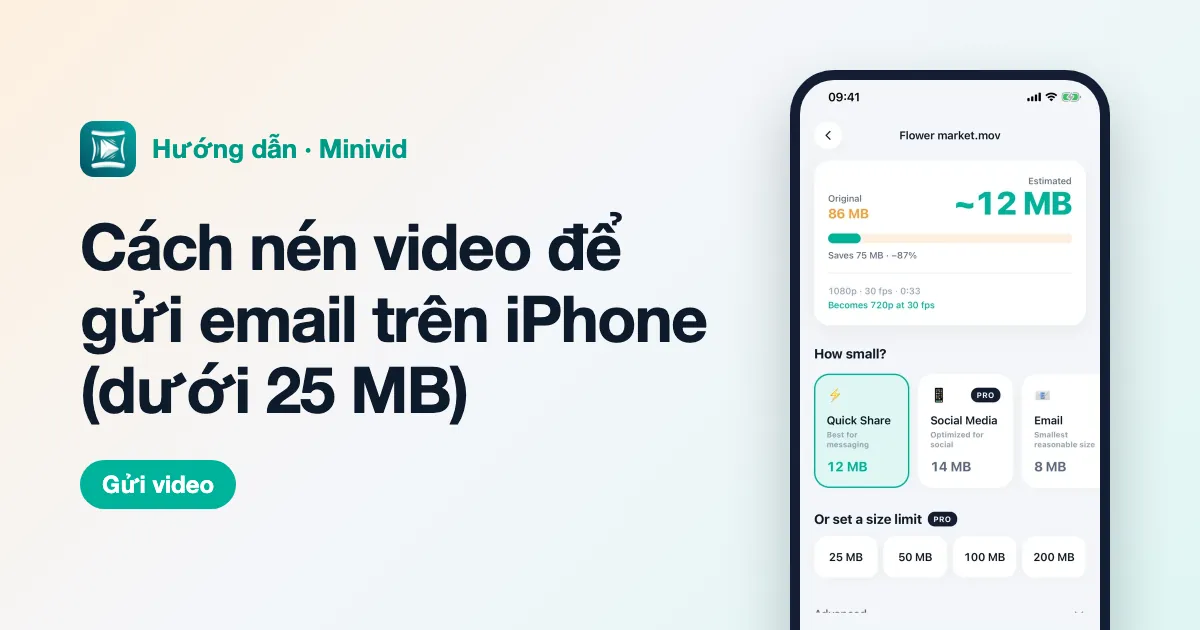
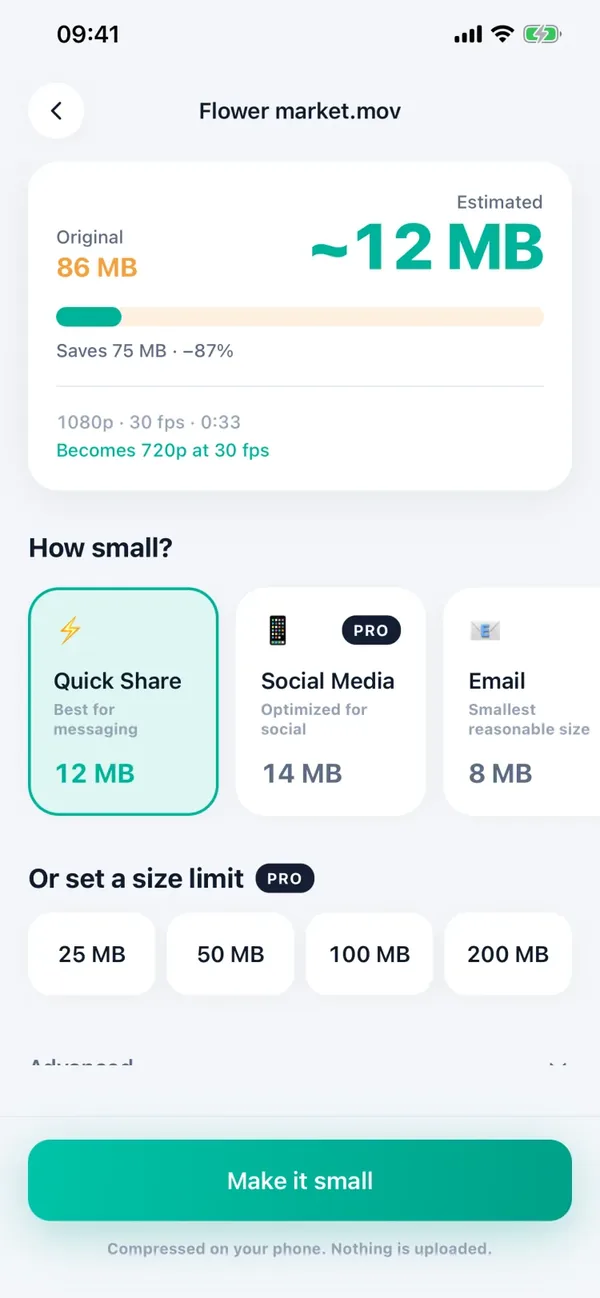
- 2Ở màn hình thiết lập, chọn một mức nén. Dung lượng ước tính của kết quả hiện ra trước khi bắt đầu và thay đổi khi bạn chỉnh các thiết lập.
- 3Chạm Nén và giữ Minivid mở trong lúc chạy.
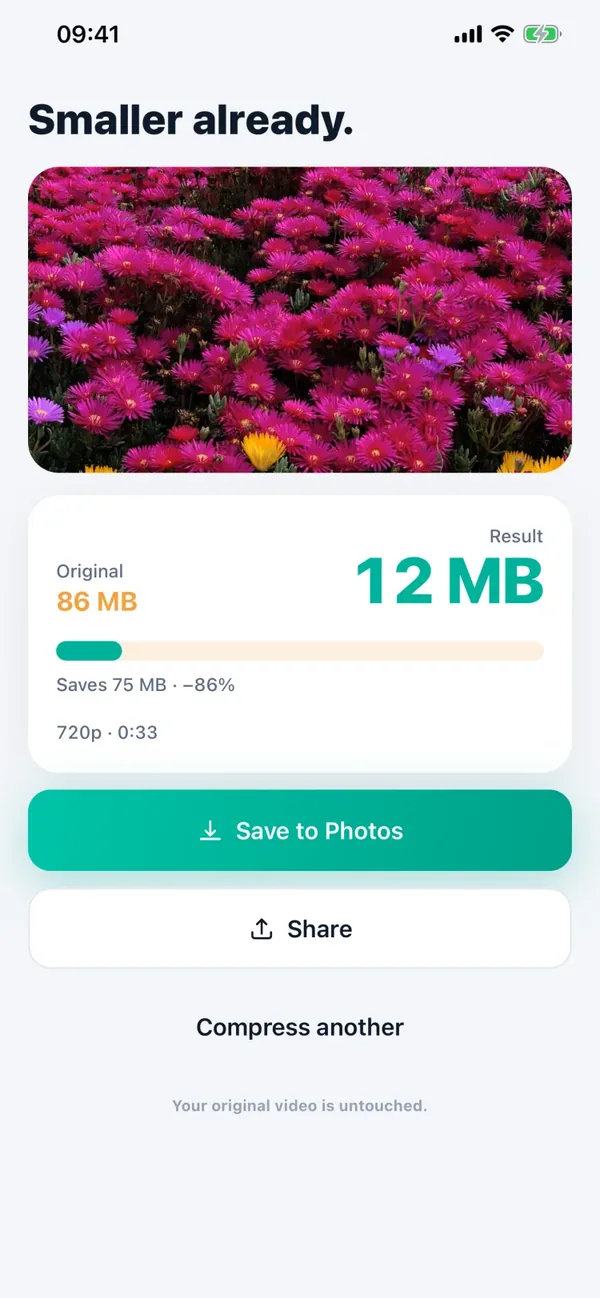
- 4Ở màn hình kết quả, chạm Lưu vào Ảnh để đưa video trở lại thư viện, hoặc chạm Chia sẻ rồi chọn Lưu vào Tệp để giữ thành tệp mà bạn có thể tải lên hoặc gửi. Tệp được chia sẻ có tên bắt đầu bằng minivid_ kèm một dãy số, đuôi .mp4.
Kết quả là một tệp mới; tệp .MOV gốc không bao giờ bị sửa. Không có gì được tải lên, vì video được mã hoá bằng bộ mã hoá phần cứng của chính iPhone, nên cũng chạy được ở chế độ máy bay.
Có hai điều cần biết. Đây là mã hoá lại, không phải sao chép nguyên vẹn tệp cũ sang lớp vỏ mới, nên hình ảnh có thể hơi khác, và mức Giữ chất lượng (thuộc Pro) sẽ gần bản gốc nhất. Ngoài ra kết quả luôn là MP4: Minivid không có lựa chọn xuất ra MOV.
Bên trong MP4 là codec nào?
Theo mặc định Minivid mã hoá H.264, phát được gần như ở mọi nơi, kể cả máy Windows cũ, TV thông minh và các trang web. Đây là lựa chọn an toàn khi bạn không chắc người nhận dùng gì.
Pro thêm HEVC, cho tệp nhỏ hơn ở chất lượng tương đương, vẫn nằm trong MP4. Dùng cho thư viện của chính bạn hoặc thiết bị đời mới, còn với biểu mẫu, trình phát cũ hay máy tính của người khác thì hãy giữ H.264.
Gì miễn phí, gì thuộc Pro?
Ở bản miễn phí, Minivid xử lý video tới 100 MB và ghi kết quả tối đa 720p. Như vậy là đủ cho hầu hết biểu mẫu và tải lên qua chat. Pro bỏ cả hai giới hạn, để bạn giữ 1080p hoặc 4K trong MP4, và còn thêm tuỳ chọn HEVC.
Nếu video dài hơn bạn cần, cắt bớt trong app Ảnh trước là miễn phí và giúp giảm dung lượng trước khi chuyển đổi.
Những cách chuyển đổi khác
- Máy tính. Công cụ máy tính miễn phí như HandBrake có thể xuất MP4 từ tệp .MOV bạn đã chép sang, và cho bạn kiểm soát chất lượng nhiều hơn. Nhưng bạn phải chuyển tệp ra khỏi điện thoại trước.
- Trang chuyển đổi trực tuyến. Chạy được trong Safari, nhưng video bị tải lên máy chủ của người khác và hầu hết có giới hạn dung lượng, nên hãy cẩn thận với nội dung riêng tư.
- Ứng dụng video khác. Nhiều app chỉnh sửa xuất MP4 theo mặc định. Hãy kiểm tra xem đó có đúng là MP4 thật không, và xem app xử lý video cũng như tài khoản của bạn thế nào trước khi dùng.
Câu hỏi thường gặp
Có thể chuyển MOV sang MP4 trên iPhone mà không cần ứng dụng không?
Không theo cách đáng tin cậy. App Ảnh không cho chọn định dạng tệp, và đổi đuôi trong app Tệp không thay đổi nội dung bên trong. Một ứng dụng mã hoá lại video như Minivid sẽ ghi ra tệp .mp4 thật.
Chuyển MOV sang MP4 có làm giảm chất lượng không?
Chuyển đổi nghĩa là mã hoá lại, nên hình ảnh có thể hơi khác, dù ở thiết lập hợp lý thì khó nhận ra trên màn hình điện thoại. Tệp .MOV gốc không bao giờ bị đổi, nên bạn luôn có thể so sánh hai bản.
Vì sao video iPhone không phát được trên Windows hoặc Android?
Thường vì video bên trong là HEVC mà trình phát không hỗ trợ. Mã hoá lại thành H.264 trong MP4, là mặc định của Minivid, phát được gần như ở mọi nơi. Bạn cũng có thể quay bằng H.264 từ giờ bằng cách chọn Tương thích nhất trong Cài đặt, Camera, Định dạng.
Minivid có tải video của tôi lên khi chuyển đổi không?
Không. Video được mã hoá ngay trên iPhone và không bao giờ gửi tới máy chủ nào, còn bản gốc được giữ nguyên.
Chuyển sang MP4 bằng Minivid có miễn phí không?
Có, trong giới hạn miễn phí: video tới 100 MB, kết quả tối đa 720p. Pro bỏ các giới hạn đó và thêm tuỳ chọn HEVC.
Muốn biết trước video sẽ còn bao nhiêu MB?
Minivid nén video ngay trên iPhone, cho bạn xem dung lượng sau khi nén trước khi bắt đầu. Video không bao giờ bị tải lên.