Vì sao video đã nén hoặc chỉnh sửa trên iPhone bị hiện ngày hôm nay, và cách sửa
Đăng ngày 13 tháng 10, 2026 · 6 phút đọc

Video đã nén hoặc xuất ra thường nằm trong Ảnh với ngày hôm nay, đôi khi mất cả vị trí, vì tạo bản nhỏ hơn nghĩa là tạo một tệp hoàn toàn mới và không phải công cụ nào cũng chép ngày quay và địa điểm sang đó. Bạn có thể sửa ngày bằng tay: mở video trong Ảnh, chạm nút thông tin rồi chọn Điều chỉnh ngày và giờ. Để lần sau không bị nữa, hãy nén bằng công cụ giữ lại ngày; Minivid làm việc này cho mọi bản sao lưu vào Ảnh.
Bài này giải thích vì sao ngày bị đổi, cách sửa video đã nằm sai chỗ trên dòng thời gian, và cần kiểm tra gì trước khi xoá bản gốc. Hai phần đầu không cần ứng dụng nào.
Vì sao video nén hoặc chỉnh sửa xong lại mang ngày hôm nay?
Nén video không làm nhỏ tệp cũ mà ghi ra một tệp mới. Tệp mới bắt đầu trống, nên ngày quay và địa điểm phải được chép sang có chủ đích. Ảnh sắp xếp thư viện theo ngày đó, nên nếu thiếu, bản sao được tính theo lúc lưu và nhảy lên đầu thư viện như thể bạn vừa quay xong.
Ngày có giữ được hay không phụ thuộc công cụ. Có trình chỉnh sửa và công cụ chuyển đổi chép sang, có cái không, và có ứng dụng khi lưu vào Ảnh lại đóng dấu giờ hiện tại cho mục mới. Nhiều người gặp đúng triệu chứng này sau khi xuất từ trình chỉnh sửa, tải về từ dịch vụ đám mây hoặc nhận video qua app chat: ngày thành ngày tệp đến máy.
Bản thân video không hỏng gì. Nó chỉ bị xếp sai ngày.
Làm sao đổi ngày của video trong Ảnh?
Trên iOS 15 trở lên, Ảnh cho sửa ngày, giờ và vị trí của ảnh lẫn video. Tên menu có thể hơi khác giữa các bản iOS, nhưng cách làm giống nhau:
- 1Mở video trong Ảnh.
- 2Chạm nút thông tin (chữ i trong vòng tròn), hoặc vuốt lên trên video.
- 3Chạm Điều chỉnh cạnh ngày, hoặc Điều chỉnh ngày và giờ.
- 4Chọn đúng ngày và giờ, kiểm tra múi giờ, rồi chạm Điều chỉnh.
- 5Muốn sửa vị trí, dùng Điều chỉnh vị trí trong cùng màn hình.
Muốn đổi nhiều video cùng lúc, chạm Chọn trong lưới ảnh, chọn các video rồi mở phần thông tin. Nếu đổi ý, cùng màn hình đó có nút Hoàn nguyên để về lại ngày ban đầu của tệp. Lưu ý video sẽ chuyển sang vị trí mới trong thư viện khi ngày thay đổi.
Điểm vướng: bạn phải nhớ đúng ngày. Nếu bản gốc đã bị xoá, trong Ảnh không còn gì cho biết video quay hôm nào, nên cách này chỉ dùng được khi bạn còn biết ngày đó.
Làm sao giữ nguyên ngày gốc khi nén video?
Trước khi xoá bản gốc, hãy xem bản nhỏ nằm ở đâu trong Ảnh. Nếu nó nằm cạnh bản gốc, đúng chỗ trên dòng thời gian, tức ngày đã được chép sang và bạn yên tâm. Nếu nó nằm tít trên đầu với ngày hôm nay, hãy sửa lại bằng các bước ở trên trước, nếu không thì chỉ còn bản gốc nặng kia biết video được quay khi nào.
Nếu nén bằng một ứng dụng, hãy xem ứng dụng đó có nói là giữ ngày hay không. Nhiều ứng dụng không nói gì. Thói quen an toàn nhất là nén một video, kiểm tra ngày của nó trong Ảnh, rồi mới xoá bản gốc.
Minivid giữ ngày và địa điểm như thế nào?
Khi bạn nén một video lấy từ thư viện Ảnh, Minivid lưu bản sao vào Ảnh cùng ngày và địa điểm của bản gốc, nên nó nằm đúng chỗ trên dòng thời gian chứ không nhảy lên đầu. Minivid cũng ghi ngày quay và vị trí vào chính tệp mới, có ích khi tệp được mở bằng ứng dụng khác. Điều này áp dụng cho mọi bản sao Minivid lưu, ở cả bản miễn phí lẫn Pro. Nếu bạn chia sẻ video vào Minivid từ ứng dụng khác thì không có bản gốc trong Ảnh để chép từ đó, nên Minivid dùng ngày lưu trong tệp, nếu tệp có.
Để thay bản gốc nặng bằng bản nhỏ trong một lần:
- 1Mở Minivid và chọn video từ thư viện.
- 2Chọn mức nén hoặc dung lượng, rồi chạm Nén nhỏ lại. Giữ Minivid mở trong lúc chạy.
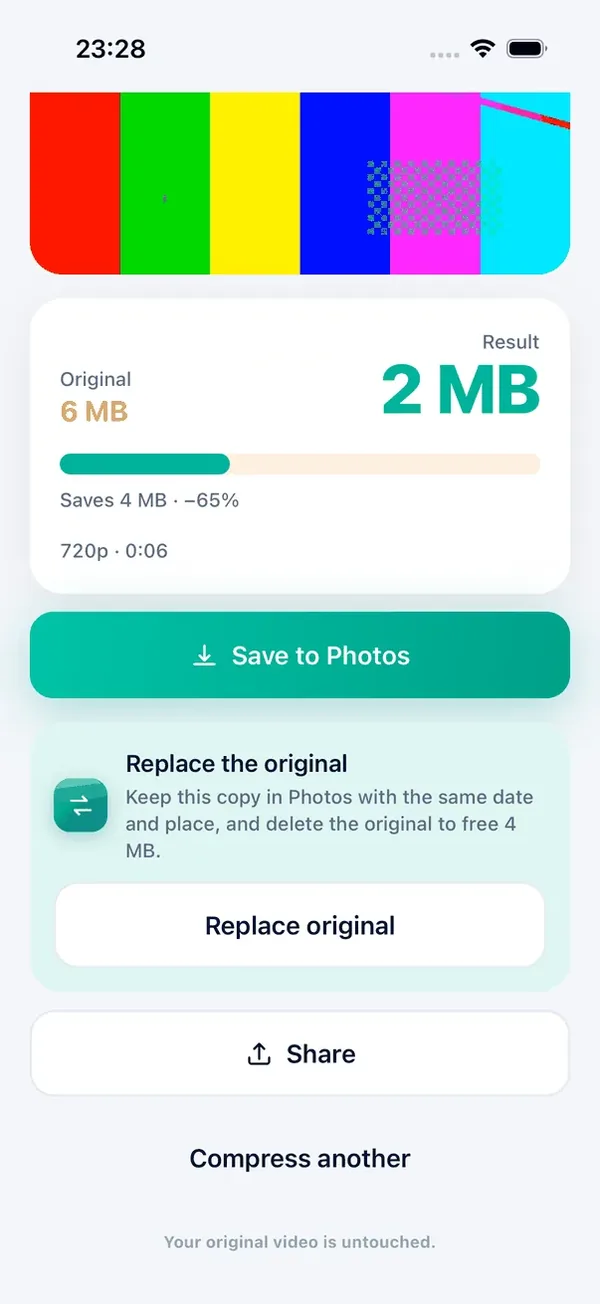
- 3Ở màn hình kết quả, xem dung lượng rồi chạm Lưu vào Ảnh, hoặc đi thẳng đến thẻ Thay thế video gốc.
- 4Chạm Thay bản gốc, rồi Thay thế. Minivid lưu bản nhỏ trước, giữ nguyên ngày và địa điểm. Sau đó iOS mới hỏi bạn xác nhận xoá bản gốc.
Bản gốc bị xoá sẽ nằm trong Đã xoá gần đây 30 ngày, nên dung lượng chỉ trả về khi bạn dọn mục đó. Thẻ thay thế chỉ hiện khi bản sao thực sự thay được bản gốc: nó không có với bản đã cắt hoặc tua nhanh, vì đó là một video khác. Minivid tự nó không sửa bản gốc của bạn, và không có gì được tải lên; mọi thứ chạy ngay trên iPhone.
Những gì Minivid không làm được
- Không sửa được ngày đã bị công cụ khác đổi. Hãy dùng Điều chỉnh ngày và giờ trong Ảnh.
- Không thể tự nghĩ ra ngày. Nếu tệp chưa từng có ngày thì không có gì để chép.
- Bản sao đã mất ngày thì nén lại lần nữa cũng không lấy lại được.
Bản miễn phí nén video đến 100 MB ở độ phân giải 720p, từng video một. Video lớn hơn, xuất 1080p hoặc 4K và nén hàng loạt là của Pro.
Câu hỏi thường gặp
Vì sao video đã chỉnh sửa trên iPhone hiện ngày hôm nay?
Chỉnh sửa hoặc nén sẽ ghi ra một tệp mới, và không phải công cụ nào cũng chép ngày quay gốc sang. Ảnh khi đó tính ngày bản sao theo lúc lưu. Bạn có thể sửa trong Ảnh bằng Điều chỉnh ngày và giờ.
Làm sao đổi ngày của video trên iPhone?
Trên iOS 15 trở lên, mở video trong Ảnh, chạm nút thông tin hoặc vuốt lên, chạm Điều chỉnh ngày và giờ, chọn ngày giờ rồi xác nhận. Nút Hoàn nguyên nằm ngay trong cùng màn hình.
Minivid có giữ ngày và vị trí gốc không?
Có. Video nén từ thư viện Ảnh được lưu cùng ngày và địa điểm của bản gốc, ở cả bản miễn phí và Pro. Video chia sẻ vào từ ứng dụng khác dùng ngày lưu trong tệp, nếu có.
Nén xong có an toàn để xoá bản gốc không?
Hãy kiểm tra bản sao có nằm đúng chỗ trong Ảnh trước. Mục bị xoá nằm trong Đã xoá gần đây 30 ngày. Tính năng Thay bản gốc của Minivid lưu bản sao cùng ngày gốc trước, rồi iOS mới hỏi bạn xác nhận xoá.
Nén video có làm mất vị trí quay không?
Có thể, tuỳ công cụ. Minivid chép vị trí sang khi bản gốc có; nó không thể thêm vị trí chưa từng được ghi lại.
Muốn biết trước video sẽ còn bao nhiêu MB?
Minivid nén video ngay trên iPhone, cho bạn xem dung lượng sau khi nén trước khi bắt đầu. Video không bao giờ bị tải lên.