Cách nén video trên iPhone mà không giảm chất lượng
Đăng ngày 1 tháng 10, 2026 · 6 phút đọc

Video quay bằng iPhone nặng vì camera ghi lại nhiều dữ liệu mỗi giây hơn mức hầu hết chúng ta cần. Đó là lựa chọn hợp lý lúc bấm quay — bớt dữ liệu thì lúc nào cũng làm được, còn thêm lại thì không. Nhưng hệ quả là một clip sinh nhật dài hai phút có thể quá nặng để gửi email, gửi qua Zalo thì chậm, và chiếm một phần đáng kể bộ nhớ máy.
Tin tốt là bạn thường có thể làm video điện thoại nhẹ đi vài lần mà xem trên màn hình điện thoại hay laptop không ai nhận ra khác biệt. Bài này giải thích những thông số thực sự quyết định dung lượng, rồi hướng dẫn từng cách làm bằng công cụ có sẵn trên iPhone.
“Không giảm chất lượng” thực ra nghĩa là gì
Bất kỳ kiểu nén nào làm video nhỏ đi đáng kể đều bỏ bớt một phần thông tin. Nén video không mất dữ liệu (lossless) có tồn tại, nhưng gần như không làm video quay từ camera nhẹ đi. Mục tiêu thực tế là không mất chất lượng thấy được: file nhỏ hơn nhiều, còn hình ảnh vẫn như cũ ở kích thước người khác sẽ xem.
Bốn yếu tố quyết định một video nặng bao nhiêu:
- Độ dài — clip ngắn hơn thì nhẹ hơn. Không cách nào hiệu quả bằng.
- Độ phân giải — 4K có số điểm ảnh gấp bốn lần 1080p. Trên màn hình điện thoại, khác biệt rất khó thấy.
- Tốc độ khung hình — 60 fps lưu gấp đôi số khung hình so với 30 fps. Quan trọng với cảnh chuyển động nhanh, ít quan trọng với cảnh người nói chuyện.
- Bitrate và chuẩn nén — mỗi giây dùng bao nhiêu dữ liệu, và dùng hiệu quả đến đâu. HEVC (H.265) đạt cùng chất lượng với H.264 nhưng file nhỏ hơn rõ rệt.
Đi lần lượt theo thứ tự đó, bạn hiếm khi phải hạ bitrate thấp đến mức hình bị vỡ.
Bước 1: Cắt bỏ đoạn không cần thiết
Hầu hết clip đều có vài giây loay hoay ở đầu và cuối. Cắt chúng đi không làm mất chút chất lượng nào.
- 1Mở video trong app Ảnh và chạm Sửa.
- 2Kéo hai tay cầm màu vàng ở hai đầu dòng thời gian để giữ lại đúng đoạn bạn muốn.
- 3Chạm Xong, rồi chọn Lưu video dưới dạng clip mới để bản gốc vẫn còn nguyên.
Nếu clip dài, hãy tự hỏi người nhận có cần xem hết không. Gửi ba mươi giây hay nhất thường là cách tiết kiệm dung lượng lớn nhất.
Bước 2: Chọn độ phân giải theo nơi sẽ xem
Chọn độ phân giải theo màn hình người xem, không phải theo camera:
- Xem trên TV hoặc sẽ dựng lại sau: giữ 4K hoặc 1080p.
- Xem trên điện thoại và laptop: 1080p là quá đủ.
- Gửi qua app nhắn tin: 720p thường vẫn đẹp, và nhiều app chat cũng tự nén lại về mức tương tự.
Hạ một bậc, ví dụ từ 4K xuống 1080p, là chỗ giảm được nhiều dung lượng nhất mà hình gần như không đổi. Xuống dưới 720p thì người xem bắt đầu thấy hình mềm, thiếu nét.
Bước 3: Giữ tốc độ khung hình, trừ khi cần chỗ
Nếu clip quay ở 60 fps mà chủ yếu là người nói chuyện, phong cảnh hay chuyển động chậm, thì 30 fps trông gần như y hệt và cần ít dữ liệu hơn nhiều. Với cảnh thể thao, thú cưng chạy nhảy hay lia máy nhanh, hãy giữ 60 fps và tiết kiệm bằng cách hạ độ phân giải.
Đừng kỳ vọng tăng khung hình sẽ làm video mượt hơn — giảm khung hình chỉ bỏ bớt khung, không bao giờ thêm vào.
Bước 4: Chọn chuẩn nén
HEVC cho file nhỏ hơn ở cùng chất lượng, và mọi thiết bị Apple đời gần đây đều phát được. H.264 nặng hơn nhưng phát được ở mọi nơi, kể cả máy tính Windows cũ, một số TV thông minh và nhiều trang web. Nếu không chắc người nhận dùng gì, H.264 là lựa chọn an toàn; còn để lưu trong thư viện của chính bạn, HEVC tốt hơn.
Nén video bằng công cụ có sẵn trên iPhone
iOS không có nút “nén” riêng, nhưng có hai cách tích hợp sẵn khá hiệu quả.
Dùng app Phím tắt (Shortcuts) với tác vụ Mã hóa phương tiện (Encode Media):
- 1Mở app Phím tắt, chạm dấu +, chọn Thêm tác vụ và tìm Mã hóa phương tiện.
- 2Đặt đầu vào là Đầu vào phím tắt, và trong phần cài đặt của phím tắt bật Hiển thị trong bảng chia sẻ để nó nhận video.
- 3Chạm mũi tên trên tác vụ để hiện thêm tùy chọn, đặt Kích thước (ví dụ 1280×720 hoặc 1920×1080), hoặc chọn Luôn hỏi.
- 4Thêm tác vụ Lưu vào album ảnh ngay sau đó.
- 5Trong app Ảnh, mở video, chạm Chia sẻ và chạy phím tắt vừa tạo. Bản nén được lưu thành một video mới.
Dùng iMovie, app miễn phí của Apple:
- 1Tạo dự án Phim mới và thêm clip của bạn vào.
- 2Chạm Xong, rồi chạm nút Chia sẻ.
- 3Chạm Tùy chọn ở đầu bảng chia sẻ, chọn độ phân giải thấp hơn, rồi Lưu video.
Cả hai cách đều dùng bộ mã hóa phần cứng của chính iPhone nên nhanh, và video không rời khỏi máy. Nhược điểm là không cách nào cho biết kết quả nặng bao nhiêu cho đến khi xong, nên muốn lọt dưới một mức giới hạn cụ thể có khi phải thử vài lần.
Những lỗi làm mất chất lượng một cách vô ích
- Nén một file đã được nén rồi. Mỗi lần nén lại mất thêm một chút. Luôn bắt đầu từ bản gốc.
- Tải lên một trang web lạ để nén. Mất thời gian hơn làm ngay trên điện thoại, và video của bạn nằm trên máy chủ của người khác.
- Mặc định chọn mức nén nhỏ nhất. Hãy thử từng bậc và dừng lại khi dung lượng đã đủ nhỏ.
- Xóa bản gốc trước khi kiểm tra bản nén. Xem bản mới ở chế độ toàn màn hình trước, chú ý cảnh tối và cảnh chuyển động nhanh — nơi hình vỡ khối xuất hiện đầu tiên.
Quay nhẹ hơn ngay từ đầu
Nếu bộ nhớ lúc nào cũng thiếu, hãy đổi mặc định của camera để video sau này nhẹ hơn ngay từ lúc quay. Vào Cài đặt, chọn Camera, rồi Định dạng và chọn Hiệu suất cao để quay bằng HEVC. Sau đó mở Quay video và chọn 1080p ở 30 fps cho những clip thường ngày. Màn hình này hiện ước tính mỗi phút chiếm bao nhiêu dung lượng cho từng lựa chọn, nên rất dễ cân nhắc. Chuyển lại 4K cho những khoảnh khắc bạn biết mình muốn giữ đủ chi tiết.
Minivid giúp được gì
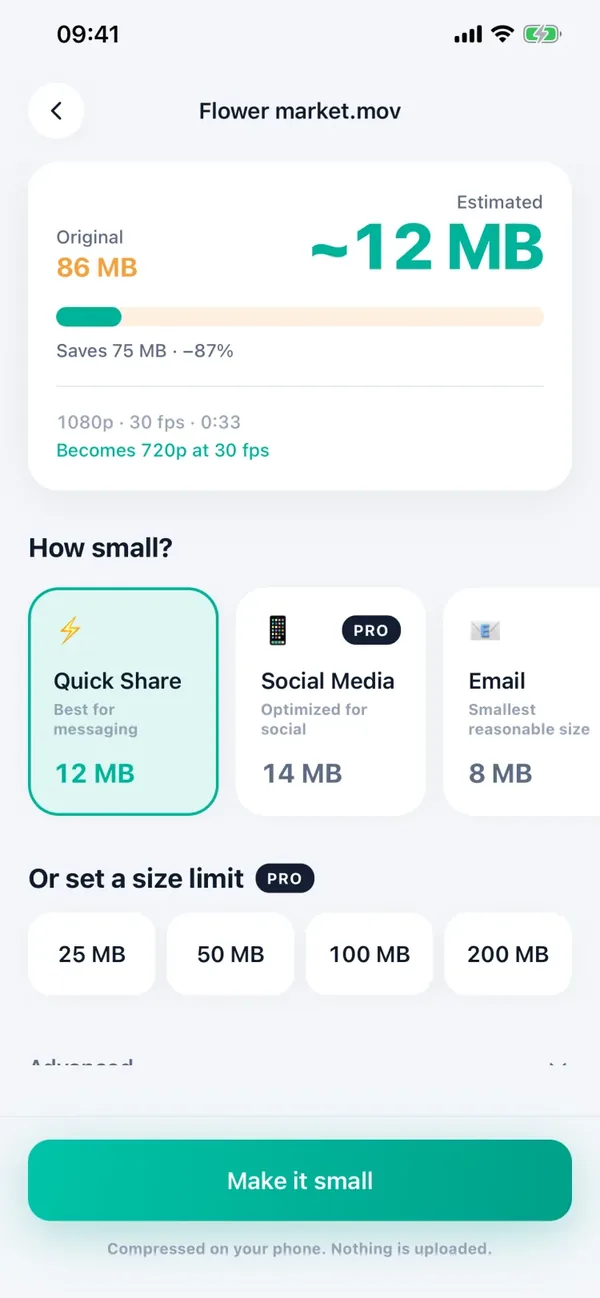
Minivid gom các bước trên vào một chỗ, chạy ngay trên máy. Chọn một video, app hiện ngay dung lượng sau khi nén trước khi bắt đầu mã hóa, và con số cập nhật khi bạn đổi mức nén, độ phân giải hay khung hình — nên bạn dừng được ở mức nhỏ nhất mà vẫn đẹp, thay vì đoán mò.
Bạn có thể cắt clip trước khi nén, chọn mục đích như Chia sẻ nhanh hay Giữ chất lượng, hoặc với Pro thì nhập đúng giới hạn như 25 MB để app tự tìm độ phân giải cao nhất còn vừa. Bản gốc không bao giờ bị sửa, và không có gì bị tải lên.
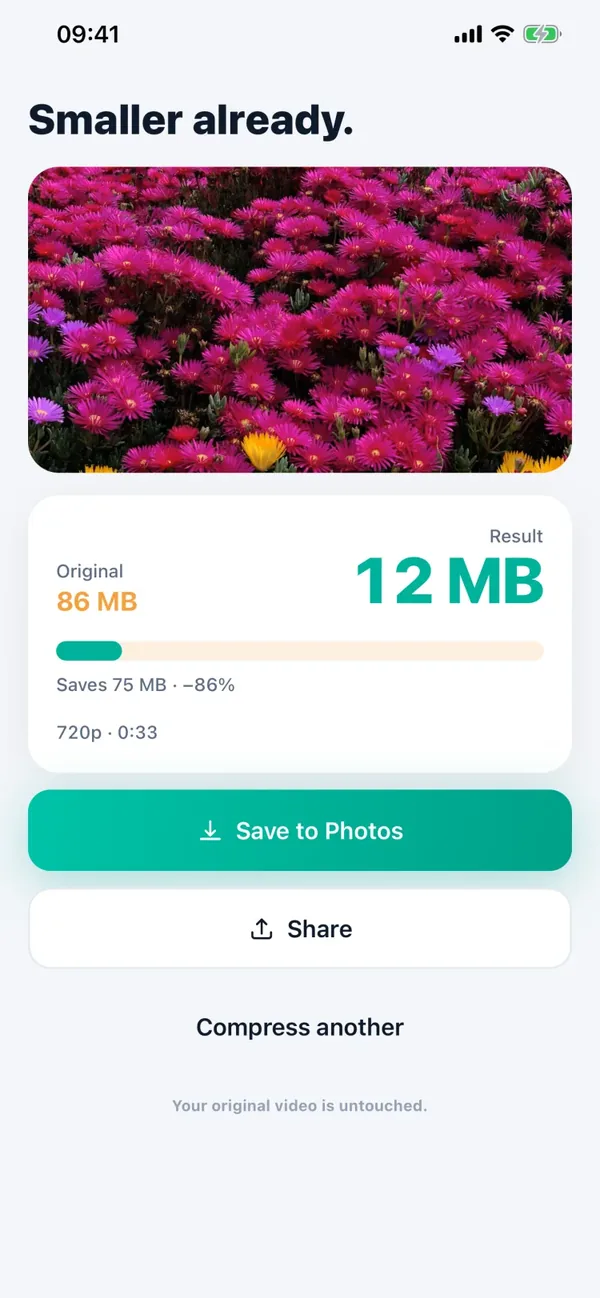
Muốn biết trước video sẽ còn bao nhiêu MB?
Minivid nén video ngay trên iPhone, cho bạn xem dung lượng sau khi nén trước khi bắt đầu. Video không bao giờ bị tải lên.