Cách nén video vừa quay trên iPhone chỉ với một chạm (widget, nút Tác vụ, Siri)
Đăng ngày 26 tháng 10, 2026 · 4 phút đọc
Video cần làm nhỏ gần như luôn là video bạn vừa quay. Phần mất thời gian là lướt trong Ảnh hay trình chọn để tìm nó. Bài này chỉ cách mở thẳng video mới nhất từ Màn hình chính, Trung tâm điều khiển, nút Tác vụ hoặc Siri, và những bước bạn vẫn phải tự làm sau đó.
Vì sao thường là video mới nhất
Người ta hay nén video ngay sau khi quay: nó quá nặng để gửi, hoặc máy sắp hết dung lượng. Trong Ảnh, album Video và trình chọn đều bắt đầu từ trên cùng và buộc bạn phải cuộn. Một lối tắt đi thẳng tới video mới nhất sẽ bỏ qua bước đó.
Không lối tắt nào tự nén giúp bạn. Mỗi cái chỉ mở đúng video; bạn vẫn chọn thiết lập và bắt đầu nén.
Cách 1: tự tạo bằng Phím tắt
Ứng dụng Phím tắt có thể tìm video gần nhất rồi chạy hành động Encode Media (Mã hóa phương tiện) lên nó, sau đó lưu kết quả. Bạn có thể đặt phím tắt này lên Màn hình chính hoặc nút Tác vụ.
Đánh đổi giống mọi cách dùng Phím tắt: bạn đặt độ phân giải cố định trước và không thấy dung lượng kết quả trước khi chạy, nên kết quả vẫn có thể vượt giới hạn. Tên hành động và menu có thể khác đôi chút giữa các phiên bản iOS.
Cách 2: các lối tắt một chạm của Minivid
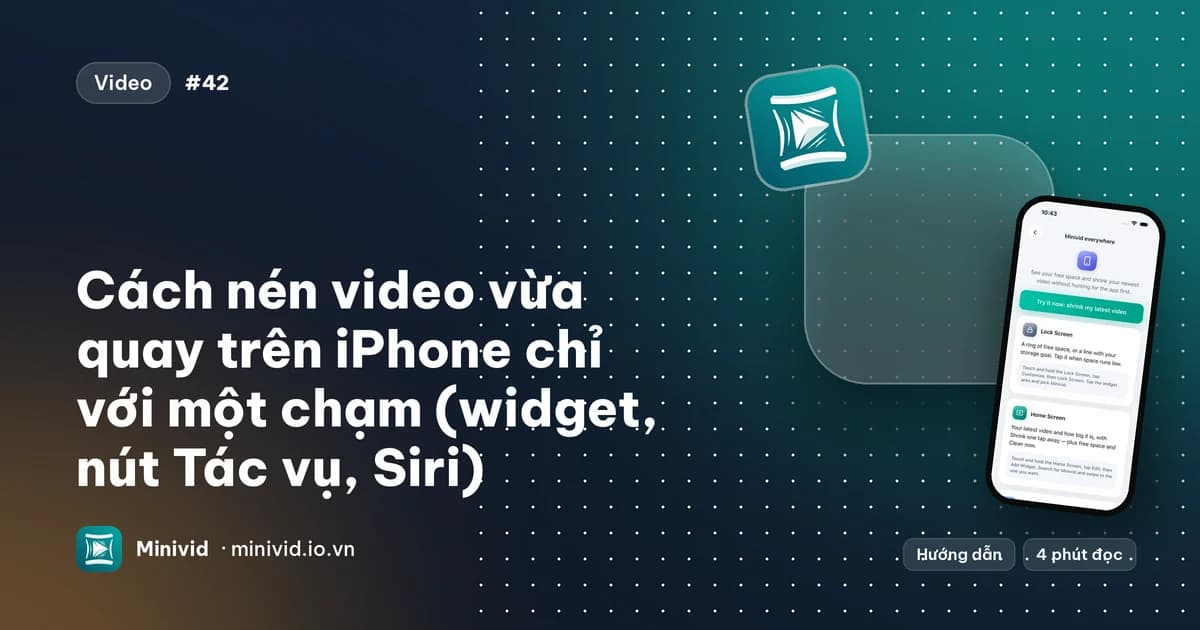
“Nén video mới nhất” của Minivid tìm video mới nhất trong Ảnh và mở nó trong chính màn hình thiết lập bạn thấy khi tự chọn video. Ở đó bạn xem dung lượng gốc và dung lượng ước tính trước khi bắt đầu, đổi mức nén nếu muốn, rồi chạm Make it small. Không có gì được tải lên, và bản gốc không bị thay đổi. Lối nào dùng được tùy phiên bản iOS của bạn:
- Widget Màn hình chính: widget Latest Video hiện khung hình, dung lượng và độ dài của video mới nhất, kèm nút Shrink. Widget chạy từ iOS 14; nút Shrink cần iOS 17.
- Trung tâm điều khiển, Màn hình khóa hoặc nút Tác vụ: thêm điều khiển Compress Latest Video. Điều khiển cần iOS 18, và nút Tác vụ cần iPhone có nút này.
- Siri hoặc Spotlight: nói “Compress my last video with Minivid”. Dùng được từ iOS 16.
- 1Mở Minivid, vào Cài đặt, rồi Giới thiệu, và chọn Minivid everywhere. Màn hình đó liệt kê các bước cho những lối mà iPhone của bạn hỗ trợ.
- 2Để thêm widget Màn hình chính, chạm giữ Màn hình chính, chạm Sửa, rồi Thêm widget, tìm Minivid và chọn Latest Video.
- 3Để thêm điều khiển, mở Trung tâm điều khiển, chạm giữ một chỗ trống, chạm Thêm điều khiển và tìm Minivid. Với nút Tác vụ, vào Cài đặt, Nút Tác vụ, Điều khiển, rồi chọn Compress Latest Video.
- 4Chạm Try it now trong màn hình đó để kiểm tra nó mở đúng video mới nhất.

Cần biết trước khi dựa vào nó
- Minivid cần quyền truy cập Ảnh để tìm video. Nếu không có, bạn sẽ thấy một thông báo và nút để tự chọn video.
- Video mới nhất là video được Ảnh liệt kê đầu tiên. Nếu nó chỉ nằm trên iCloud, Minivid phải tải về máy trước nên có thể mất một lúc.
- Bản miễn phí nén một video mỗi lần, tối đa 100 MB, kết quả tối đa 720p, giống như khi bắt đầu từ màn hình chính. Video lớn hơn vẫn mở được ở màn hình thiết lập nhưng cần Pro để nén.
- Giữ Minivid mở cho đến khi xong, rồi xem lại kết quả trước khi xóa bản gốc.
Câu hỏi thường gặp
Minivid có tự nén video mới nhất mà không cần mở app không?
Không. Lối tắt, widget và điều khiển mở video mới nhất trong Minivid, sẵn sàng để nén. Bạn chọn thiết lập và chạm Make it small.
Tôi có thể đặt nén video lên nút Tác vụ của iPhone không?
Có, nếu iPhone có nút Tác vụ và chạy iOS 18 trở lên: Cài đặt, Nút Tác vụ, Điều khiển, rồi chọn Compress Latest Video khi điều khiển của Minivid đã có. Bạn cũng có thể gán một phím tắt tự tạo.
Có dùng được ở Màn hình khóa không?
Từ iOS 18 bạn có thể thêm điều khiển Compress Latest Video vào Màn hình khóa. Các bản cũ hơn có thể hiện widget dung lượng của Minivid ở đó, chạm vào sẽ tới các video lớn.
Video mới nhất có bị tải lên đâu không?
Không. Minivid đọc video mới nhất từ Ảnh trên máy và nén ngay tại đó. Nó chạy được ở chế độ máy bay.
Cái này có miễn phí không?
Các lối tắt miễn phí. Việc nén theo giới hạn thông thường: bản miễn phí nén một video mỗi lần tối đa 100 MB ở 720p; video lớn hơn hoặc độ phân giải cao hơn cần Pro.
Muốn biết trước video sẽ còn bao nhiêu MB?
Minivid nén video ngay trên iPhone, cho bạn xem dung lượng sau khi nén trước khi bắt đầu. Video không bao giờ bị tải lên.